免费在线体验AI 像素画放大工具
让小尺寸精灵图和复古像素画拥有更大的展示空间。Mew Design - AI 设计智能体 可用于像素画放大与增强:上传图片,说明需要保留的特征,再通过对话细化放大版本。AI 编辑可能改变个别像素;如果必须精确复制每个像素,请使用最近邻缩放。
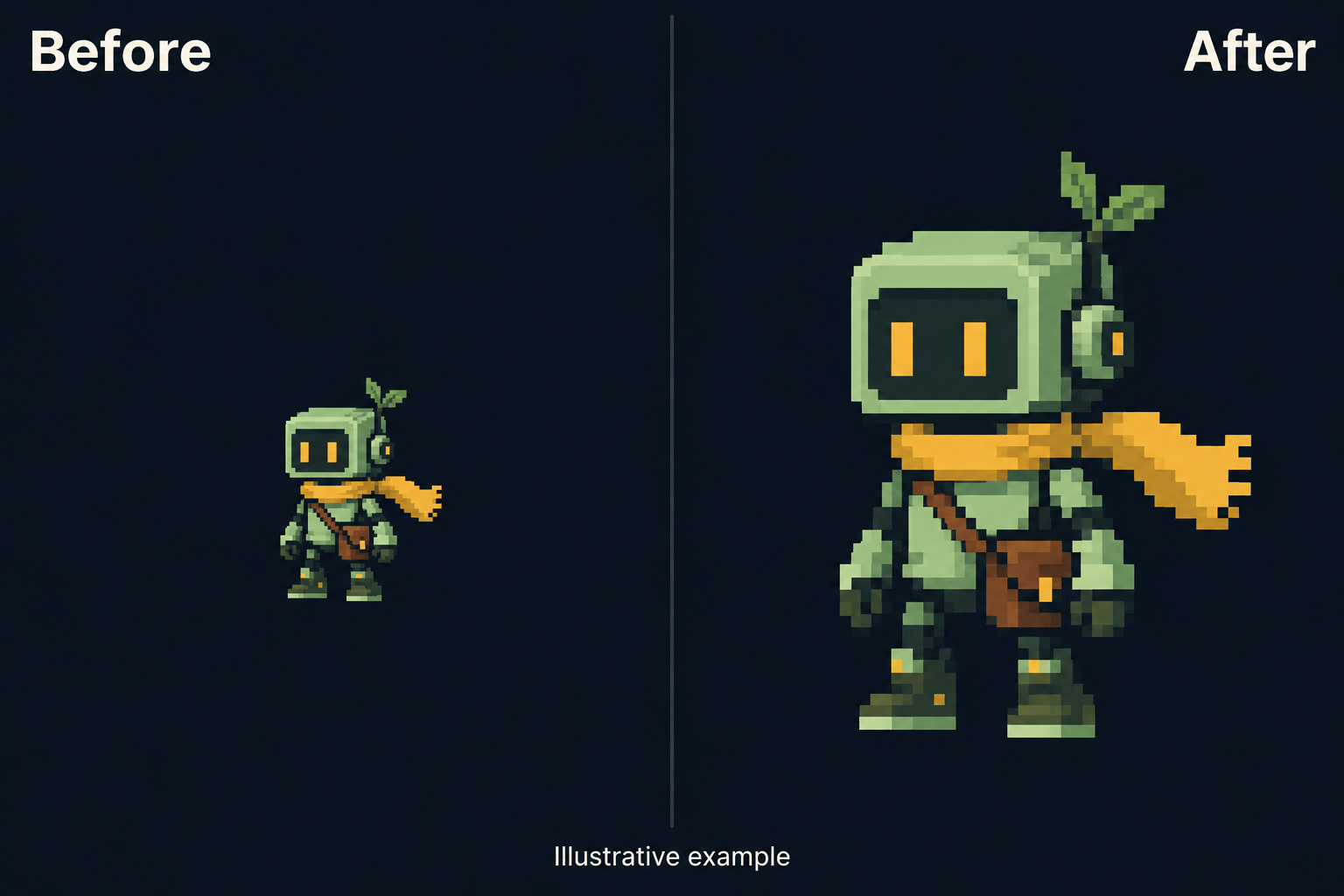
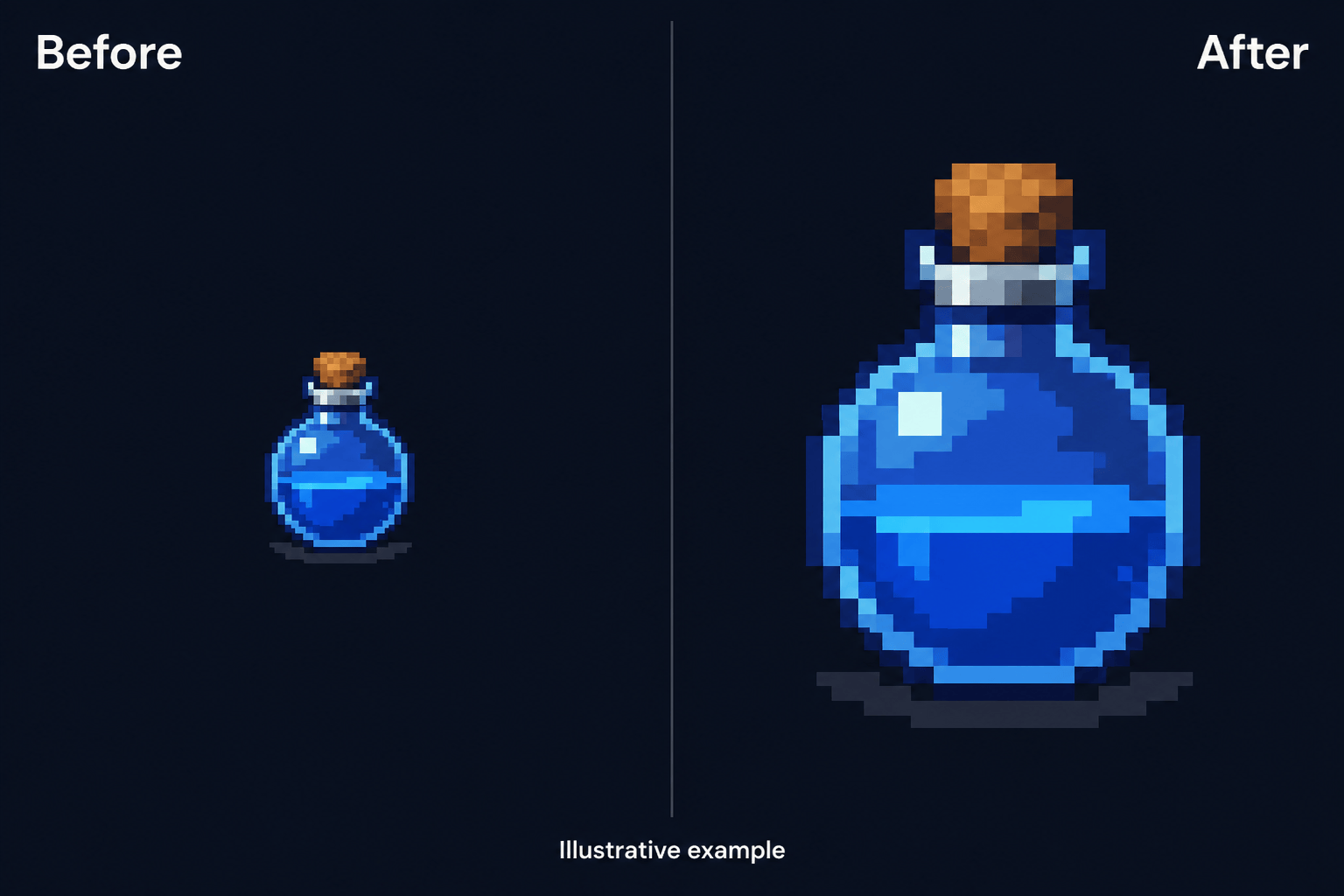
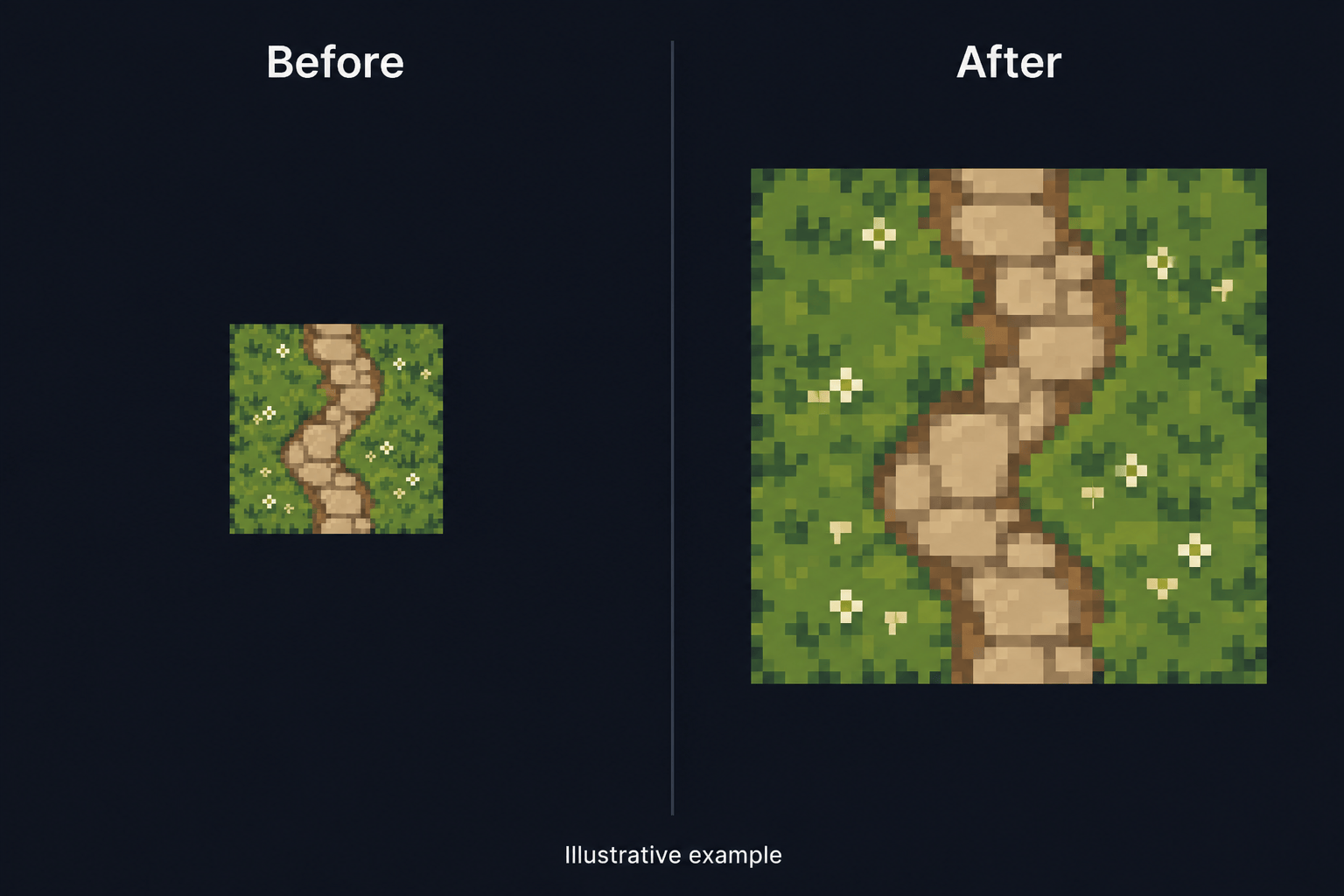
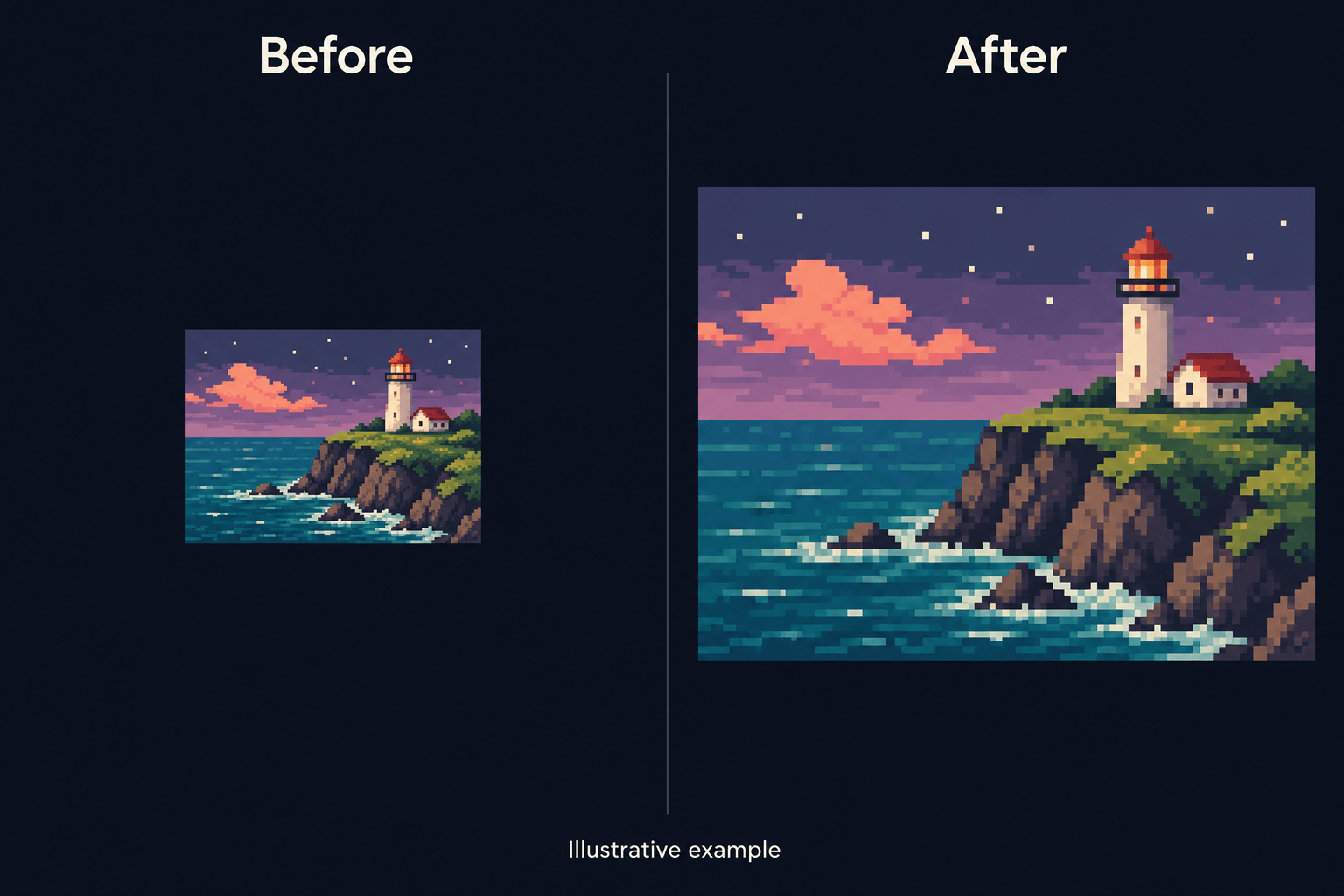

更灵活地调整像素画放大效果
从自己的像素画开始
上传已有作品作为基础。这款在线像素画放大工具可帮助你制作更大的角色、道具或场景版本,延续原作的辨识度。
说明要保留的复古风格
要求使用有限配色、阶梯状轮廓和简洁明暗。你的描述会引导 AI 增强方向;细节仍需与原图核对。
修正偏离原作的细节
用 Chat Edit 针对缺失的高光或变样的面部进行修改。每次聚焦一处问题,同时保留其余构图。
制作独立精灵素材
让 Mew Design 移除背景,生成透明 PNG。分别放在浅色和深色背景上检查,确认没有杂散像素或边缘光晕。
添加风格参考
上传同系列素材,展示希望沿用的配色与明暗方式。有了明确的视觉方向,像素画增强更容易服务于整套素材。
复用美术方向
将确认满意的流程整理为 Mew Skill,用于后续素材。复用配色、轮廓偏好及导出要求,减少重复说明。
如何放大像素画并避免不必要的模糊
将我上传的像素画放大,用于作品集展示。保留姿势、剪影、有限配色和阶梯状边缘。不要添加平滑渐变或虚构纹理,在角色周围留出空间。
先确定你需要精确复制像素,还是借助 AI 修改。整数倍的最近邻缩放能保留像素网格;AI 增强则可能重绘细节。
- 使用清晰原图:优先使用原始 PNG,而非截图或压缩过的 JPG。压缩伪影可能被误认为原画中的细节。
- 选择合适倍率:精确缩放时,2× 或 4× 可保持像素块均匀。使用 AI 编辑时说明目标尺寸,并核实导出文件的大小。
- 保护原有配色:说明要保留的颜色和明暗图案。抖色是刻意设计的像素纹理,不要笼统地要求移除所有噪点。
- 检查微小特征:检查眼睛、单像素高光、轮廓及透明边缘。只有仍能准确传达原作设计,放大才有意义。




像素画放大常见问题
可以。新用户注册后会获得免费 AI 额度,用于体验 Mew Design。使用次数取决于可用额度,导出作品不带水印。
如果需要精确保留每个原始像素和颜色,请选择整数倍最近邻缩放。如果想探索更大、经过细化的版本,可以使用 AI。Mew Design 提供对话式图片编辑,不保证逐像素完全复制。
你可以在请求中说明目标尺寸,但需要核实下载文件的实际尺寸。例如,64×64 放大到 2× 是 128×128,放大到 4× 是 256×256。如果必须得到这些精确尺寸并完整复制像素,请使用专门的最近邻缩放工具。
可以要求保留透明区域或移除背景,再导出 PNG。注意检查细小边缘和封闭区域中的空隙。你也可以将结果用于自定义贴纸设计。
AI 编辑可能改变帧间距、角色细节或图块边界。建议先测试单个素材。正式制作精灵图集时,使用按固定规则复制像素的缩放方式,并在游戏编辑器中核实帧尺寸、对齐及接缝。
AI 可以推测合理的细节,但无法验证原图中从未存在的信息。如果需要忠实保留原作,请控制增强幅度,尤其留意面部、文字和小符号。
选择 PNG 可避免进一步的有损压缩,并保留透明度。将已压缩图片另存为 PNG 不会恢复丢失的细节。请另外保存一份原始作品。
图库使用生成的对比示意图来展示放大目标。这些图片并非经过测量的 Mew Design 测试结果,也不能证明特定放大倍率。实际效果取决于原图和修改要求。

