免费在线体验AI Logo 增强工具
用 Mew Design - AI 设计智能体,让模糊的 Logo 更清晰。上传现有标志,提出清晰度优化、文字修复或去除背景的需求,用于网站和社交头像。通过对话调整,再与原图对照检查。
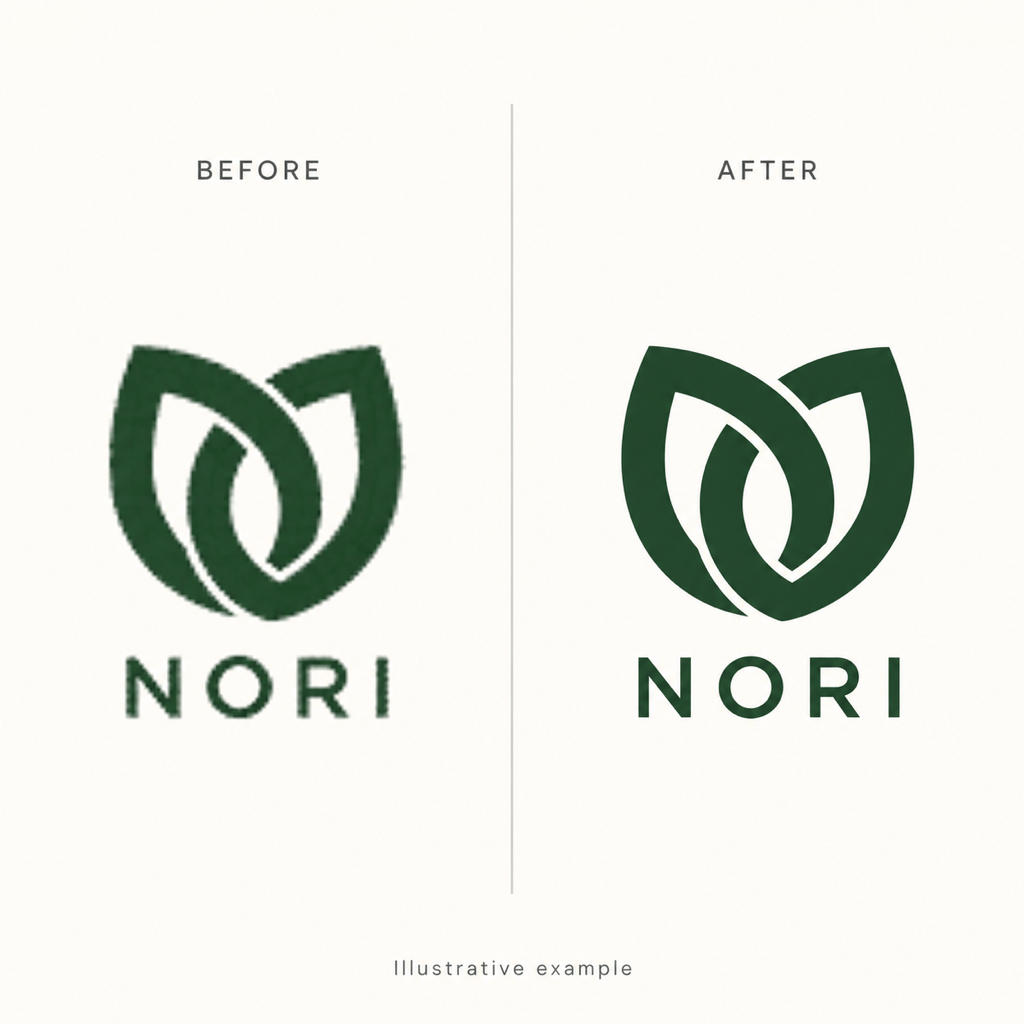
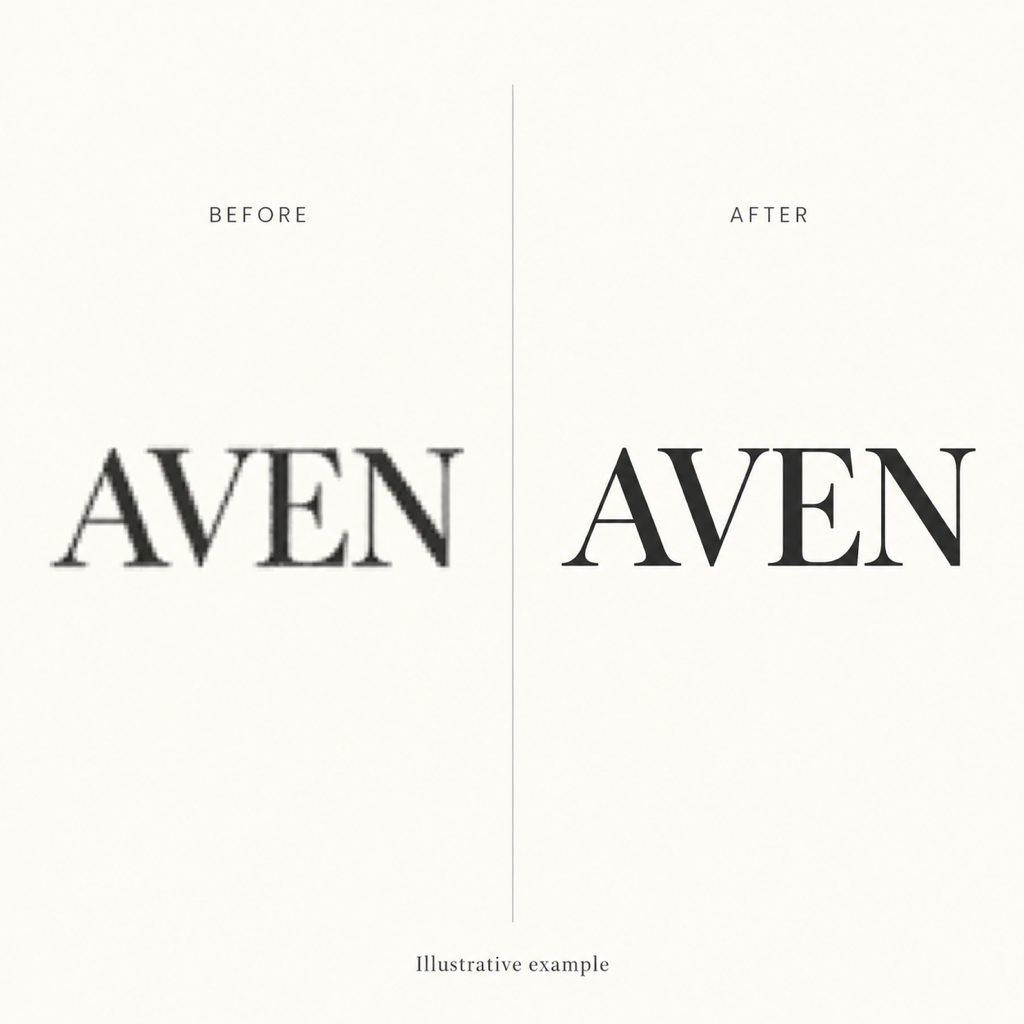
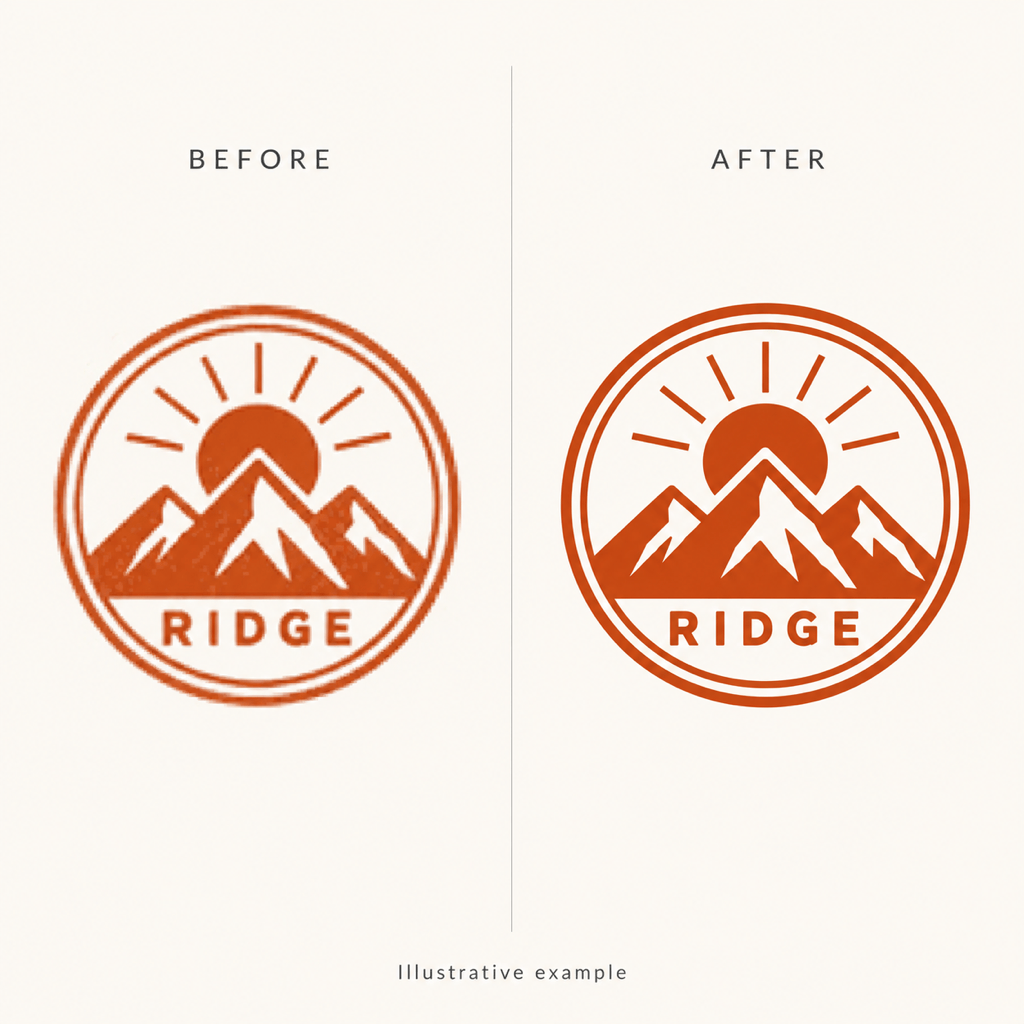
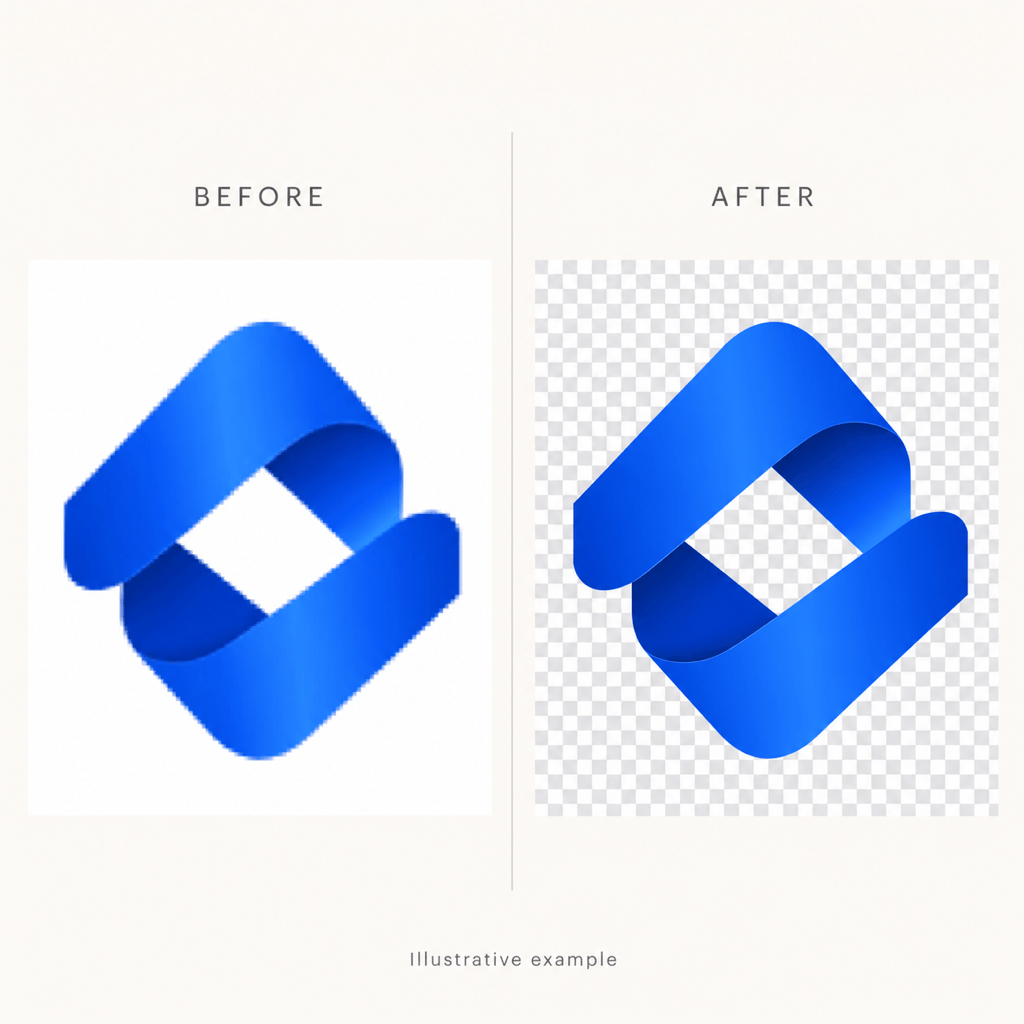
如何用 AI 让 Logo 更清晰
从质量最好的源文件开始,告诉 AI Logo 增强工具需要改善什么,以及哪些品牌细节必须保留。

通过对话掌控 Logo 修复
从现有标志开始
上传正在使用的标志。在线 AI Logo 增强工具会参考你的图片,你可以明确说明修复时需要保留哪些细节。
优化文字与轮廓
指出模糊的品牌字样、不平顺的曲线或锯齿边缘,要求针对性调整,再与已确认的原稿对照。
去除多余背景
需要透明 PNG 标志时,可以直接要求去除背景。分别放在深浅背景上检查边缘,留意白边和缺失细节。
提供品牌颜色参考
提供已确认的品牌颜色和清晰参考图,引导 Logo 画质优化。用于品牌物料前,再次对照最终颜色。
复用已验证的修复规则
把有效的检查与编辑流程保存为 Mew Skill。制作后续素材时复用品牌要求,减少重复说明。
用 AI 放大 Logo 前,先检查这些要点
请修复我上传的 Logo,用于网站页眉。减少锯齿和模糊,保留现有文字、间距、图形和颜色。去除背景并准备 PNG。遇到看不清的文字,请先向我确认。
图片变大不代表标志更准确。将增强文件作为品牌主文件前,请先完成以下检查。
- 先寻找矢量原稿:如果已有 SVG,直接按所需尺寸导出。放大位图不会让它变成可编辑的矢量路径。
- 明确目标尺寸:要让 Logo 达到所需清晰度,请说明放置位置和像素尺寸。检查实际导出大小,不能只凭“高清”标签判断是否适合印刷。
- 核对文字:提供准确的品牌名称和标语。细小或难以辨认的文字可能被重新解读,应逐字核对,不能只看是否清晰。
- 区分修复与改版:先要求减少画面瑕疵、改善轮廓。更换颜色、字体或比例属于另外的设计决策。
修复常见 Logo 画质问题
请修复我上传的 Logo 中模糊的边缘,减少图形周围的虚化,不添加阴影、纹理或新细节。保留原有外形和间距。
请清理 JPG 标志周围的压缩瑕疵,让纯色区域保持均匀,文字保持不变。准备 PNG 版本供我检查。
请去除我上传的 Logo 的白色背景,保留属于标志内部的白色图形,并检查外边缘是否出现白边。
请根据我提供的准确品牌名称和标语改善 Logo 中的小字。保留原有字形和间距,遇到无法辨认的字符先向我确认。
请为网站页眉准备我的 Logo,使用我提供的目标尺寸,保留比例,并在标志周围留出空白。不要添加标语。
请整理徽章 Logo 的细轮廓线,用于印刷打样。保持与原稿一致的线条粗细和间隙,不要填满细小的封闭空间。




AI Logo 增强常见问题
注册后可使用免费 AI 点数体验 Mew Design。生成和编辑会消耗点数,导出不带水印。请在账户内查看当前点数和可用导出选项。
你可以要求生成更清晰、更大的版本,并说明所需尺寸。请检查导出文件大小和细节。本页面不承诺固定放大倍数或无损恢复。
无法保证完全保留。AI 编辑可能改变字形、间距或细小图形。请提供清晰参考并检查输出;对品牌一致性有严格要求时,应使用原始设计文件。
可以上传截图,但有原始 Logo 文件时应优先使用。裁去无关内容,并提供准确文字。过小或压缩严重的素材可能需要手动重绘。
请 Mew Design 去除背景后,导出为 PNG。检查导出背景是否透明,并仔细查看边缘。JPG 不支持透明背景。
不是。放大处理的是像素,矢量化生成的是可缩放路径。更清晰的 PNG 或 JPG 仍然是位图。需要可编辑路径或精确的大幅面图稿时,应使用 SVG 原稿或矢量工作流程。
根据实际印刷尺寸和印厂要求检查导出的像素尺寸,在打样中核对细线和小字。大型标牌或要求精确的生产图稿,优先使用矢量原文件。
案例区展示的是 AI 生成的常见 Logo 问题示意对比,并非产品性能测试或效果保证。请上传自己的文件评估实际结果。

