在线免费试用AI 室内效果图生成器
使用 AI 室内效果图生成器,将草图、模型截图、房间照片或文字转为写实室内图像。Mew Design 的 AI 设计智能体帮你比较客厅、厨房、卧室和酒店室内的材质与光照,再通过对话细化每个设计方案。
如何用 AI 生成写实室内效果图
使用 AI 室内效果图生成器,制作适合设计评审、材质比较或客户提案的空间视图。

用 AI 室内渲染比较材质、调整照明并展示方案
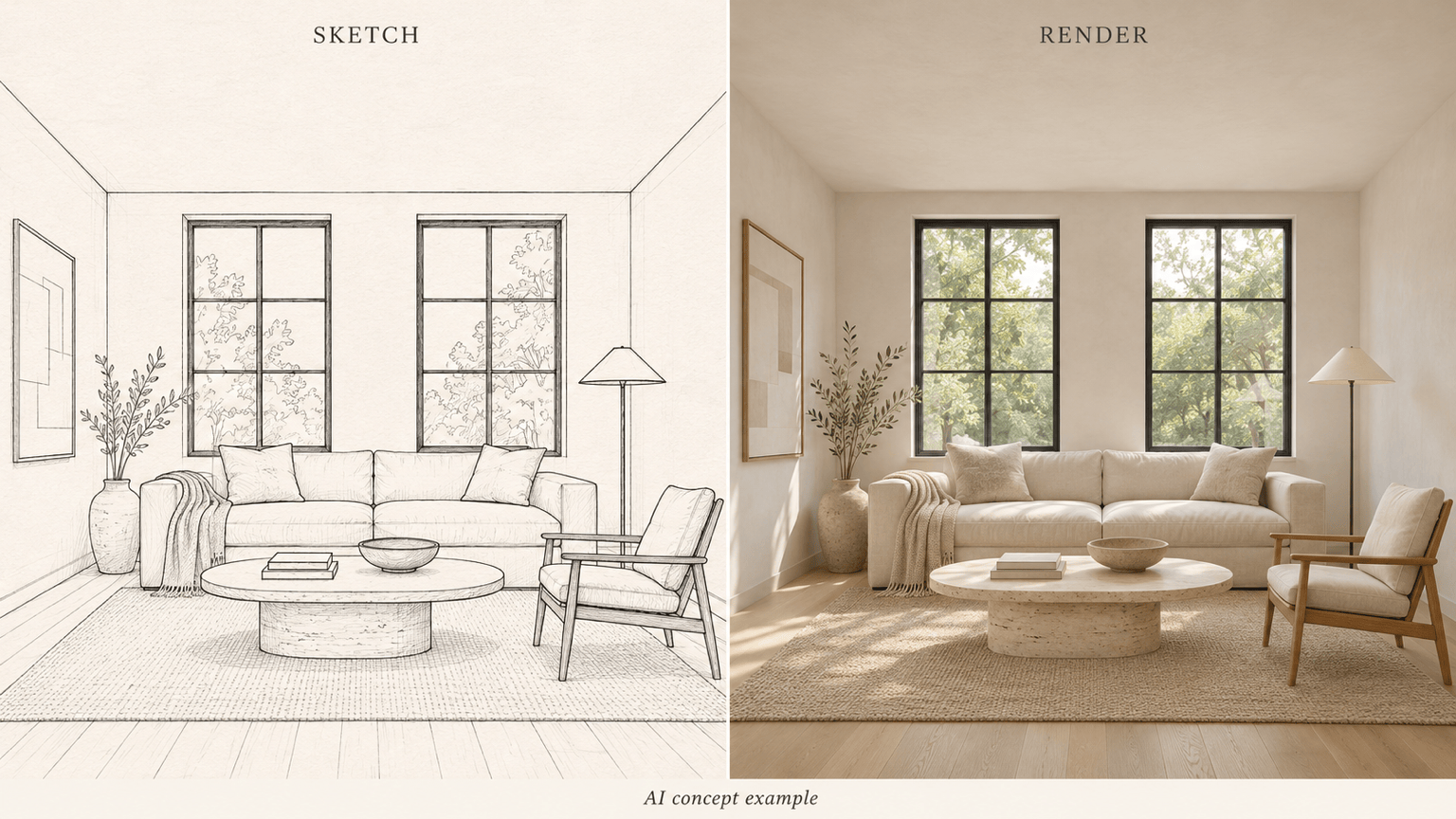
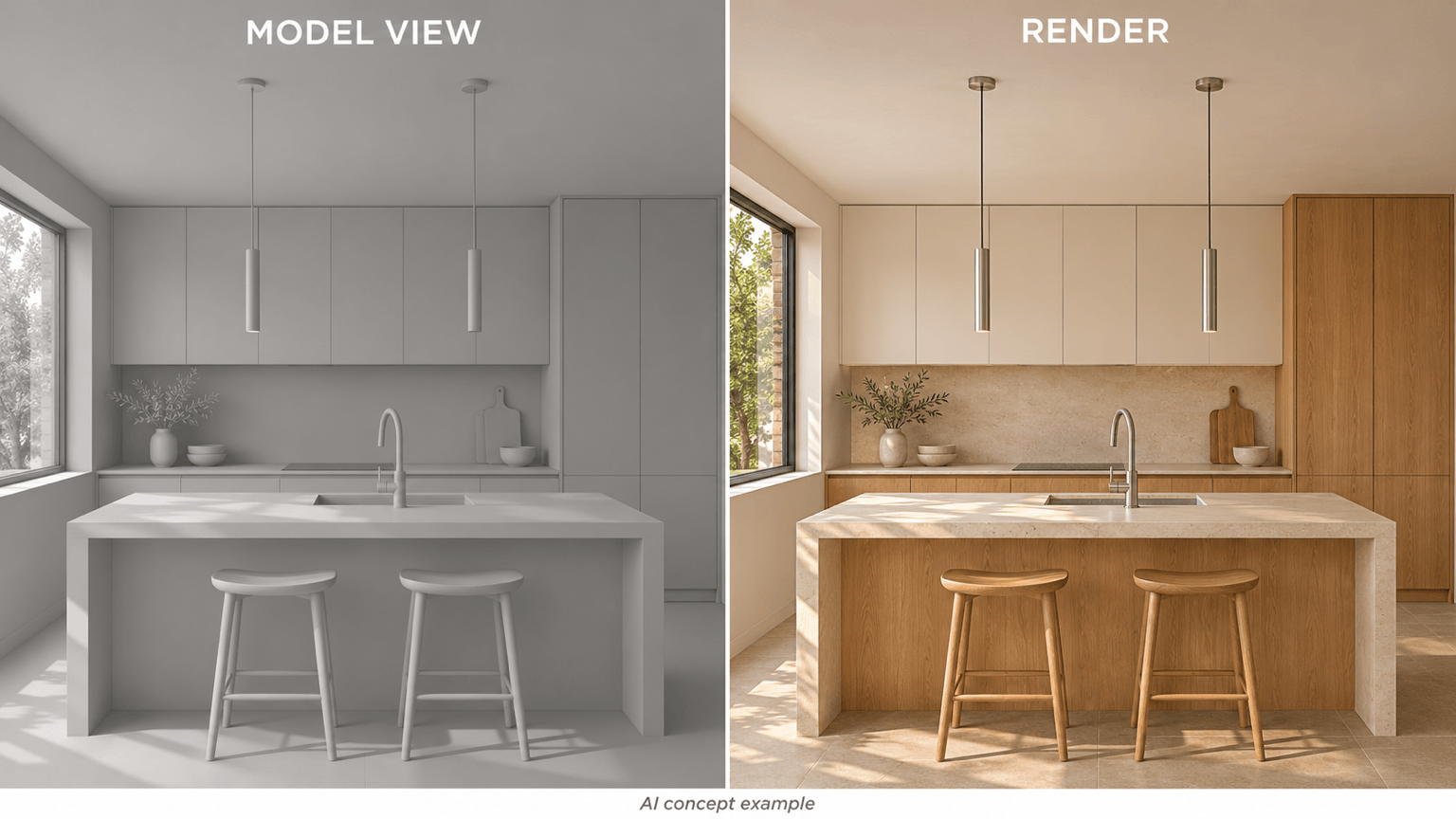
用 AI 渲染 SketchUp 截图
将 SketchUp 截图或其他软件导出的模型视图用于 AI 室内渲染。上传图片即可探索写实质感,无需另外配置渲染引擎。
比较厨房与其他房间的饰面
比较橡木与胡桃木柜体、哑光与抛光石材,或冷暖墙面颜色。AI 室内可视化让方案讨论有具体空间作为参照。
生成日景与夜景室内效果图
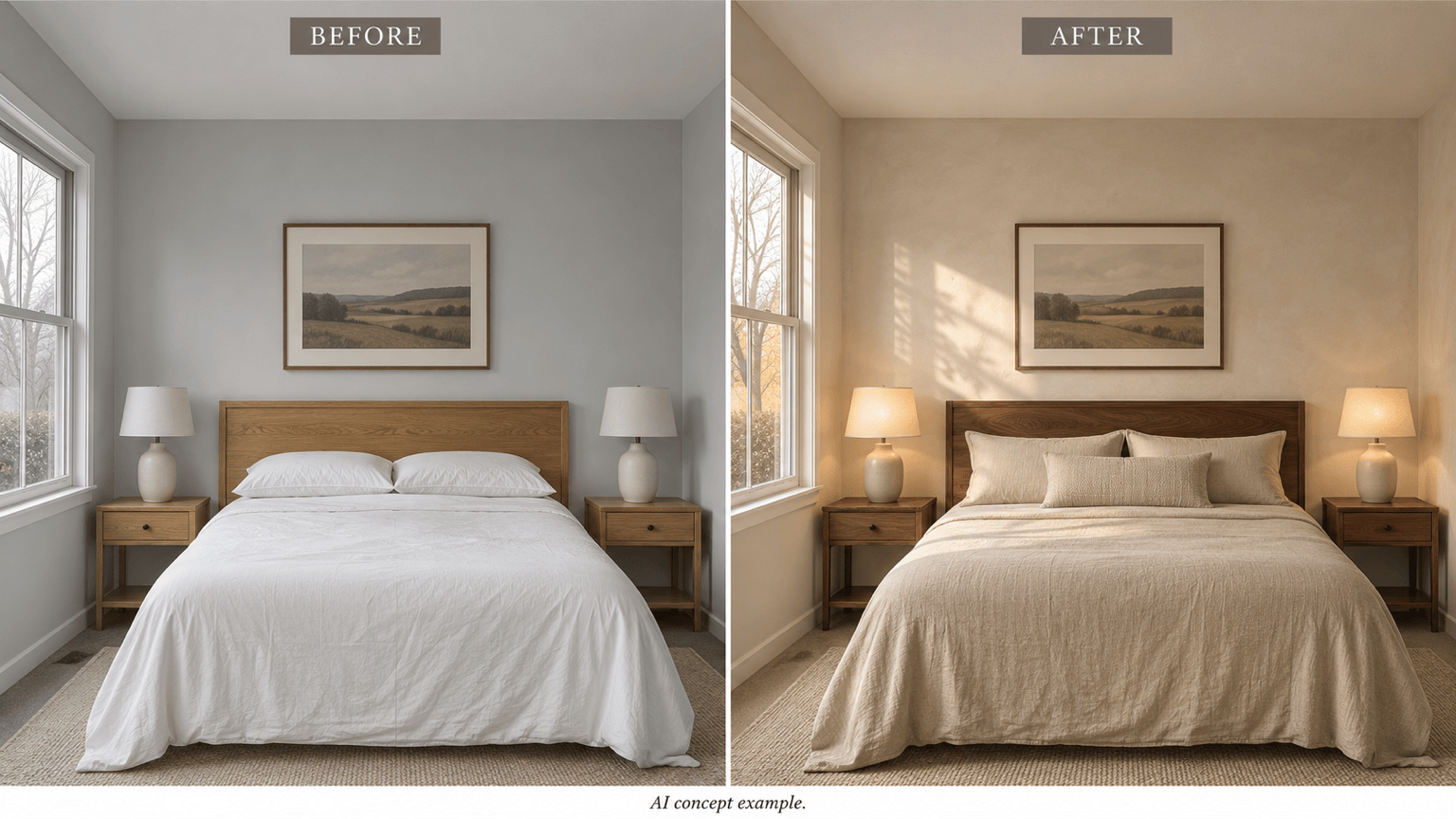
生成同一房间的日景与夜景版本,比较窗边自然光、灯光和阴影。使用 Chat Edit 调整亮度或色温,再检查反射是否与光源对应。
结合材质参考图渲染房间照片
上传材质样本或室内参考图,说明希望借鉴的部分。分别指出哪张图用于参考空间结构,哪张用于参考饰面。
选择适合写实渲染的模型
自行选择偏好的图片模型,或让 Mew Auto 根据输入和渲染要求匹配模型。在同一工作区使用优质主流图片模型,新模型发布后也会及时接入。
为多个房间生成风格协调的效果图
为住宅或酒店项目制作效果图时,可将渲染方法整理为 Mew Skill。在多个房间中复用木材饰面、墙面配色、照明要求和检查步骤,并逐张检查结果。
如何让 AI 室内效果图更真实
将上传的客厅草图渲染为写实效果图,使用哑光橡木地板、亚麻织物家具和米白色灰泥墙面。保留窗户洞口、家具位置和镜头视角。采用从左侧进入的柔和日光、细腻的接触阴影及比例自然的纹理。不要新增门窗。
写实效果首先取决于清楚的房间视图。在要求更细致的表面质感之前,先向 AI 室内效果图生成器提供明确的视觉参照。
- 让空间结构清楚可见:使用无遮挡的单一透视视图,露出墙体边缘和门窗洞口。裁去软件菜单,避免模糊照片和相互重叠的草图线条。
- 说明表面特性:具体写出哑光灰泥、拉丝金属或哑光磨面石材,不要只说“高级感”。必要时说明纹理尺度和反光程度。
- 明确光源:说明日光从哪里进入、哪些灯具开启。明确照明方向,比要求所有区域都更亮更有效。
- 对照原始输入:检查窗户数量、柜体边缘、家具支脚和镜面反射。修正偏移后,再把图片用于方案展示。
AI 室内渲染示例与修正方法
草图转效果图:将上传的客厅草图转为写实室内图像,遵循图中的门窗洞口和家具位置。加入奶油色亚麻、浅色橡木及柔和日光,不要凭空增加建筑结构。
模型截图渲染:将上传的厨房模型视图渲染为橡木柜体、哑光磨面石灰石台面和拉丝钢配件。保留镜头和橱柜布局,增加真实的表面纹理与接触阴影。
厨房材质比较:修改这张厨房效果图,仅把亮面台面换成哑光石材。保持颜色、柜体、布局和照明不变,便于比较两种饰面。
夜间照明:制作这个房间的夜间版本。调暗窗外景色,用现有灯具提供温暖照明。保留家具,避免所有表面都泛橙色。
修正布局偏移:将这张效果图与原始图片对照。恢复原有窗户位置和沙发比例,保留已选饰面。不要增加家具或门窗洞口。
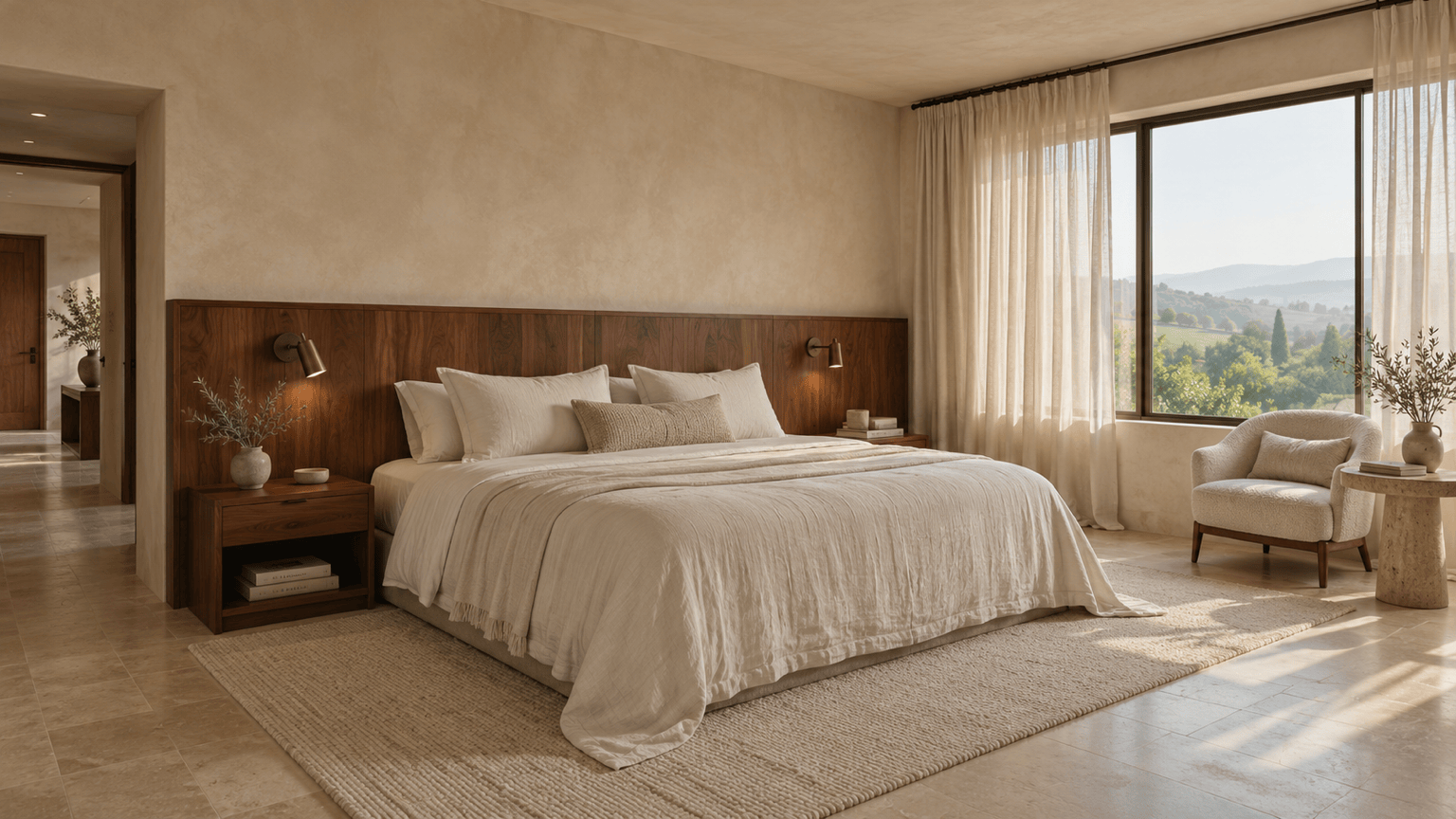
文字生成室内效果图:创建一间精品酒店卧室,包含胡桃木床头板、带纹理的奶油色墙面、亚麻床品和两盏床头灯。采用平视视角、柔和晨光和真实的家具比例。




AI 室内渲染常见问题
它根据文字或参考图生成室内空间的渲染图像,可用于探索写实材质、家具和照明,辅助前期设计决策与方案展示。
可以。新注册的 Mew Design 账户可获得免费 AI 积分,用于体验该流程。消耗取决于模型和任务。导出图片不带水印;免费积分不代表无限生成或免费高清导出。
请上传清晰的草图图片,或将 SketchUp 视图导出为 JPG 或 PNG。其他建模软件的截图也可采用相同方式。此流程使用图片,而非原生三维工程文件。
可以要求保留墙体、窗户、家具位置和镜头角度,但无法保证完全一致。请与原图比较,并用 Chat Edit 修正可见的变化。
可以。描述房间、饰面、家具、视角和光照即可。文字生成室内效果图适合探索新概念;如果需要遵循已有空间,请上传参考图。
它输出的是概念图像,不是可编辑的三维场景、尺寸图纸或经过物理验证的照明模拟。施工仍应以设计模型和实际测量为准。
将选中的效果图下载为 PNG 或 JPG,放入演示文稿或情绪板中。分享前检查细节,并说明它是概念可视化图像。
渲染着重表现设计在特定材质和光照下的视觉效果。如果你还在选择家具布局或房间风格,可以先使用 AI 室内设计生成器。
可以。你可以为客厅、厨房、卧室、浴室、办公室和酒店客房生成室内概念效果图。请说明房间类型、饰面、家具和照明。厨房可具体描述柜体材质、台面饰面和操作区照明;卧室则可说明织物和床头灯。

