免费在线AI 图片物体移除工具
Mew Design - AI 设计智能体可以编辑你已有的照片。上传图片,描述要清除的人物、杂物、电线、标牌或道具,并说明哪些内容必须保持不变。智能体会根据画面上下文补全被清除的区域,你还可以通过对话继续修正复杂边缘。
如何使用 AI 从照片中移除物体
使用 AI 照片物体移除工具清理现有图片,同时尽量保持主体、取景和视觉风格不变。

为什么选择 Mew Design 移除照片物体
用日常语言描述编辑需求
无需掌握 Photoshop 工具或复杂的蒙版流程。告诉 AI 图片物体移除工具哪个干扰物需要消失,以及清理后的区域应呈现什么效果。
保护主体和画面构图
加入“保持人物、姿势、裁切、光线和背景不变”等约束,为智能体划定清晰边界,以便进行更准确的图生图编辑。
同时处理阴影和反射
物体移除后常会留下视觉痕迹。可要求 AI 物体移除工具同时清除相关阴影、反射、电线或接触痕迹,让场景更加自然。
通过对话修复复杂区域
瓷砖、栏杆、树叶和图案织物等复杂区域可能需要再次处理。使用 Chat Edit 定位残留边缘或纹理不一致,无需重写整段指令。
满足真实的照片使用需求
可清理旅行照、商品图、房源照片、人像和社交内容中的多余物体,同时保留原图的主要视觉目的。
在线试用并无水印导出
新用户注册后可使用免费 AI 积分测试物体移除,在同一段对话中继续优化,并将成品导出为无水印 PNG 或 JPG。
如何获得更干净的物体移除效果
移除画面右侧边缘附近的红色垃圾桶及其地面阴影。自然补全路面和墙面纹理。人物、自行车、裁切、透视、色彩和光线必须保持不变。
有效的指令应指出待移除元素、与其关联的阴影或反射,以及绝对不能改变的部分。正式使用前请按原尺寸检查结果。
- 使用清晰的原图:包含可见周围纹理的高质量照片,比压缩截图或严重模糊的图片更能为 AI 提供可靠上下文。
- 一次移除一个主要物体:分步处理比一次清除多个不相关区域更容易检查和修正。
- 包含物体造成的视觉影响:明确指出属于该物体的投影、反射、电线或痕迹,避免主体消失后仍留下线索。
- 复杂图案需要更多检查:大面积遮挡、人脸、文字密集区域、围栏和重复建筑纹理可能需要缩小处理范围,或通过 Chat Edit 进行定点修正。
常见照片问题的物体移除指令
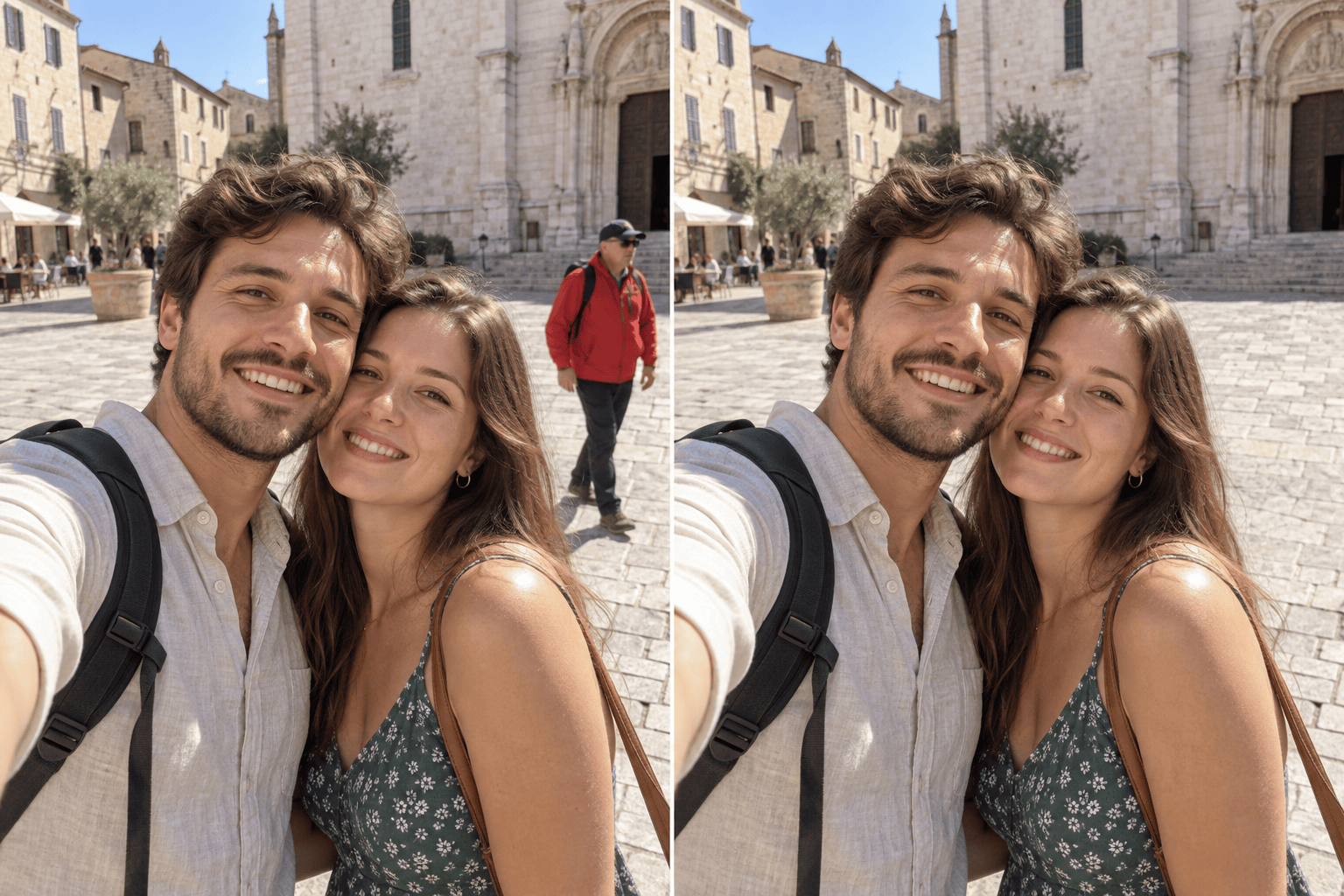
旅行照片:移除情侣身后穿红色夹克的游客,并清除这名游客的阴影。自然补全石质广场。情侣、地标、取景和日光保持不变。
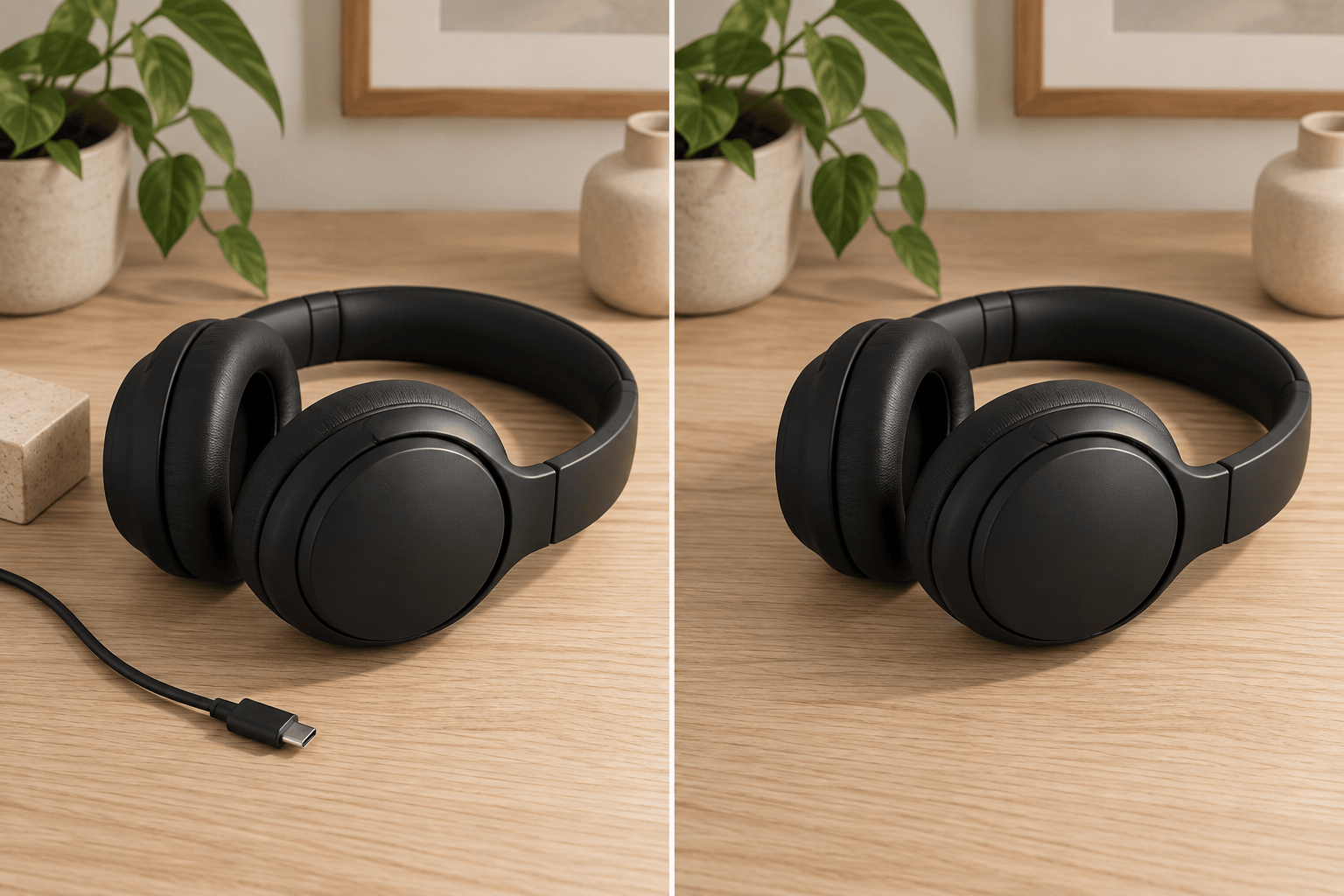
商品照片:移除耳机旁的充电线和小型布景方块。延续桌面木纹,并完整保留商品、商品阴影、标签、拍摄角度和颜色。
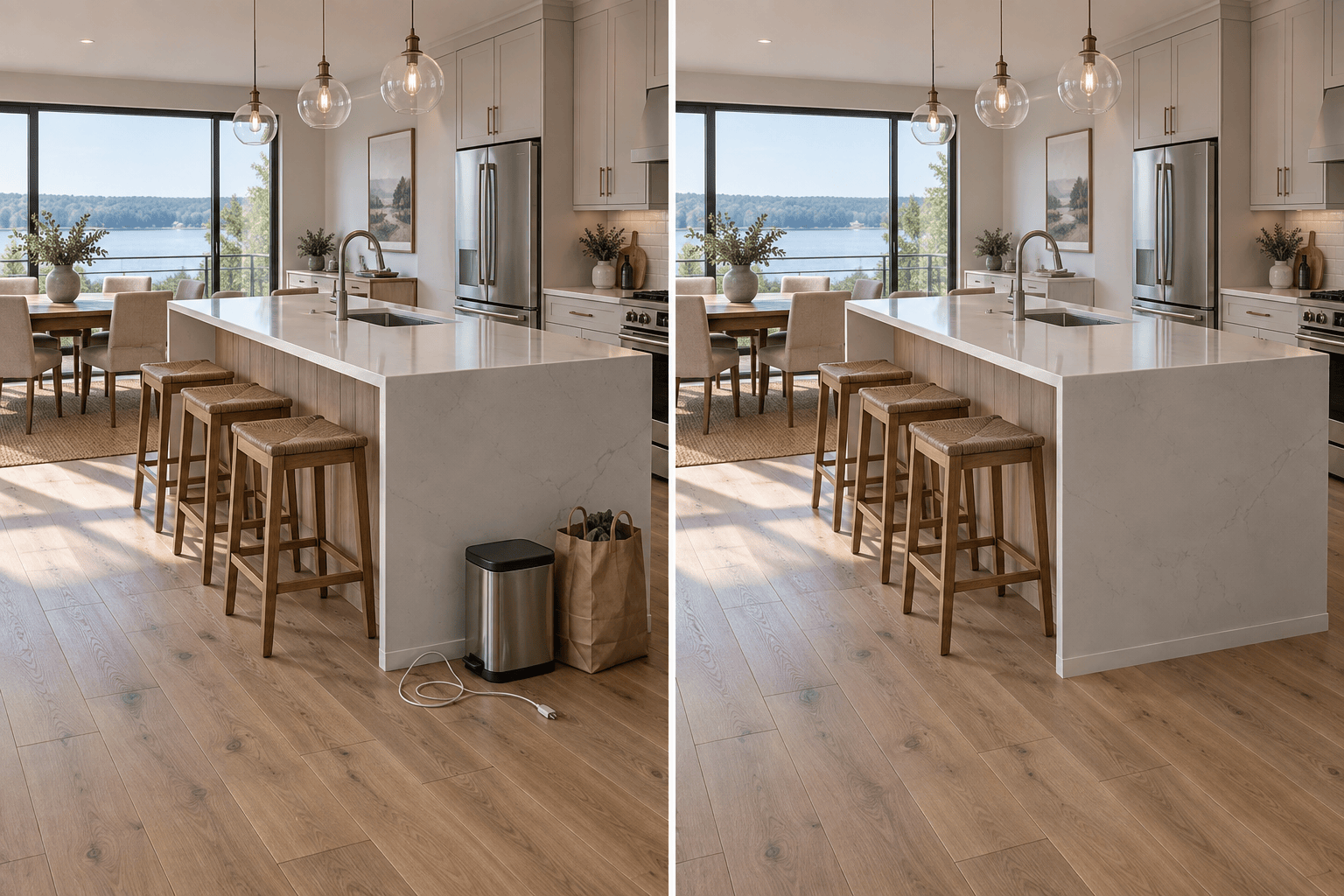
房源照片:移除厨房岛台旁的垃圾桶和散落物品。重建地板、踢脚线和橱柜边缘,所有固定设施、光源和透视线保持不变。
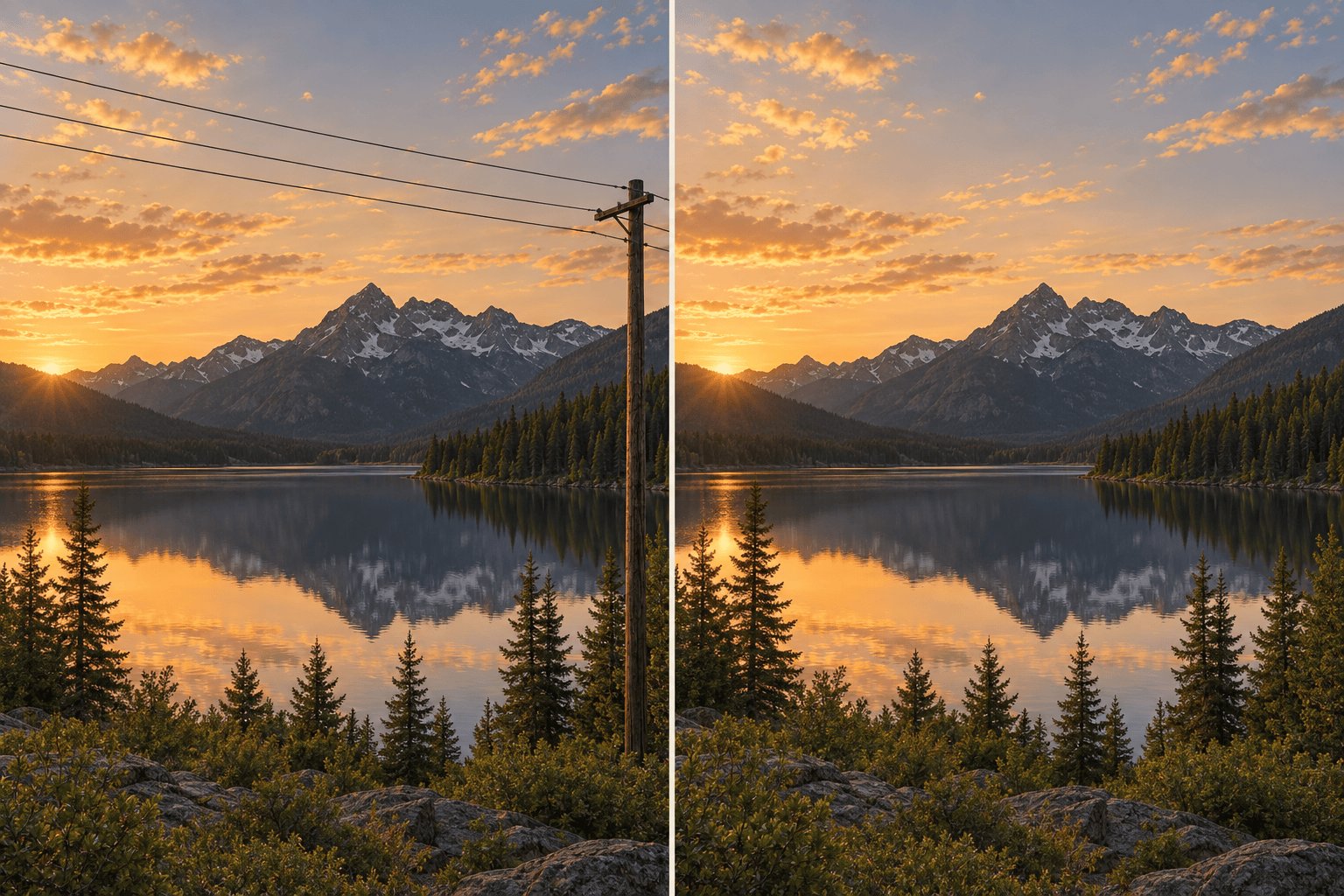
风景照片:移除穿过天空的电线和画面边缘附近的电线杆。自然恢复云层、天空渐变、树叶和远处山脊,山体、地平线和调色保持不变。
人像照片:移除从左侧边缘伸入画面的手,并补全虚化背景。人物的脸、头发、服装、姿势、皮肤纹理和光线保持不变。
老照片修复:移除小灰尘点和一条竖向划痕。恢复附近的颗粒与色调,同时保留所有面孔、印刷细节、边框和原有黑白质感。




AI 图片物体移除常见问题
它是一种图片编辑工具,可清除指定人物或物体,并生成与周围场景协调的像素来填补空缺。它的目标是得到清理后的完整照片,而不是透明背景抠图。
可以。Mew Design 新用户注册后会获得免费 AI 积分,可用于测试物体移除并导出无水印结果。复杂或重复的编辑会消耗更多积分。
可以。上传照片后,通过位置、服装或角色指明要移除的人。为获得更自然的效果,请同时说明需要清除的阴影或反射,并指出哪些人物必须保持不变。
被编辑区域会被重新生成,因此效果取决于物体大小和其后方背景。清晰纹理上的小干扰物通常更容易处理;大物体、人脸、围栏和重复图案可能需要再次修正。
可以,但一次处理一个主要物体更便于检查和优化。先清除最大的干扰物,再用单独的 Chat Edit 指令处理较小元素。
如果周围区域能够被重建,它可以清除多余文字、标签或标牌。只应编辑你拥有或获准修改的图片,不要移除他人作品中的版权或所有权标记。
物体移除会清除照片内部的指定元素并填补空缺;背景移除则保留主要主体,并把其周围背景变为透明。
旅行照、商品图、房源照片、人像、风景照和老照片的小范围修复都很常见。待移除元素周围纹理清晰的照片能为 AI 提供更好的判断依据。
你可以将处理后的照片导出为 PNG 或 JPG,用于商品详情页、营销活动、社交帖子或客户项目。请确保你拥有原图使用权,并在发布前检查最终编辑是否准确。

