免费在线试用AI 幽灵滤镜
使用 Mew Design - AI 设计智能体,把自己变成幽灵,或在照片里加入一位神秘访客。我们的 AI 幽灵滤镜可根据上传的图片制作半透明人像、雾中剪影和万圣节头像。描述想要的氛围,再通过对话调整光晕与透明度。注册后即可用免费积分开始体验。
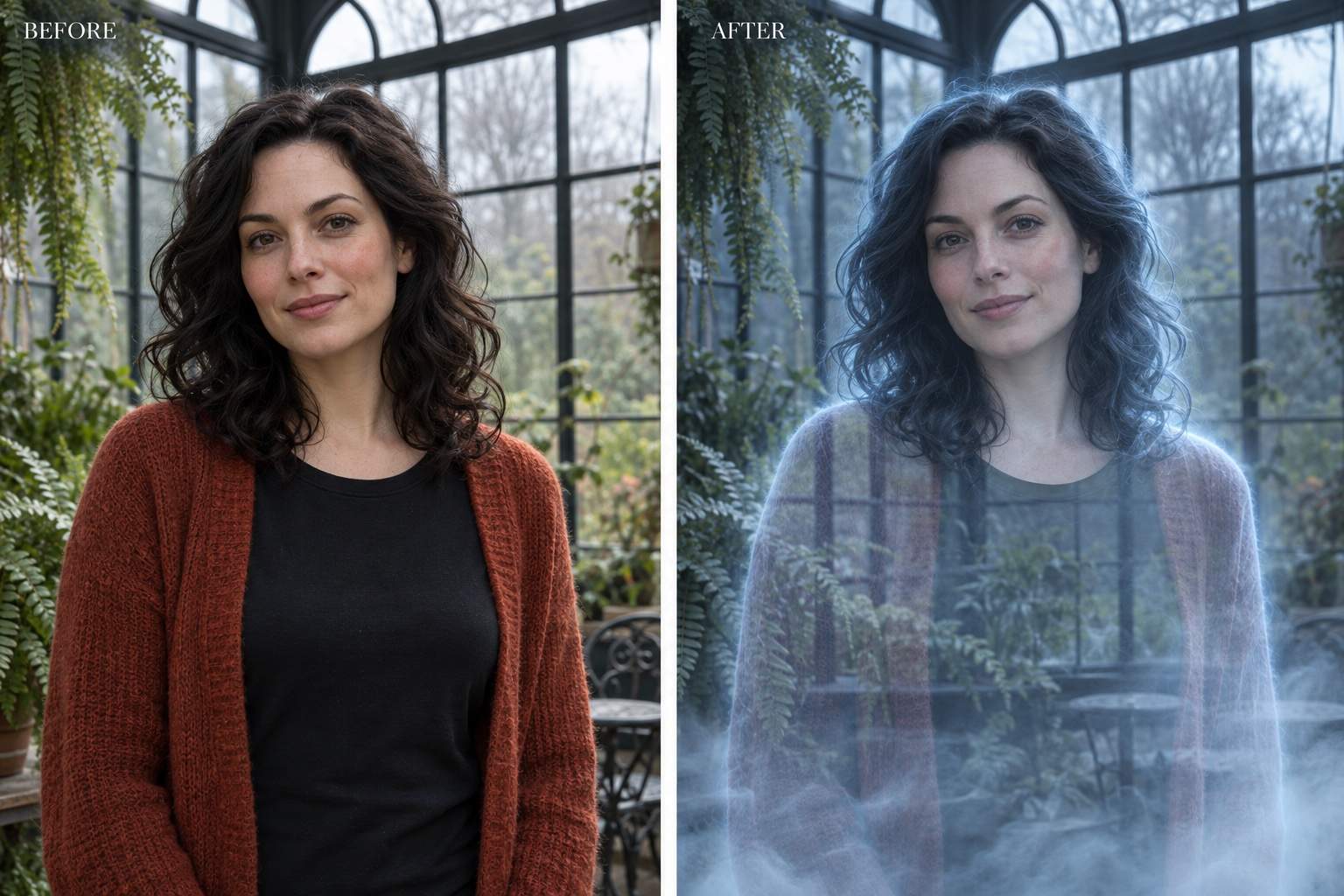
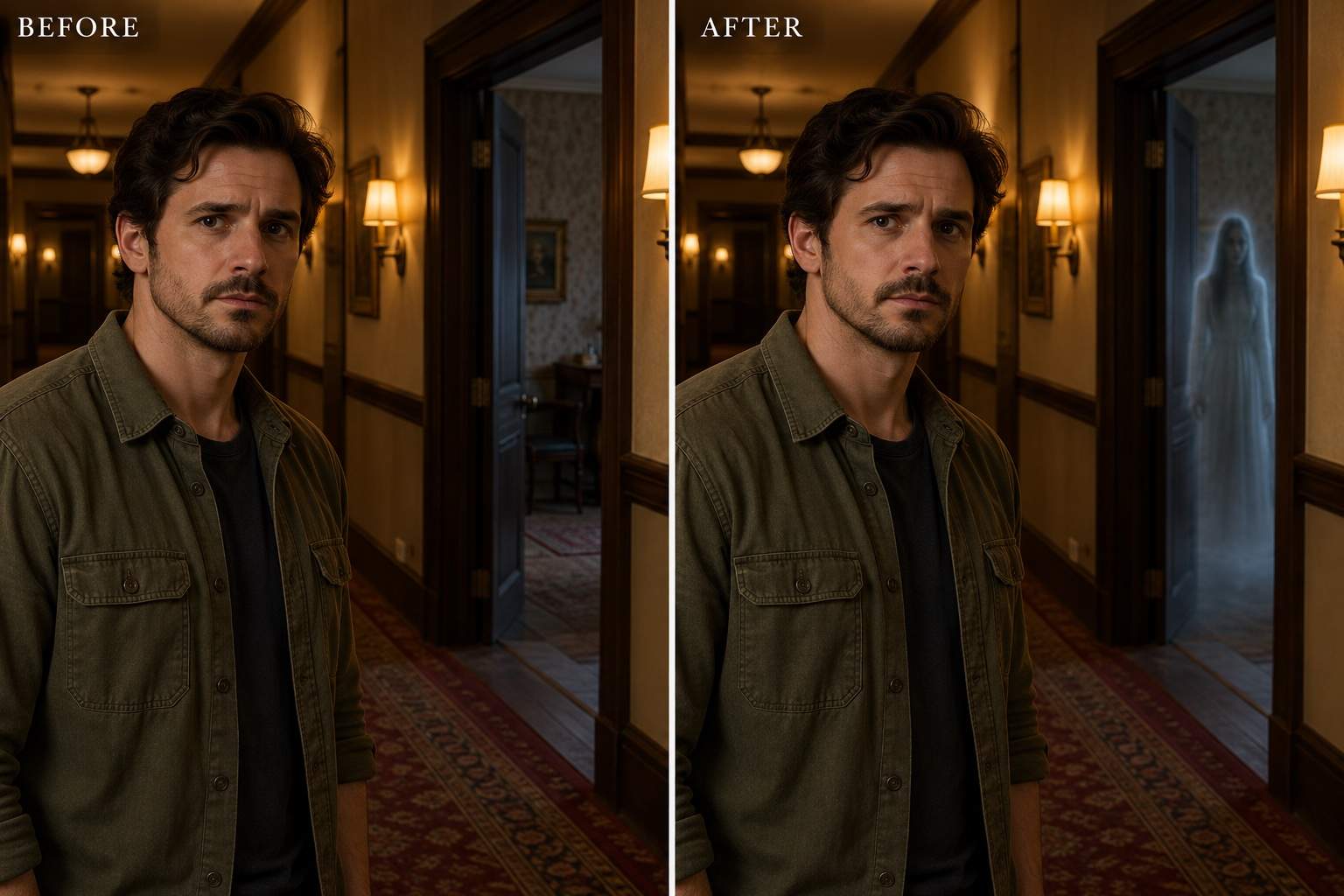
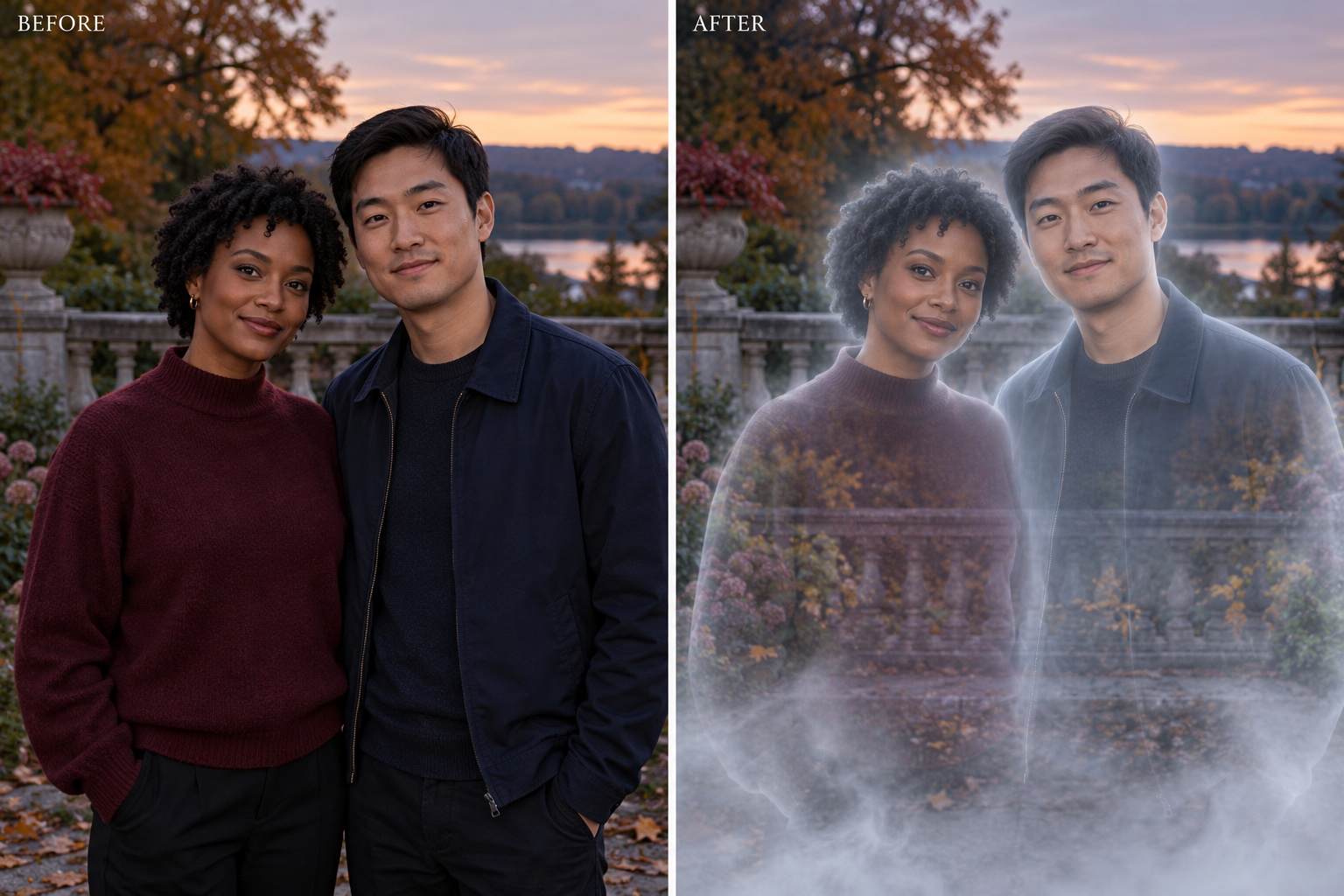
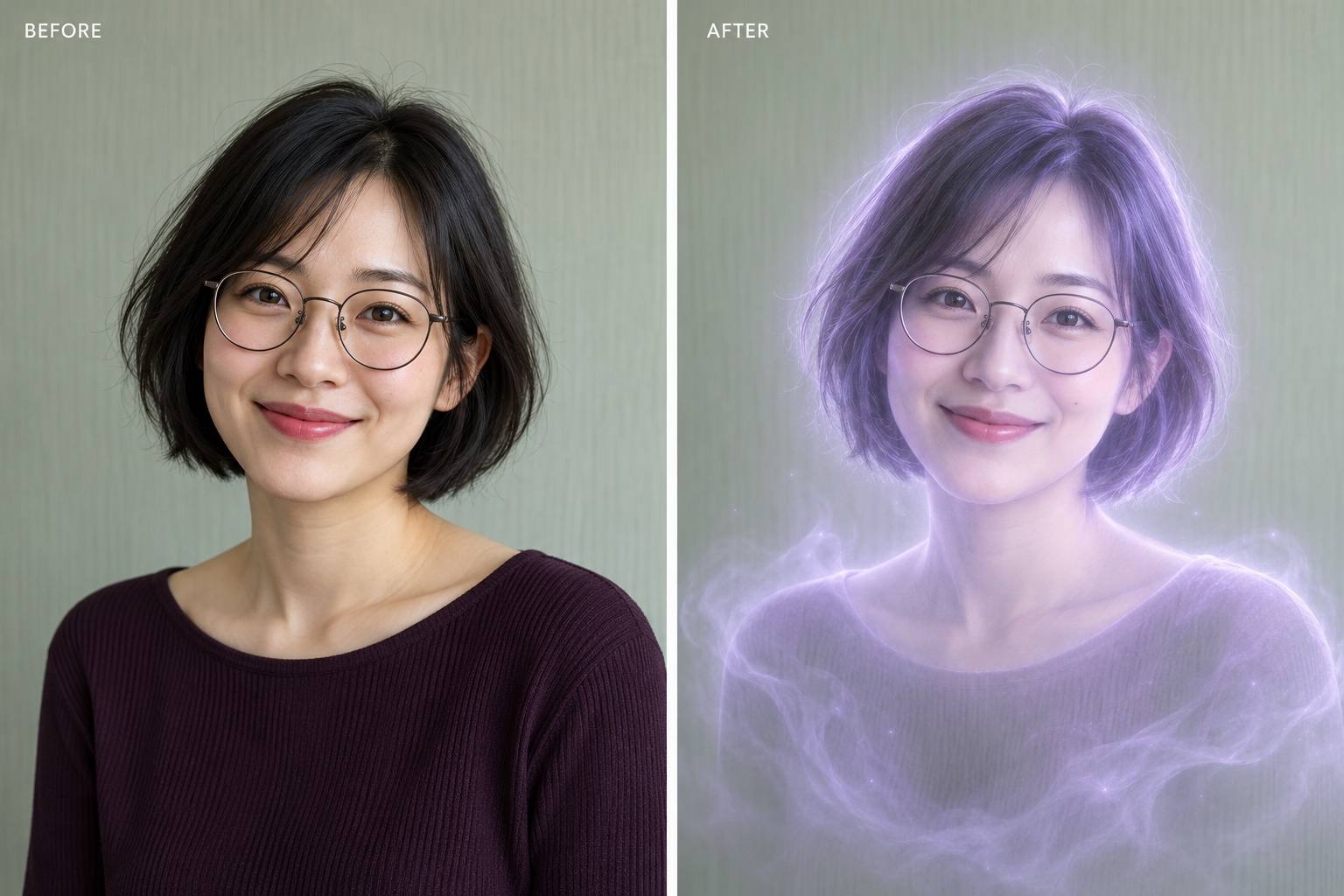

你的照片,由你定义幽灵氛围
自己变身,或添加神秘访客
这款 AI 幽灵照片编辑工具支持两种创作方向:让照片中的人变成幽灵,或在场景中加入独立身影,并要求保留前景。
明确需要保留的人物特征
以上传的人像作为视觉参考,说明要保留的表情、姿势、服装和环境,再检查生成结果是否出现意外变化。
氛围不止一种预设
尝试带浅色轮廓的半透明幽灵效果、柔和的淡紫色光晕,或远处若隐若现的身影。说明幽灵应有多明显、氛围应有多诡异。
通过对话调整效果
可以要求减少面部周围的雾气,或缩小门口的幽灵。使用 Chat Edit 即可修改细节,无需手动绘制蒙版。
探索风格协调的幽灵人像
根据参考图制作相关的单人或双人照片版本。指定统一的配色和光晕,逐一检查面部后再挑选喜欢的结果。
在线体验,导出无水印图片
注册后可用免费 AI 积分,在浏览器中体验万圣节幽灵滤镜。选定的图片可无水印导出;继续生成需要相应积分。
如何让幽灵照片中的面部保持清晰
使用我上传的人像,只让身体呈现柔和的半透明效果,并添加浅蓝色边缘光。保留可辨认的面部、一致的姿势和服装,以及原来的房间。雾气仅出现在肩部以下,不添加其他人物。
自然的幽灵效果需要清晰的主体,也需要明确哪些部分可以改变、哪些应当保留。
- 选择细节清晰的原图:使用面部无遮挡的清晰照片。严重模糊或过深的阴影会增加保留人物相貌的难度。
- 指定变化对象:双人照中可用位置或服装指明某个人,也可以要求两人都变身。说明是否需要出现新的身影。
- 平衡光晕与透明度:让眼睛和嘴部保持清晰。先尝试淡淡的轮廓光和少量雾气,再考虑更强的效果。
- 检查整个场景:对照原图检查双手、家具和门框。即使要求保留,生成式编辑仍可能改变部分细节。
微调你的幽灵照片效果
恢复面部细节:以我的原始人像为参考,减少眼睛和嘴部上的雾气,恢复原来的表情,将幽灵效果主要保留在身体和服装上。
让幽灵更清晰:略微提高淡淡身影的边缘对比度,使其能从背景中辨认出来。保持身体半透明,避免变成实心白色剪影。
柔化过强光晕:降低这张幽灵照片中亮蓝色光晕和浓雾的强度。使用克制的冷色轮廓光,让房间原有的光线仍然可见。
把幽灵移到身后:在我肩膀后方的门内放置一个独立幽灵,与场景透视一致。保持我的面部清晰,不要把我变成幽灵。
只改变一个人:在这张双人照中,只让右侧人物变得半透明。左侧人物保持自然,保留两人的表情,不添加其他身影。
适配万圣节头像:将这张幽灵人像调整为正方形,面部居中,头部四周留出圆形裁切空间。缩小后仍能看清光晕,不添加文字。




AI 幽灵滤镜常见问题
注册后可使用免费 AI 积分体验,导出图片没有水印。生成和修改都会消耗积分,后续使用取决于你的积分余额或套餐。
可以。要求添加独立的幽灵,并说明位置,例如身后的门口。明确要求自己保持自然,再对照原图检查结果。
你可以要求保留相貌与环境,但无法保证完全不变。建议从清晰照片开始,并使用 Chat Edit 修正不想要的变化。
可以。要求两人都变身,或通过位置和服装指定其中一人。生成后检查每个人的面部以及人物数量。
可以。要求柔和光线、清晰表情和少量雾气。如果需要幽灵效果之外的服装或妆容变化,可以试试我们的 AI 万圣节滤镜。
本页面专注于静态照片编辑,不提供实时相机滤镜、幽灵检测或动画制作功能。你可以将下载的图片用于社交动态。
可以。描述新角色和场景,即可生成原创幽灵图片。如果希望效果基于某个具体人物,请上传对应的人像。
案例图库展示的是 AI 生成的幽灵效果示意,用于提供视觉灵感,并非经过验证的产品实测,也不保证你的照片会得到同样的结果。

