免费在线体验AI 生成式填充
把已有照片改成你需要的画面。Mew Design - AI 设计智能体 让你通过简单对话在线完成生成式填充:添加道具、替换物体、移除干扰元素或扩展背景。上传图片,描述想修改的内容,注册后即可用免费积分体验。
如何用 AI 生成式填充编辑照片
从原图开始,每次专注一处修改,再检查它与整体画面是否协调。
1
上传要编辑的照片
使用清晰的原图,告诉 AI 图像填充工具你想修改什么。说明物体及其位置,以及需要保留的细节。用日常语言描述即可。
2
描述你想要的效果
提出添加、替换、移除物体或增加背景空间的要求。Mew Design 会结合图片和你的描述生成修改后的版本。
3
检查边缘与光影
对照原图检查结果。点击 Chat Edit,修正不自然的阴影、不协调的纹理或主体上不希望出现的变化。
4
下载完成的照片
以原尺寸查看细节,确认后导出为 PNG 或 JPG。将修改后的照片用于商品展示、社交帖子或海报设计。

按照片的实际需要进行修改
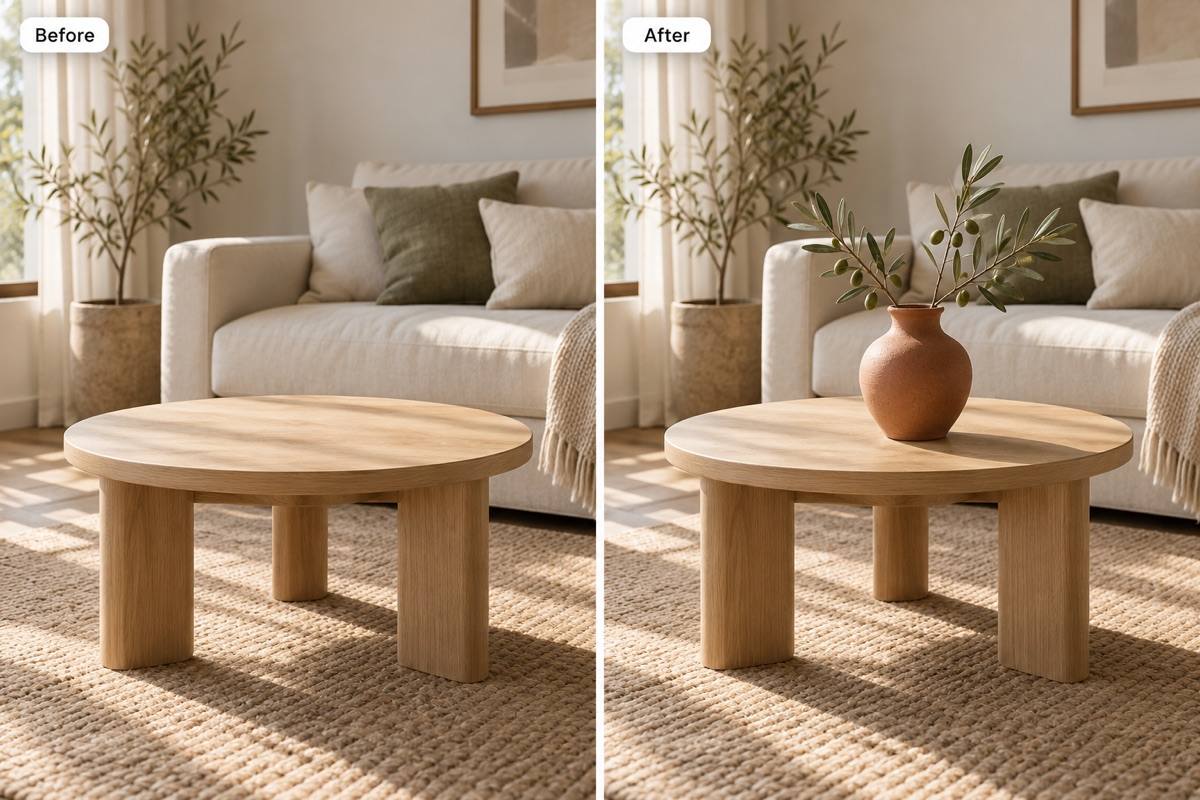
在合适的位置添加道具
描述物体的大小、位置和材质,让 AI 把它添加到照片中。桌上的花瓶或椅子旁的绿植,都能让现有照片适用于新的用途。
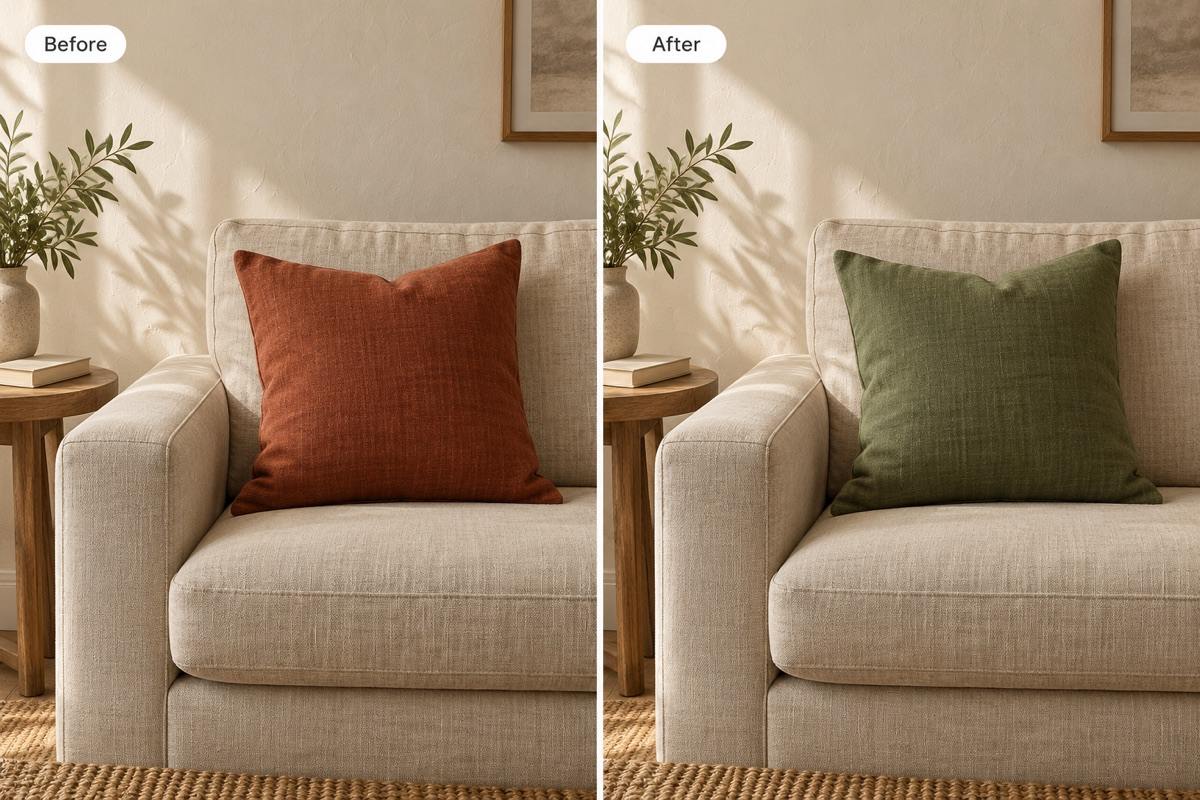
替换一个细节,尝试新的风格
用 AI 图像填充尝试不同的靠垫、配饰或背景元素。如果对颜色或形状有明确要求,可以上传参考图。
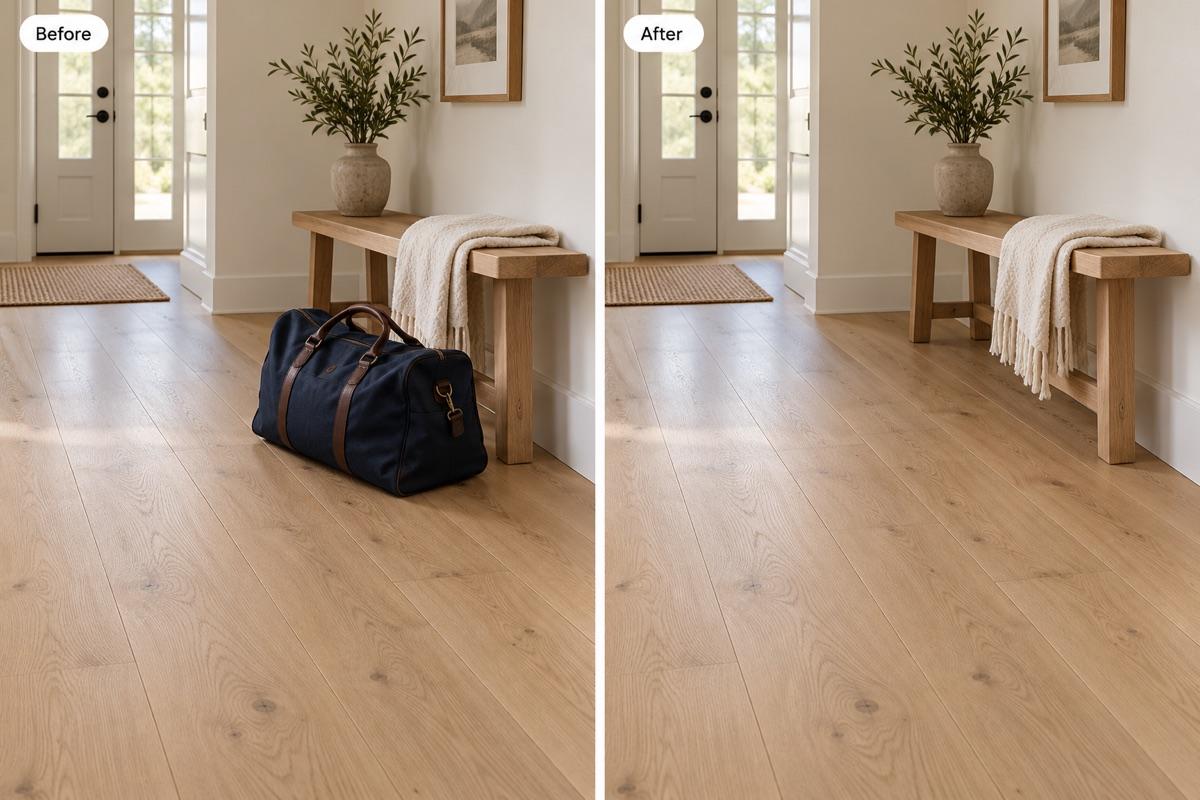
移除画面中的干扰元素
要求移除照片中不需要的物体,并延续周围的纹理。说明物体及其阴影,让清理同时覆盖两者。
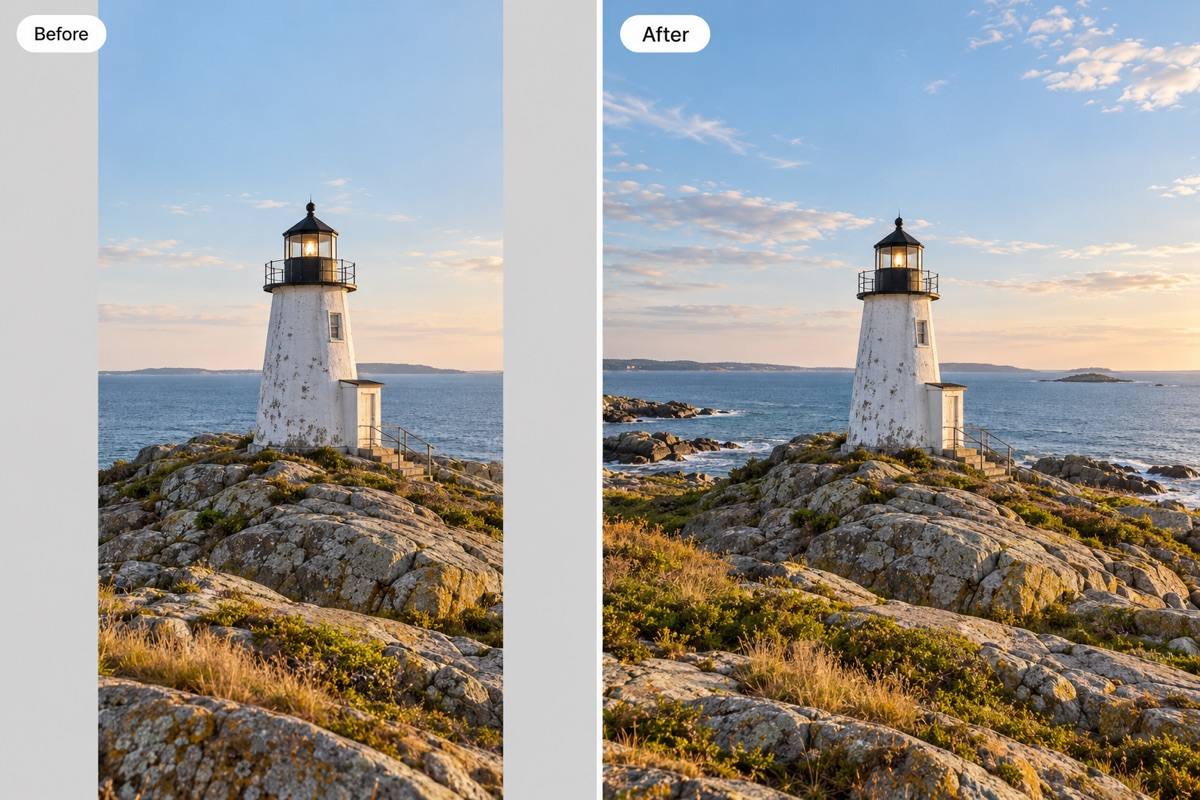
向原画面外扩展空间
为横幅扩展背景,或在商品上方留出标题空间。描述新增区域应延续哪些内容,并要求主体保持原位。
通过对话调整融合效果
使用 Chat Edit 调整比例、柔化边缘或匹配原有光线。每次修正一个问题,并始终以原图作为参考。
先体验一次编辑
注册后可用免费积分在线体验 AI 生成式填充。结果可导出为无水印的 PNG 或 JPG;生成及后续修改会消耗积分。
如何让生成式填充效果更自然
把我上传的房间照片中沙发上的红色靠垫,换成同样大小的灰橄榄绿亚麻靠垫。匹配左侧窗户的光线。保持沙发、墙面、拍摄角度和其他物体不变。
有效的生成式填充提示词应明确要修改什么、保留哪些细节。从清晰的照片开始,并将修改后的版本与原图对照检查。
- 指出具体区域:说“沙发上的红色靠垫”,比“修改房间”更清楚。将互不相关的修改分开提出。
- 描述光线与材质:如果新增物体显得突兀,补充光线方向、阴影柔和程度和表面纹理。
- 说明要保留的内容:指出重要的人脸、商品形状、标志和文字。这些要求能引导编辑,但不保证像素完全不变。
- 检查衔接处:仔细查看头发、物体边缘、重复图案和背景接缝。使用图片前,修正明显的生成瑕疵。
修正常见的 AI 照片编辑问题




AI 生成式填充常见问题
AI 生成式填充会结合现有画面生成新的图像内容。它可以添加或替换物体、填补移除物体后的区域,也可以扩展背景。操作以已有图片为基础。
可以。Mew Design 为注册用户提供免费积分,用于体验编辑。生成和修改会消耗积分,后续使用取决于你的余额与套餐。导出结果无水印。
文生图从文字描述出发,生成一张新图片。生成式填充则根据现有照片和修改要求进行编辑。如果希望保留原有主体或构图,请上传原图。
可以。Mew Design 在线运行,通过对话提出修改要求。对于添加或替换物体等 Photoshop 生成式填充常见任务,你也可以选择 Mew Design;操作采用对话流程,而不是 Photoshop 的选区与图层控件。
不一定。AI 编辑可能改变附近的细节、人脸、文字或商品形状。请说明要保留的内容,并对照原图检查。如果必须精确保留像素,应使用专门的像素编辑工具。
可以要求 AI 扩展图片背景,并指定方向和目标比例。这会在原画面外生成新的景物,并不是还原相机画面之外的真实内容。
可能是比例、透视、光线或阴影与场景不匹配。请提出具体修正,例如缩小物体或柔化阴影。下载前检查边缘和周围纹理。
可以。上传商品照片,要求使用更简洁的环境或不同道具。检查商品本身、标签、颜色和比例是否仍与实物一致,再下载为 PNG 或 JPG。

