免费在线试用AI 科研图编辑器
使用 Mew Design 的 AI 科研图编辑器,优化论文、研究汇报和图形摘要中的科学图示。上传已有图片,让 AI 图像编辑器修改标签、理清箭头、调整配色或重新安排布局。通过对话细化草稿,注册后即可使用免费积分开始试用。
如何用 AI 修改科研图
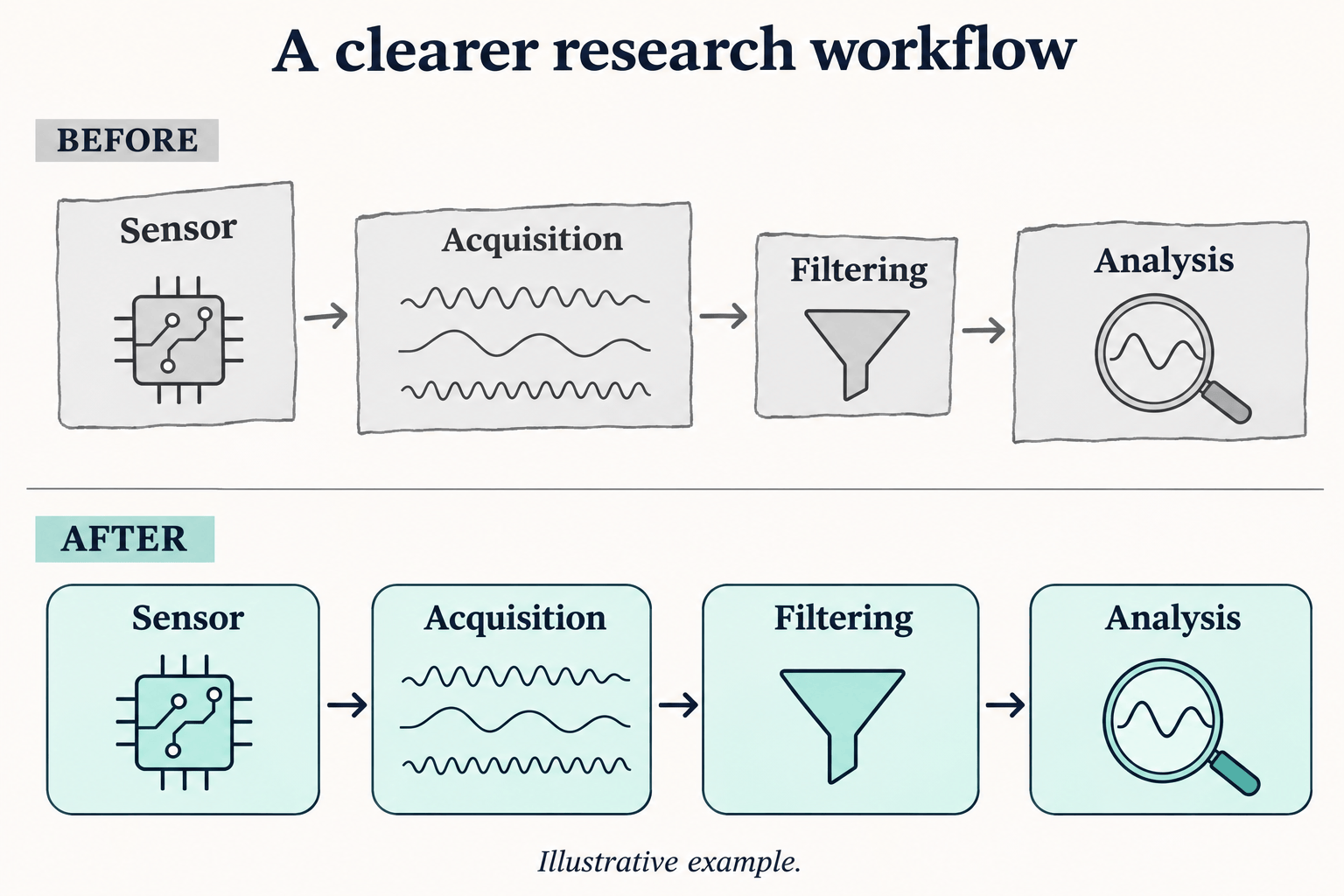
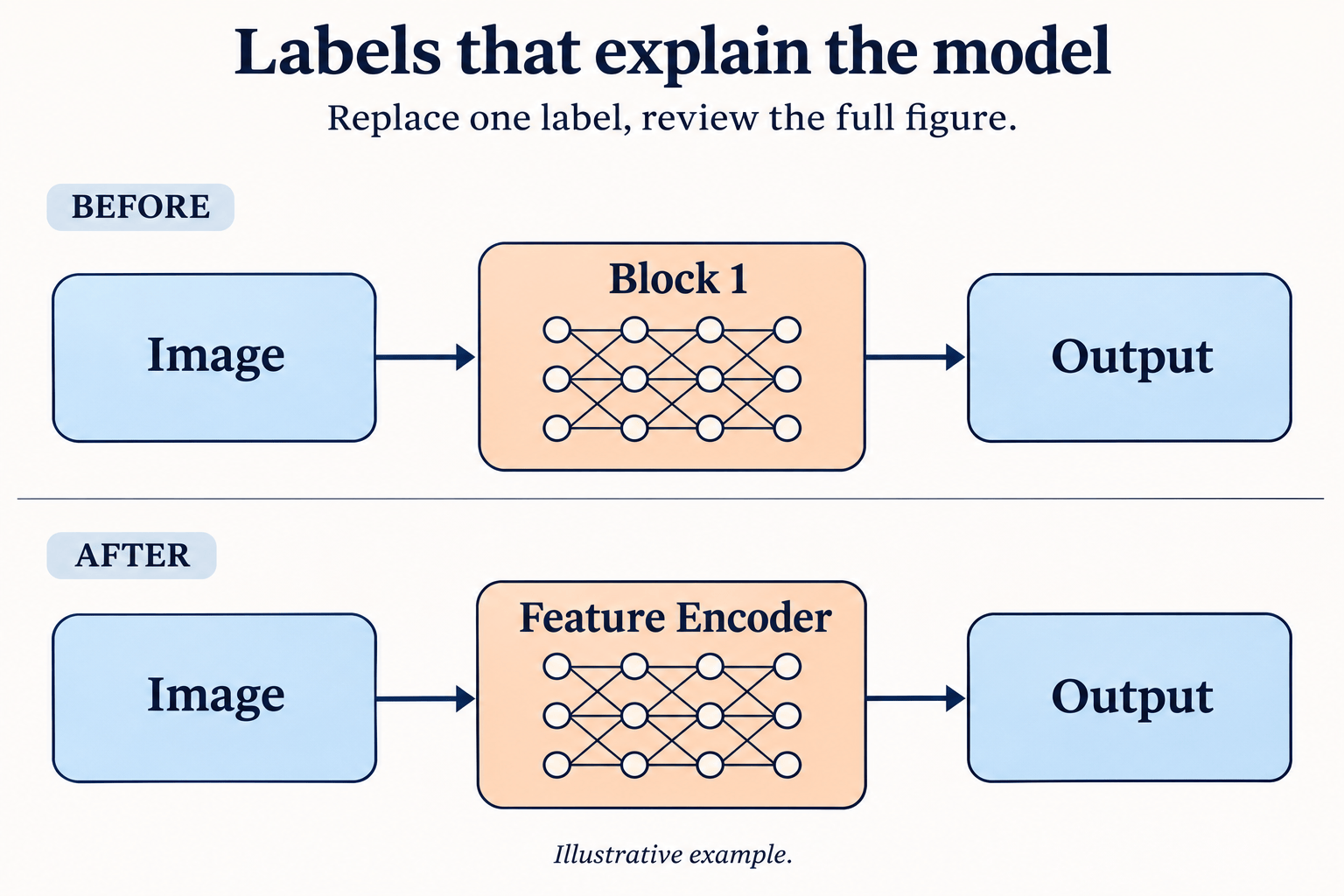
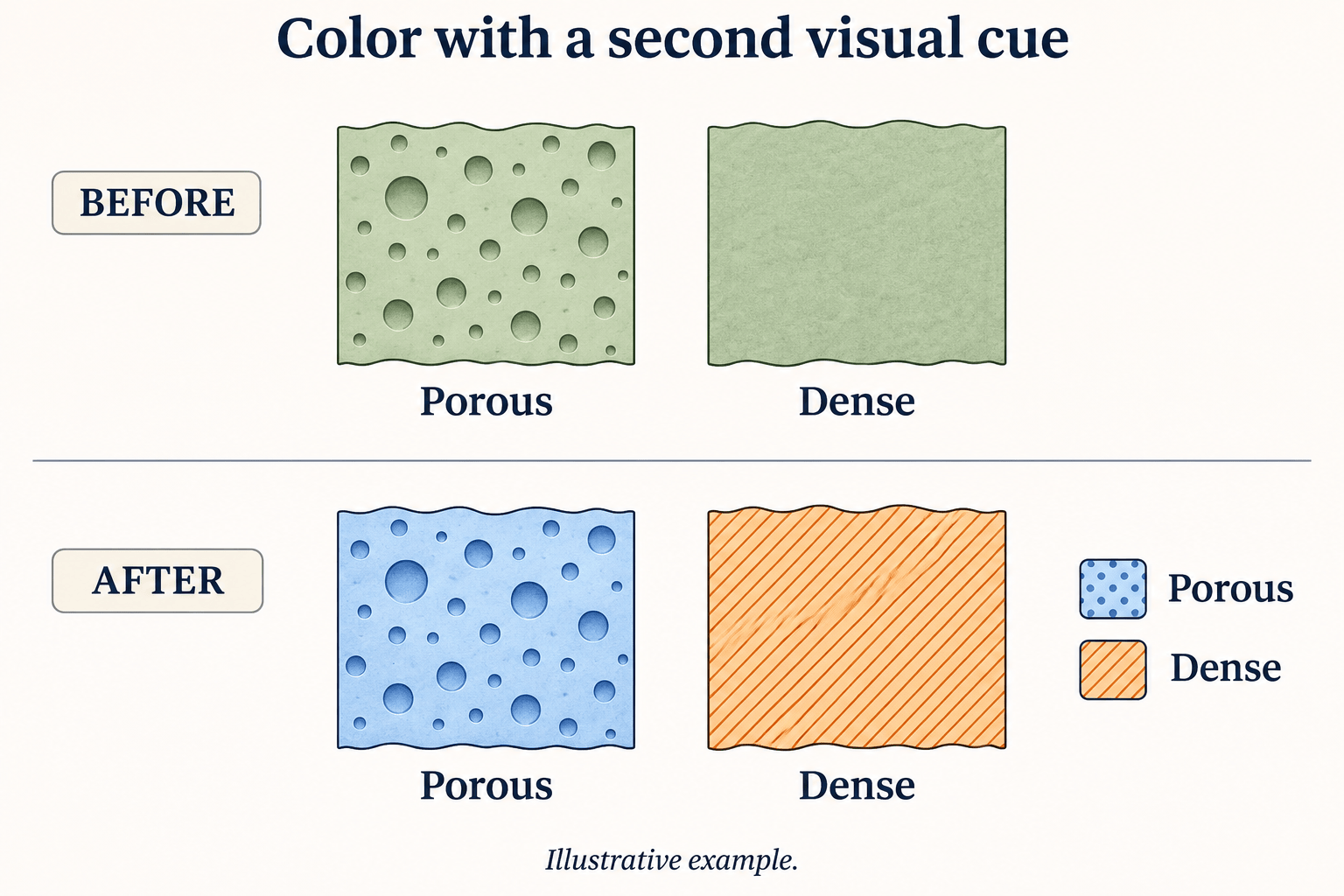
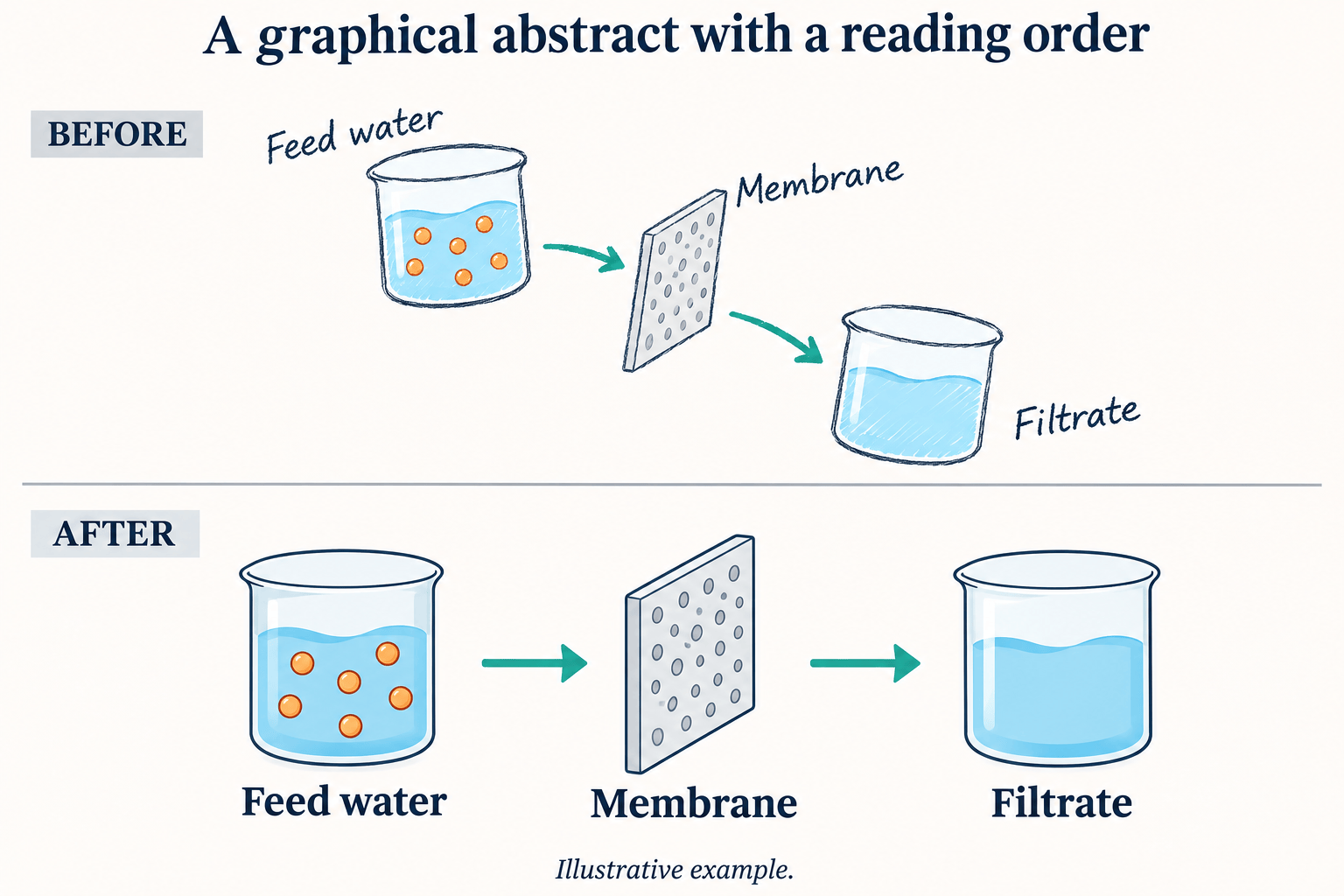
上传科研图,说明具体修改要求,再通过对话逐步细化。页面中的前后对比图为科研图编辑任务的演示素材。

用 AI 科研图编辑器让研究图示更清晰
用日常语言修改标签
使用在线科研图编辑器,提出准确的文字替换要求或让注释更清晰。检查结果中的拼写、下标和符号。
调整箭头与研究流程图布局
让研究流程图的阶段对齐、分支分开、箭头更清楚。明确指出必须保留哪些连接和方向。
参考论文内容修改科研图
将 PDF 或 DOCX 上传到文件库,在消息中用 @ 引用,并指出应作为图示修改依据的段落。
为修改任务选择模型
一站使用最新优质图像模型,新模型推出后快速接入。手动选择模型,或让 Mew Auto 为参考图编辑、文字较多的科研图选择合适模型。
复用实验室的视觉规范
将确认后的配色、标签样式和审阅流程保存为可复用的 Mew Skill。在相关科研图中沿用这些规范,减少重复说明。
让图形摘要适配论文与幻灯片
将图形摘要调整为适合宽屏幻灯片的版式,或为海报精简注释。指定目标尺寸,并按实际展示大小检查导出结果。
如何让科研图修改结果更清晰
将我上传的流程图中的四个阶段对齐,并使用深蓝色箭头。保持所有阶段名称和连接不变,不要添加研究发现或数值。
有效的修改要求应同时说明要改什么、要保留什么。将结果视为需要作者审阅的草稿。
- 确保标签清晰:使用尽可能清晰的原图。将较小或复杂的文字单独粘贴出来,明确所需内容。
- 界定修改范围:指出要修改的分图、标签或视觉样式。将版式调整与科学含义的改变区分开来。
- 检查整张图:逐一对照原图检查标签、符号、图例和箭头,包括未要求修改的区域。
- 保留原始证据:将生成式编辑用于解释性示意图。实验图像和实测图表应在合适的科研工作流程中保留和处理。
科研图编辑示例:标签、布局与配色
根据我提供的替换文字,修改已上传科研图中的标签。保持图的结构和其他文字不变。如果没有提供准确的替换文字,请先向我确认。
整理我的研究流程图:对齐各阶段,分开重叠箭头,统一间距。保留所有节点、连接和箭头方向。
将我的科学示意图改为蓝橙配色。增加不同形状或线型,避免只靠颜色区分。保留标签,并同步更新图例。
统一我的概念图中的分图字母、注释字号和边距。保持分图顺序及内容不变,不要新增分图。
将我的图形摘要调整为清晰的从左到右阅读顺序。保留其中描述的过程和结论。仅使用已提供的内容,为标签留出更多空间。
将我上传的研究草图整理为清晰的示意图。保留所有已命名的组件及连接,将手写内容替换为清晰标签;遇到不明确的细节请先询问,不要猜测。




AI 科研图编辑器常见问题
AI 科研图编辑器可根据文字指令修改已有的科学图示。Mew Design 支持调整研究流程图、机制图和图形摘要中的标签、箭头、配色与布局。它通过对话编辑图像,不执行数值分析。
注册后可使用免费 AI 积分在线试用。生成和修改均消耗积分。导出文件不带水印;可使用的模型和后续用量取决于你的可用积分与套餐。
上传科研图,将原标签和准确的替换文字一起粘贴,并指出所在分图,要求其他内容保持不变。用 Chat Edit 继续修正,再对照原图检查全部文字和符号;生成式编辑无法保证其他部分完全不变。
这里介绍的流程支持导出 PNG、JPG 或 PDF,并通过 Chat Edit 继续修改。不要默认导出文件含有可编辑文字或独立矢量对象;需要逐对象精确控制时,请使用矢量编辑器。
可以。将论文上传到文件库,用 @ 引用,并指出相关章节。一条消息最多可引用三份文档。请对照原文核验提取的术语和结论。
请将此流程用于解释性图示,不要用于重新生成显微图像、凝胶图、印迹图或实测曲线。保留原始证据,涉及数据的修改应使用合适的分析工具。
确认目标期刊或展示平台对尺寸、分辨率及 AI 图像的要求,再核验每个科学细节。无法保证期刊接收。如需完整海报版式,可使用我们的 AI 学术海报生成器。
可以。描述各组件及其关系,或上传草图作为参考。先生成草稿,再通过对话细化,使用前核验科学内容。
可以。你可以要求更换配色、增强对比度,或统一相关示意图的颜色。保持标签和含义一致,同时用线型或形状辅助区分。最后按幻灯片的实际尺寸检查图例和可读性。

