在线免费试用AI 圣诞背景生成器
使用 AI 圣诞背景生成器,为 Zoom 会议、壁纸、商品照片和节日横幅制作背景。Mew Design - AI 设计智能体可以根据描述生成专属背景,也能为上传的照片换上节日场景。注册后可用免费 AI 积分试用。

为重要内容留出空间的节日背景
从文字或照片开始
生成没有主体的冬日空景,也可以上传人像、宠物照或商品图,要求更换场景,无需布置摄影棚。
为主体预留位置
使用 AI 圣诞背景制作工具,为人脸、商品或文案指定简洁区域。将圣诞树和明亮装饰放在有助于构图的位置。
通过对话改变氛围
使用 Chat Edit 将鲜艳的红绿配色换成奶油白与金色、减少飘雪,或简化繁杂背景。直接描述想改的地方,无需学习编辑工具。
融入自己的节日风格
上传参考图,引导配色与氛围,制作符合品牌风格的商品照片圣诞背景。使用前请检查标签和颜色。
制作风格统一的节日系列
为贺卡、横幅和社交帖子探索同系列背景。把满意的设计流程保存为 Mew Skill,下次即可复用配色与版式偏好。
下载背景用于不同场景
下载无水印 PNG 或 JPG 图片,用于选定的场景。新用户注册后可用免费 AI 积分体验制作流程。
为圣诞背景安排合适的留白
制作一张横版圣诞背景,左侧留出文字空间。右侧放装饰好的圣诞树,以深绿色衬托柔和金色灯光,左半边保持简洁、偏暗。不要添加文字或人物。
好用的背景会衬托前方内容。告诉圣诞背景制作工具,你的人脸、商品、图标或文案将放在哪里。
- 规划留白区域:视频会议背景的中央应保持简洁;横幅可在一侧预留文字区域。避免把明亮饰品放在这些区域的正后方。
- 匹配光线:编辑照片时,让背景的光线方向、阴影和拍摄角度与主体相匹配。对照原图检查头发、毛发、玻璃和反光包装。
- 选择画幅:电脑壁纸或会议背景使用横版,手机壁纸使用竖版。确定前,先在目标屏幕上预览裁切效果。
- 明确文字需求:只需背景时,请说明不要文字。若之后添加祝福语,提供准确文案,并检查对比度与拼写。
六种日常用途的圣诞背景灵感
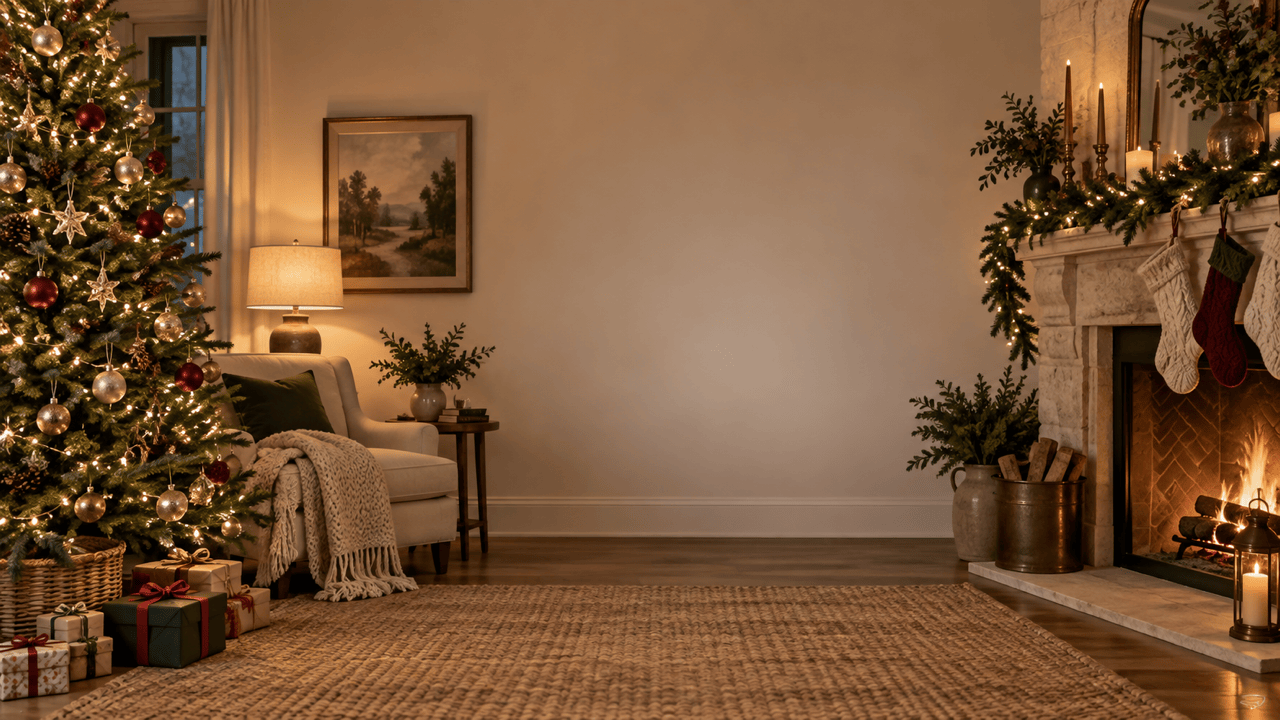
制作一张 16:9 的 Zoom 圣诞背景:温馨客厅,左侧有圣诞树,右侧是光线柔和的壁炉。中央保持简洁,为镜头中的人物留出位置。不要人物、文字或过大的装饰。
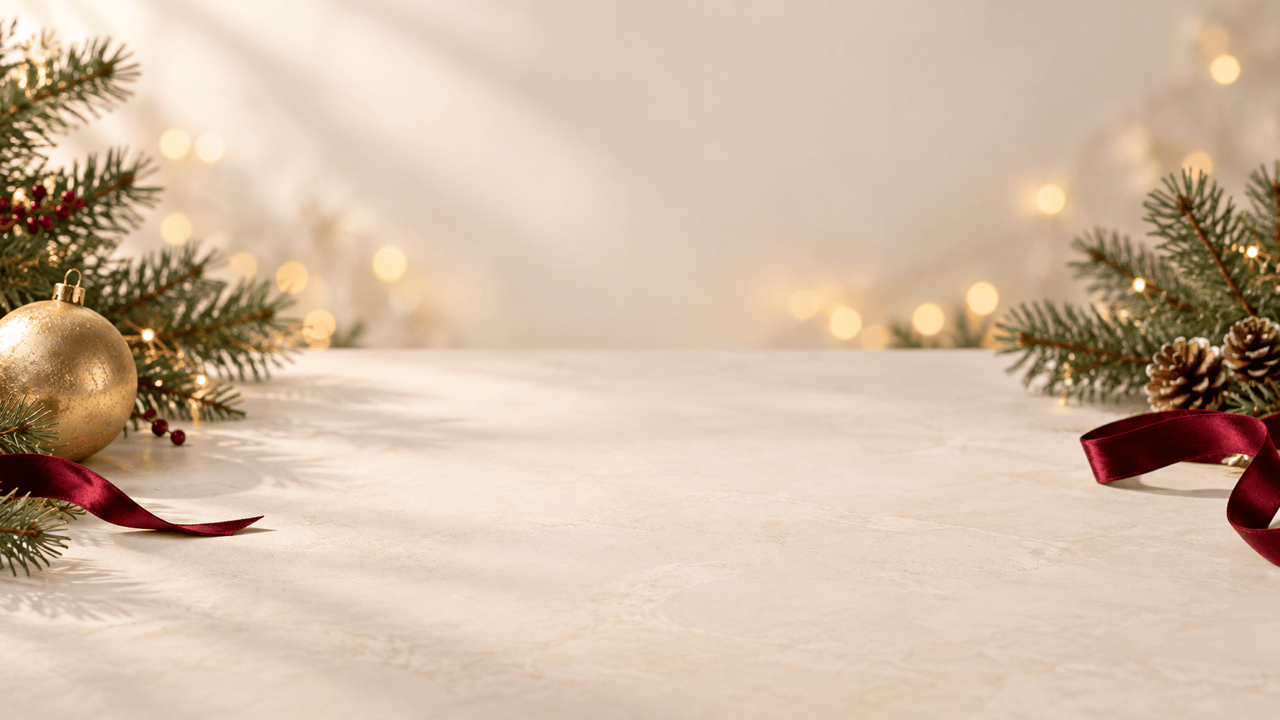
制作商品照片圣诞背景:奶油白桌面、边缘松枝和远处的暖色灯光。中央留出干净的展示区域,采用柔和侧光,不要添加商品或文字。
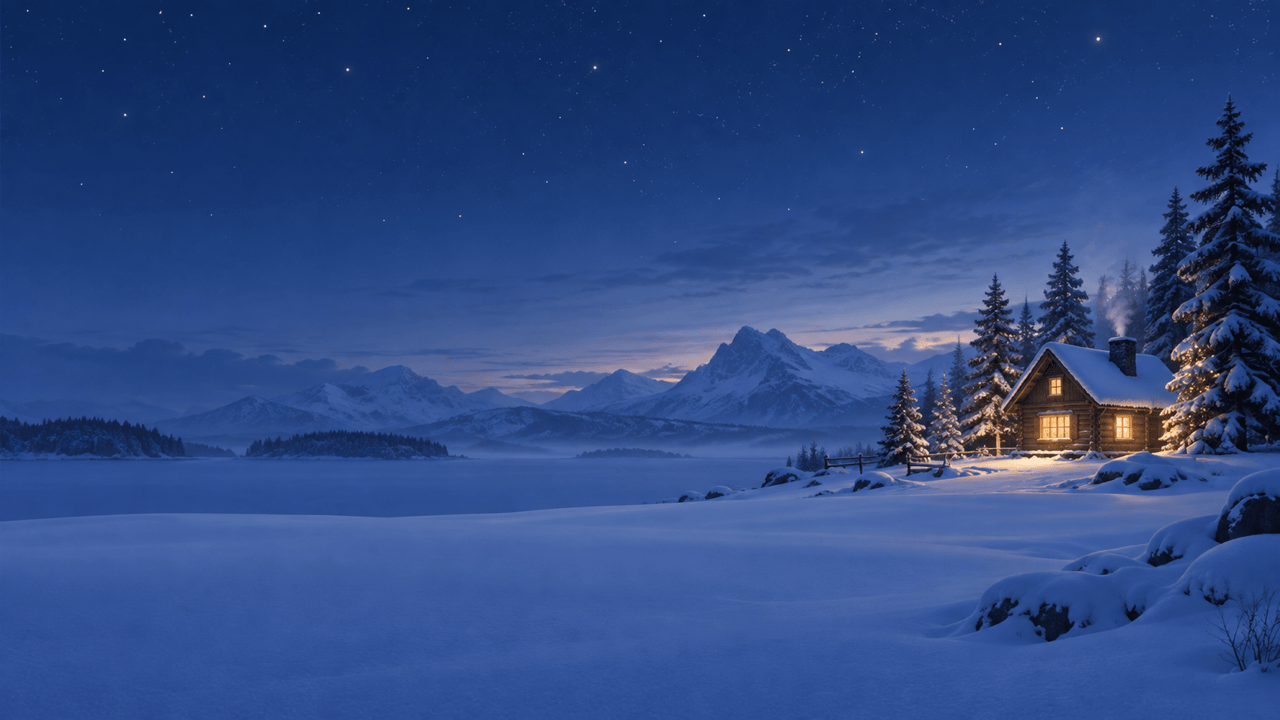
制作一张极简 16:9 圣诞电脑壁纸。右侧放一间亮灯的小木屋和覆雪冷杉,搭配宁静的蓝色暮空;左侧留白,方便显示桌面图标。不要文字。
制作一张竖版 9:16 圣诞手机壁纸:深绿色背景上点缀精致金色星星和冷杉枝。上方中央保持简洁,为锁屏时钟留出位置,底部也不要堆放装饰。不要文字。
制作圣诞贺卡背景,在暖白纸面边缘绘制冬青、松枝和红浆果水彩边框。中央保留大块空白,方便添加个人祝福。不要生成祝福语或其他文字。
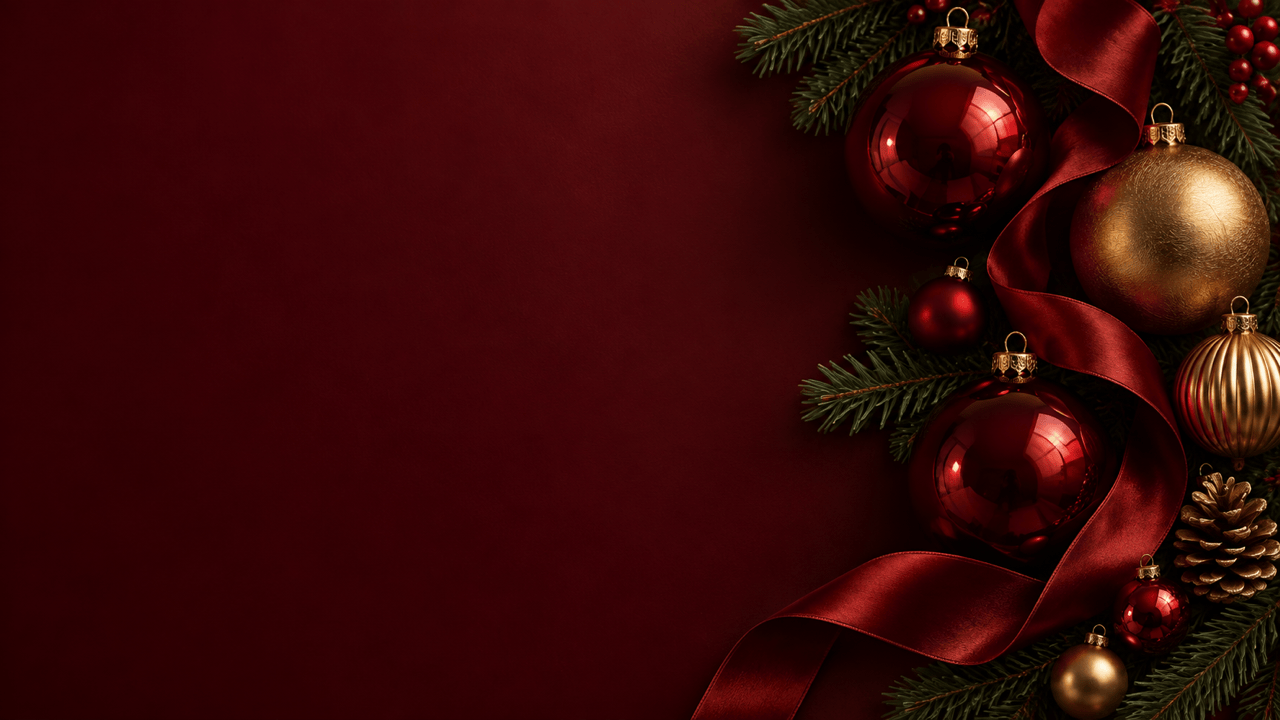
制作一张用于节日促销的红金色横版圣诞横幅背景。将饰品和缎带集中在右侧,左侧保留简洁的酒红色区域,用于放标题和按钮。不要文字、标志或商品。




圣诞背景常见问题
注册后可用免费 AI 积分试用。生成图片会消耗积分,后续使用取决于剩余积分和套餐。导出图片无水印。
可以。描述一个节日空景,并说明不要人物或文字。如果想给已有照片添加圣诞背景,则上传图片并说明需要修改的地方。
你可以要求只更换背景,但 AI 编辑仍可能改变细节。请使用清晰原图,并在使用结果前对照检查人脸、头发、商品外形、标签和颜色。
画幅应与摄像头一致。对于 16:9,Zoom 推荐使用 1280×720 或 1920×1080 等尺寸。使用小于 15 MB 的 PNG 或 JPG,检查导出尺寸,并在通话前于 Zoom 中预览。
可以。指定电脑横版或手机竖版布局,并匹配屏幕比例。重要装饰应避开图标和时钟,最后在设备上检查裁切效果。
说明需要留空的区域,例如左半边或中央。要求文字后方保持简洁,将灯光和饰品放在边缘,之后再添加准确文案。
可下载无水印的 PNG 或 JPG 静态背景。这两种格式不会呈现动态飘雪或闪烁灯光。用于屏幕、横幅或印刷贺卡前,请检查导出尺寸。
可以制作季节性横幅、社交帖子和商品展示背景。请使用有权使用的素材,查看适用条款,并检查编辑后的商品是否准确呈现实际销售的产品。
可以。添加准确的祝福语和所需照片,再检查文字对比度与拼写。需要完整贺卡版式时,可使用 AI 圣诞贺卡生成器;若只想给已有内容添加装饰边缘,可使用 AI 边框生成器。

