免费在线AI 照片去瑕疵工具
用 AI 照片去瑕疵工具去除自拍和人像中的痘痘、淡化痘印。将照片上传至 Mew Design 的 AI 照片编辑器,说明需要修饰的部位,并要求保留肤质和面部特征。注册后即可使用赠送积分免费试用。
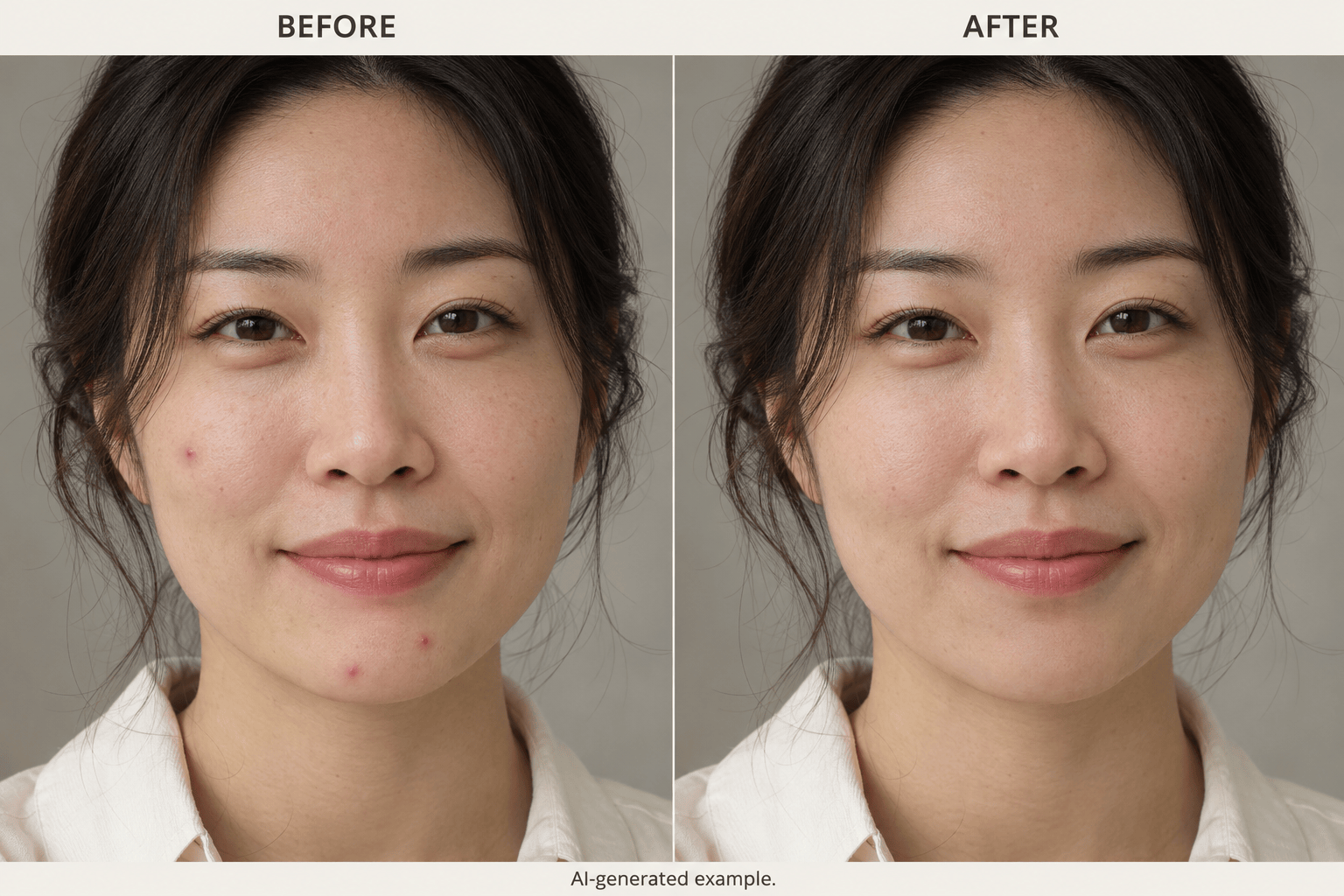
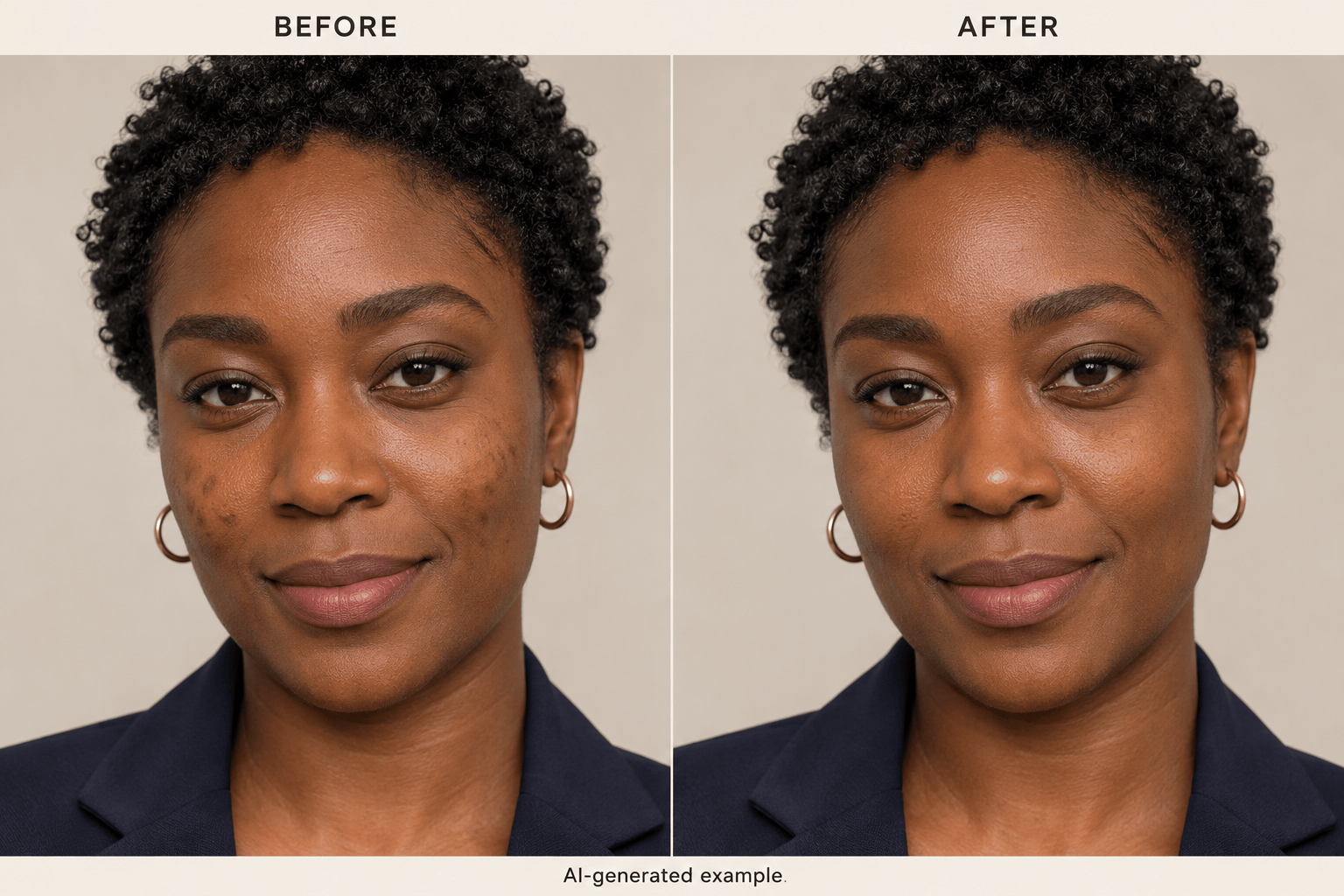
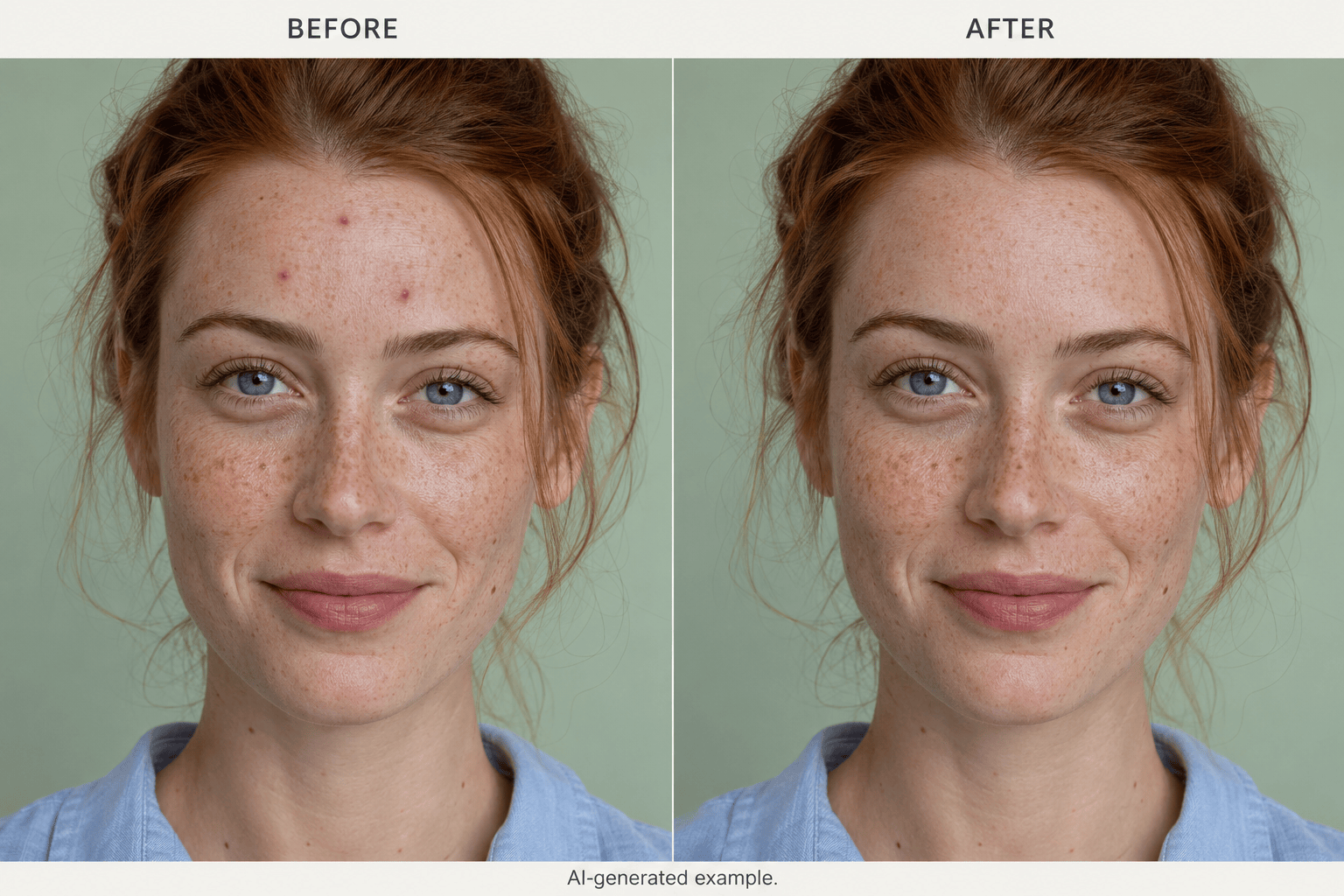
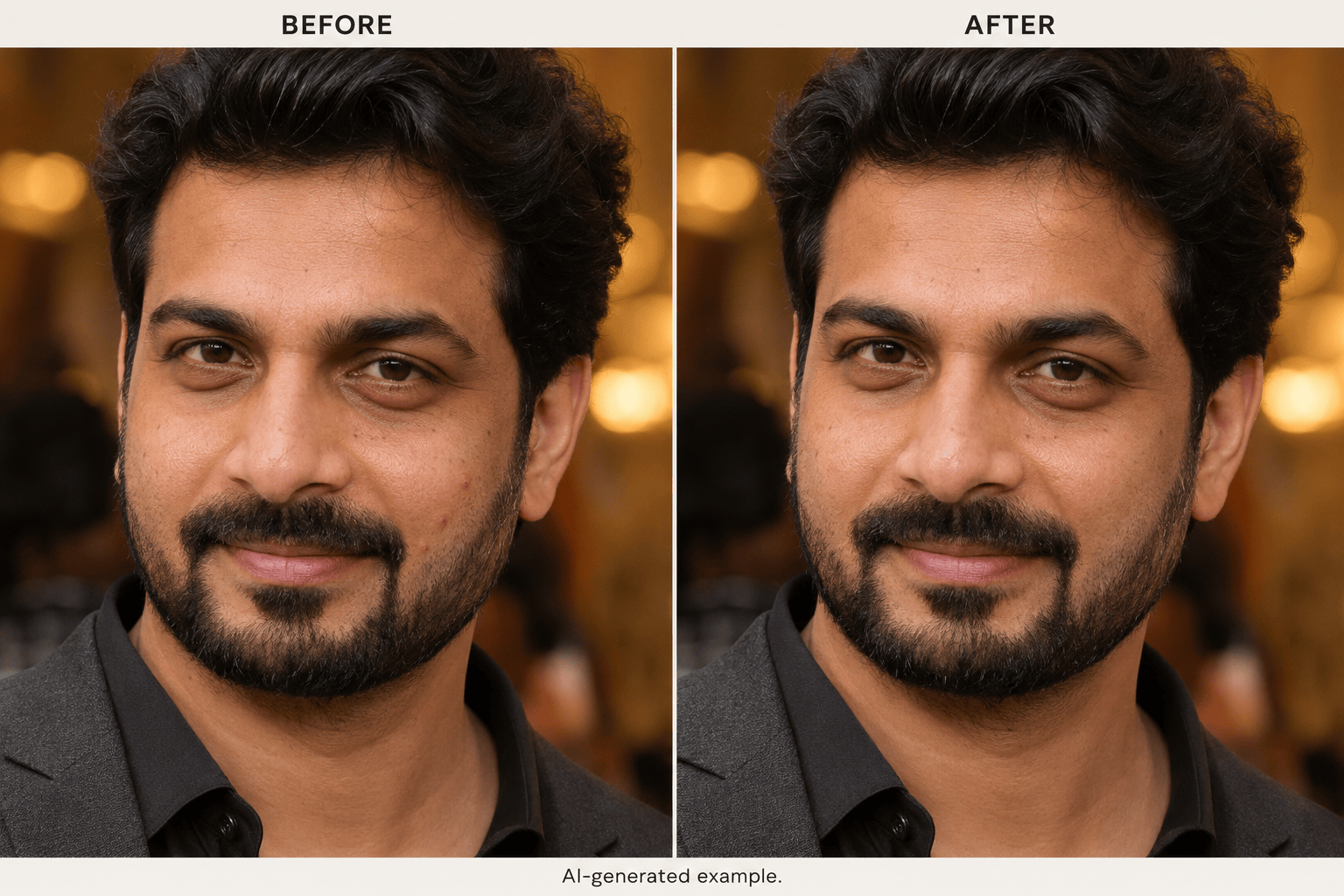
如何用 AI 去除照片中的瑕疵
从自己的照片开始,提出一个具体的局部修改要求,无需修图经验。

适用于自拍和人像的 AI 照片去瑕疵工具
去除照片中的痘痘,淡化痘印
使用 AI 照片去痘工具,针对具体的痘痘或痘印提出修改。用日常语言描述位置,无需套用整脸美颜滤镜。
保留雀斑、毛孔和原有肤色
告诉照片编辑器保留毛孔、雀斑、细纹和原有肤色。检查结果,如果纹理变化过大,就要求减轻修饰程度。
自拍与职业照都能修饰
分享自拍或更新职业头像前,先在线去除照片瑕疵。从现有人像开始编辑,并要求保留原有光线、表情和背景。
修正残留瑕疵或过度磨皮
残留的痘痘或磨皮过度的脸颊,无需重新描述全部需求。使用 Chat Edit 说明修正要求,并参照原始照片调整。
选择适合照片修饰的模型
让 Mew Auto 根据照片与修饰需求选择合适的模型。符合条件的付费套餐也支持手动选择模型。Mew Design 会持续接入新推出的优质图片模型。
使用注册赠送积分试用
注册后即可用免费积分开始修图,并导出无水印照片。修饰后的人像可下载为 PNG 或 JPG;可用分辨率和后续使用额度取决于套餐。
去除照片瑕疵,避免过度磨皮
只去除这张照片中我左脸颊上的两颗红色痘痘。保留雀斑、毛孔、肤色、面部特征、光线和背景。修饰程度要轻,效果自然。
想让照片去瑕疵后依然自然,请使用清晰原图,并指出具体要修改的部位。下载前检查肤质和面部细节。
- 使用细节清晰的照片:尽量使用原图。厚重滤镜、深阴影和压缩可能模糊瑕疵与周围皮肤的边界。
- 区分瑕疵和个人特征:指出要淡化的痕迹,以及要保留的雀斑、痣或细纹。避免笼统地要求“去掉所有不完美”。
- 对比肤色与纹理:以相同尺寸查看原图和修饰后的照片。检查毛孔是否模糊、是否出现发白色块、妆容是否变化,以及边缘是否一致。
- 必要时缩小修改范围:如果变化过大,回到原图,只要求一处小修正。说明脸型、表情及无需编辑的皮肤应保持不变。



AI 照片去瑕疵常见问题
可以。注册后会获得免费积分用于试用。编辑会消耗积分,并非无限免费修图。免费套餐使用 Mew Auto;手动选择模型及更高分辨率下载取决于套餐。详情请查看当前套餐。
可以要求去除已上传照片中可见的痘痘,或淡化痘印。效果取决于光线、图片细节和具体修改要求。这是照片编辑,不是皮肤治疗。
可以,请在指令中将它们列为需要保留的细节。指出要修饰的瑕疵,再将结果与原图对比。如果自然印记发生变化,可以参照原图要求修正。
去瑕疵针对单个斑点或痘痘。磨皮会改变较大范围的皮肤纹理,可能模糊毛孔。想要轻度自然的效果,可以要求局部修正,不做整体磨皮。
可以尝试,但细节不足会增加局部修饰的难度。如果有更清晰、光线均匀的照片,建议优先使用。不要期待编辑能准确还原原图中缺失的皮肤细节。
不需要。在浏览器中打开 Mew Design,登录后上传人像并描述修改要求即可,无需单独安装桌面修图软件。
可以。完成的照片可导出为无水印 PNG 或 JPG。下载分辨率取决于套餐;打印或用于较大设计前,请检查最终图片尺寸。
不是。这些图片是用于说明不同修饰目标的 AI 生成示例,并非客户照片或产品实测结果。实际输出会随原图、模型和指令而变化。

