更新你的职业形象用 AI 添加办公室背景
使用 Mew Design - AI 设计智能体,让画面聚焦于你。办公室背景替换功能可将杂乱环境换成办公场景,用于 LinkedIn 照片、网站人物简介和员工资料。
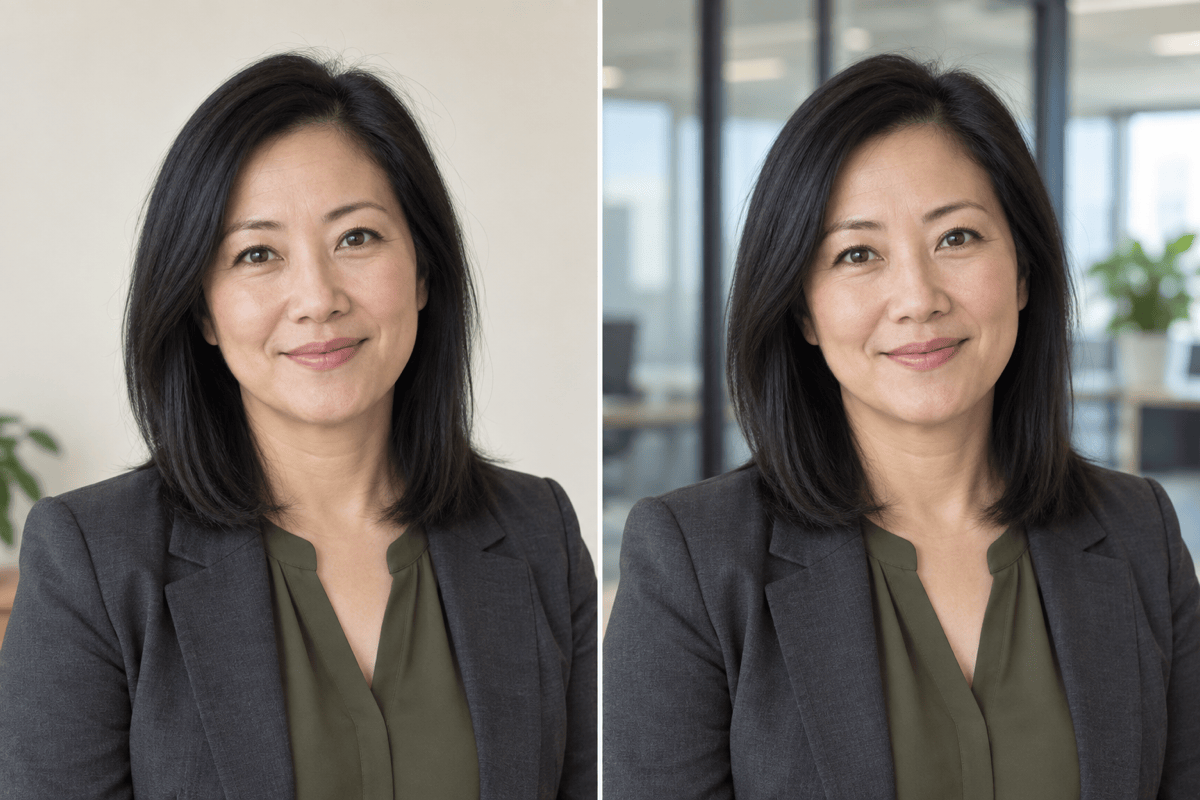
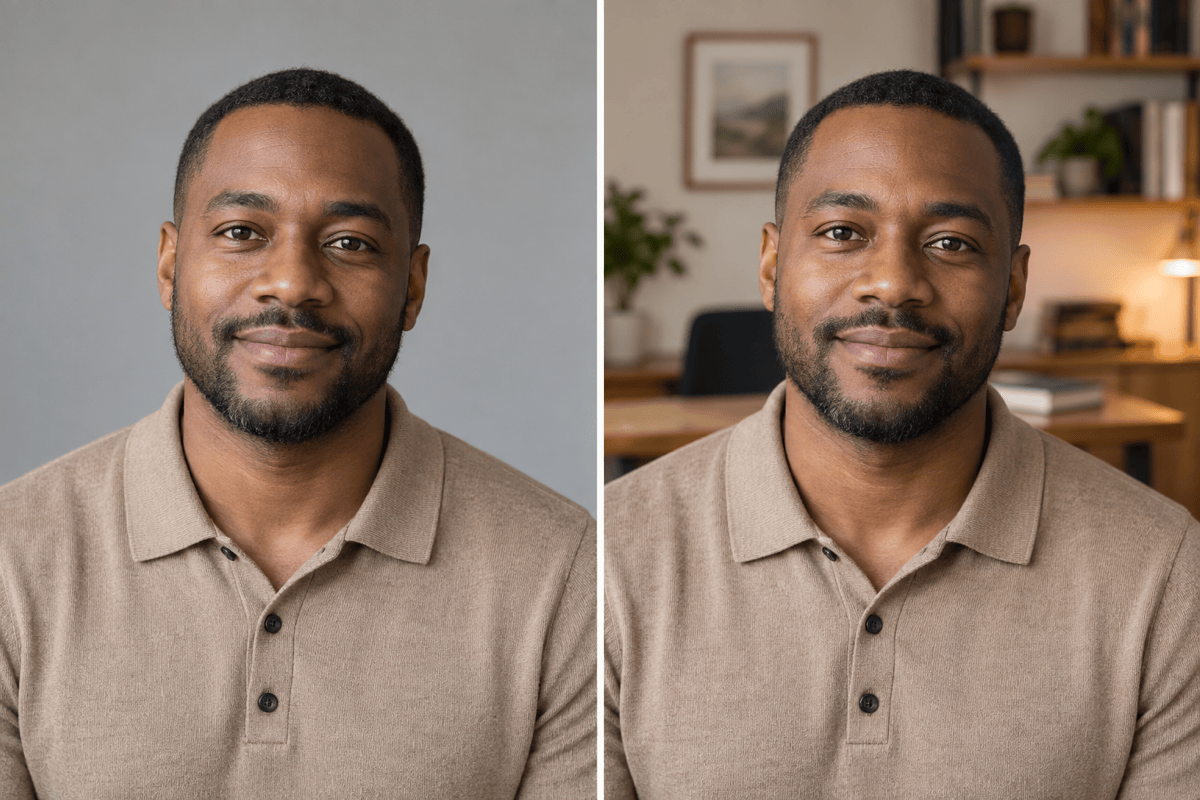
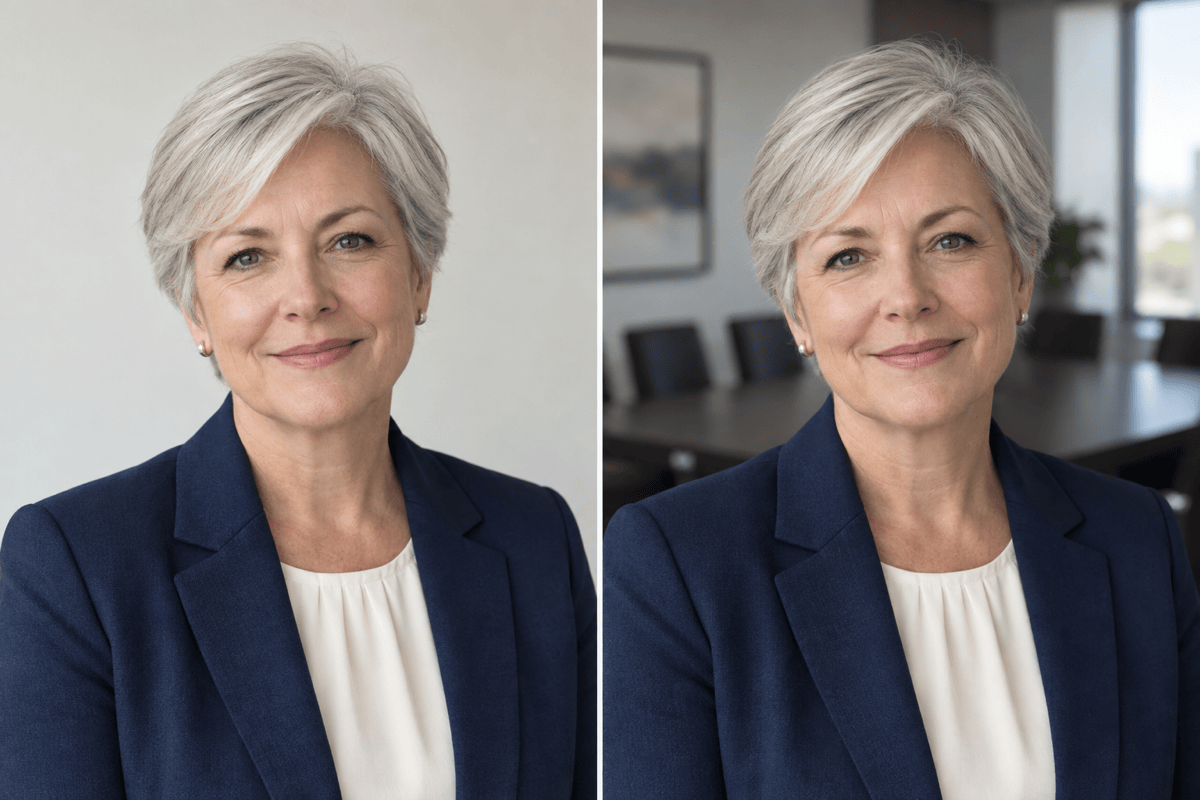
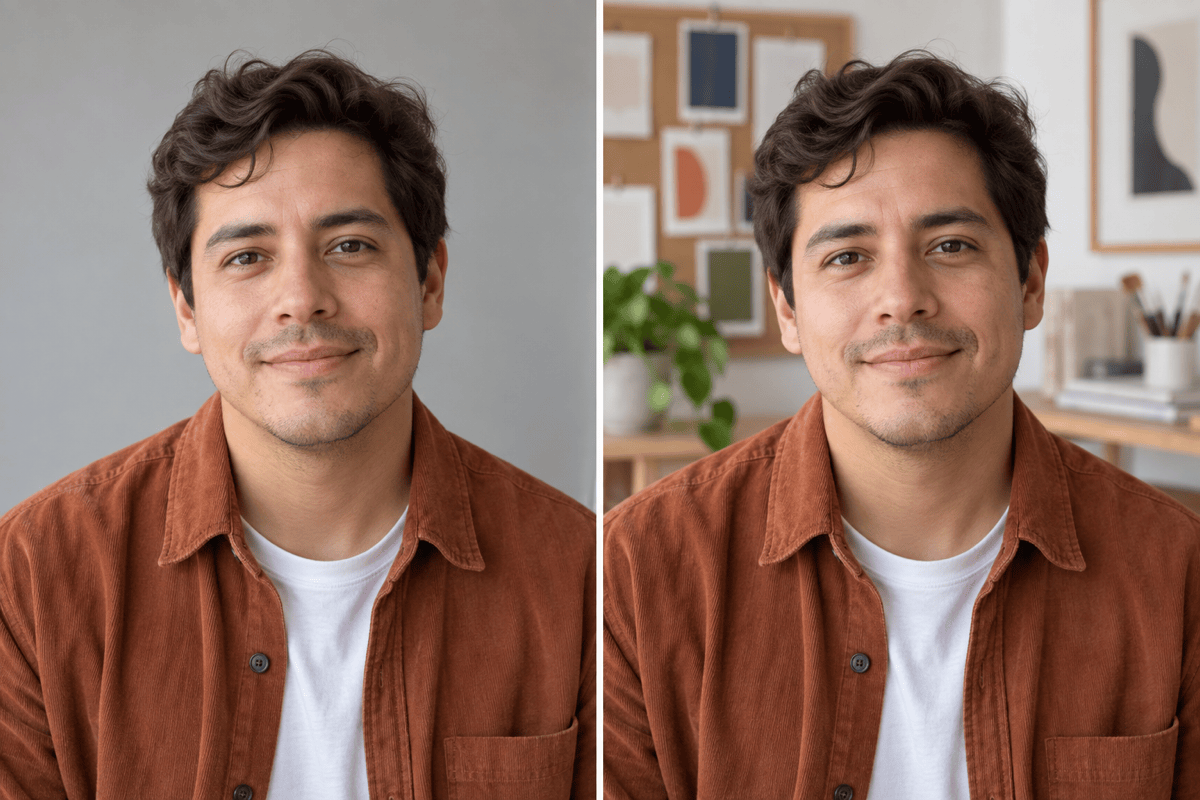
使用办公室人像前的检查要点
只将背景换成柔和虚化的现代办公室。保留我的面部、眼镜、头发和衬衫。家具保持在肩膀以下,并在头部周围留白。
面部应始终是照片中最清晰、最醒目的部分。
- 核对个人特征:对照原图检查眼睛、眼镜、发际线和皮肤纹理,出现变化时要求修正。
- 简化头部后方背景:将明显的窗框、书架边缘和亮灯移离面部。
- 保持合理空间比例:家具应位于人物后方,相机高度与原始人像一致。
- 预览裁切效果:检查小尺寸方形或圆形预览,避免头发和肩部被生硬裁掉。
办公室背景编辑常见问题
可以。上传人像,要求添加办公场景,导出用于个人资料前检查面部和裁切效果。
要求只编辑背景,并说明需要保留的内容。AI 仍可能改变细节,请将结果与原图比较。
可以。上传作为参考,说明重要的材质、配色和光线。检查实际结果,不要预期能精确重建整个空间。
每张人像使用相同参考图和构图要求。可复用的 Mew Skill 能延续这套方法,但仍需检查一致性。
此流程编辑静态照片。也可以要求生成空办公室图片,导出后用于支持自定义背景的会议应用。
注册后可使用免费 AI 积分。使用量取决于可用积分;PNG 和 JPG 导出图片无水印。

