
怎样让添加的雾看起来自然?
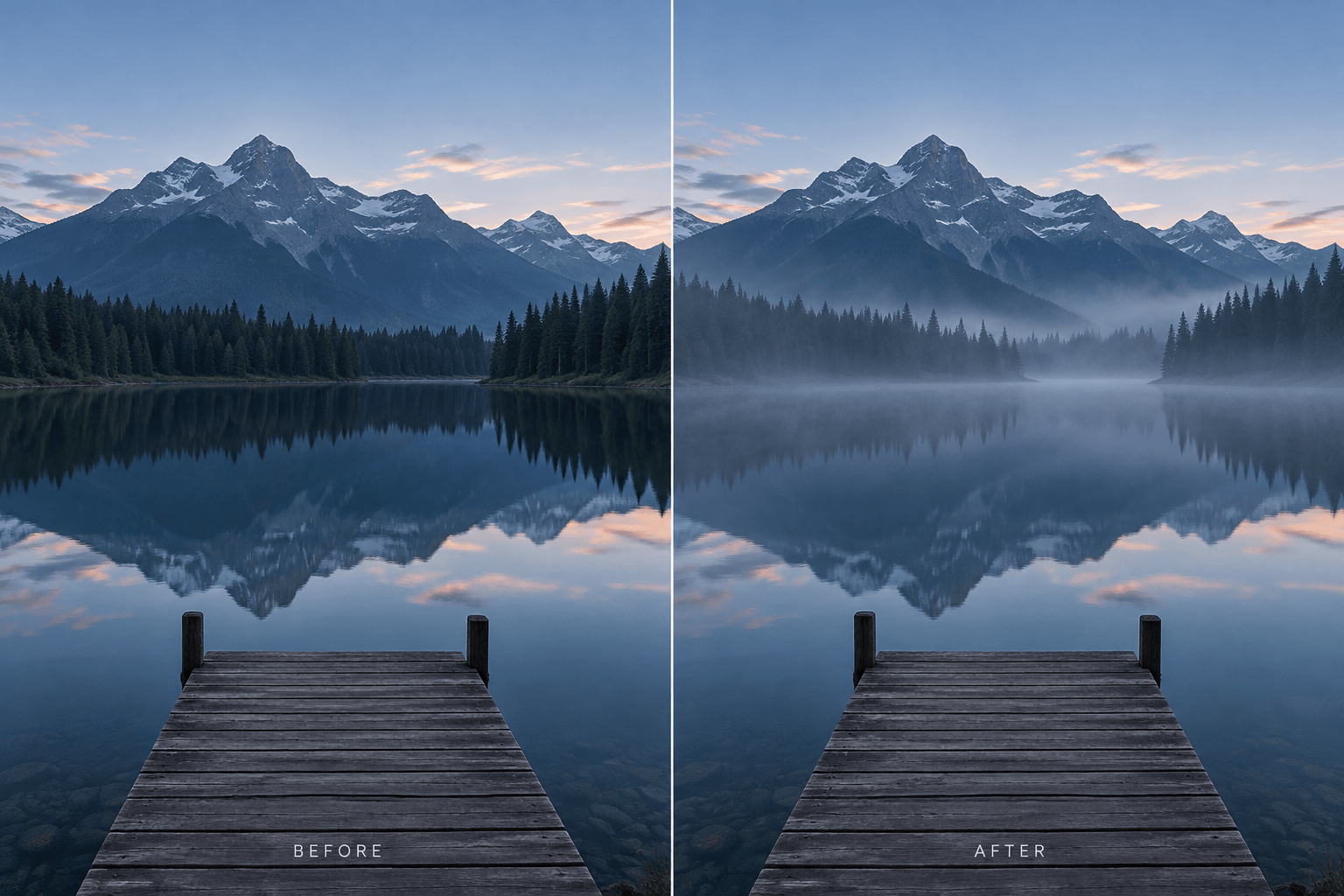
在远处湖面和树林间添加一层清晨薄雾,让雾随距离渐浓,并与清冷的晨光一致。保持前景的码头和芦苇清晰;保留原有构图及所有物体。
逼真的雾会顺应画面空间,而不是均匀盖住每个像素。请说明位置、浓度,以及必须保留的细节。
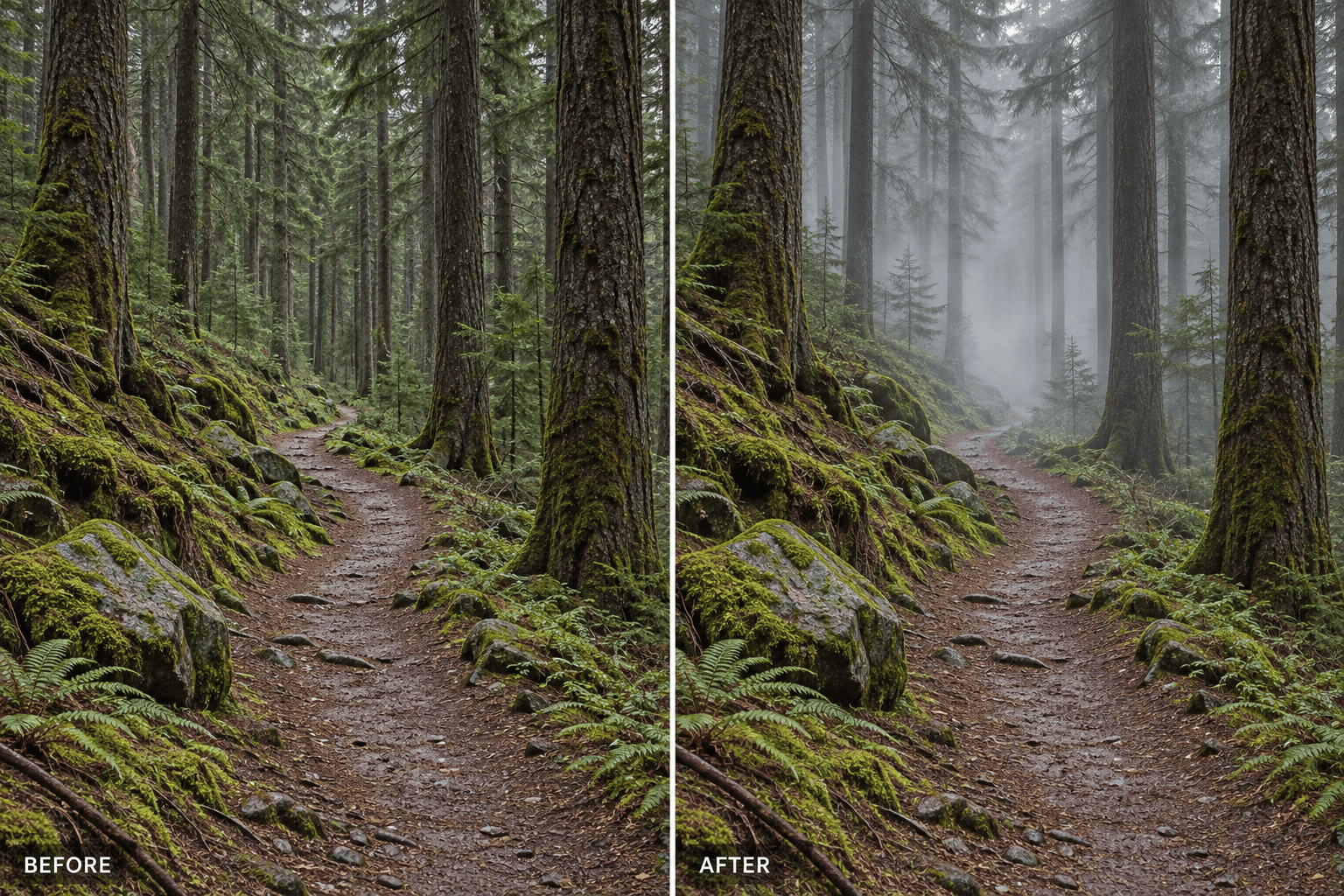
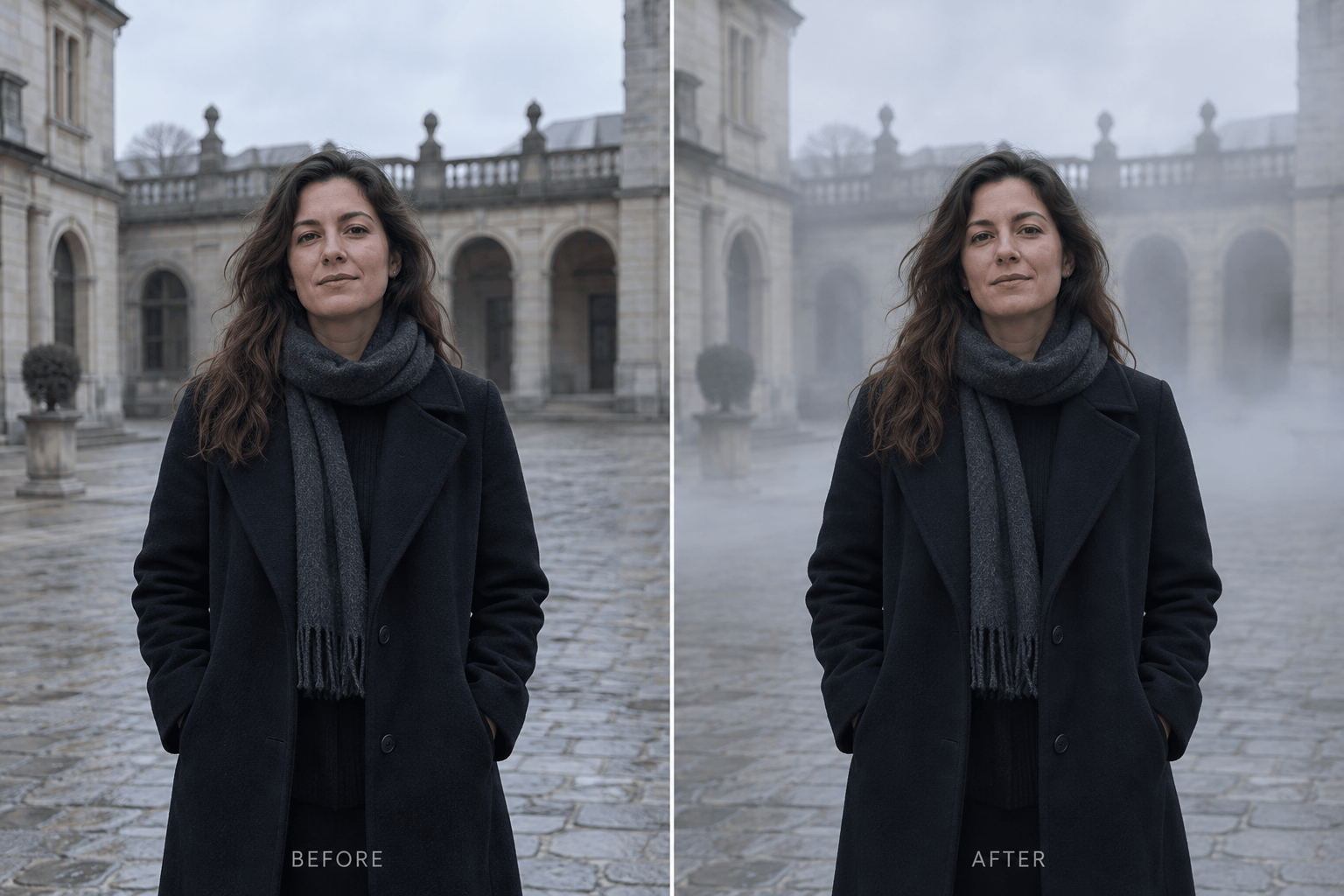
- 选择景深层次:让薄雾位于人物身后、树列之间或远山之上,使前景仍有清晰轮廓。
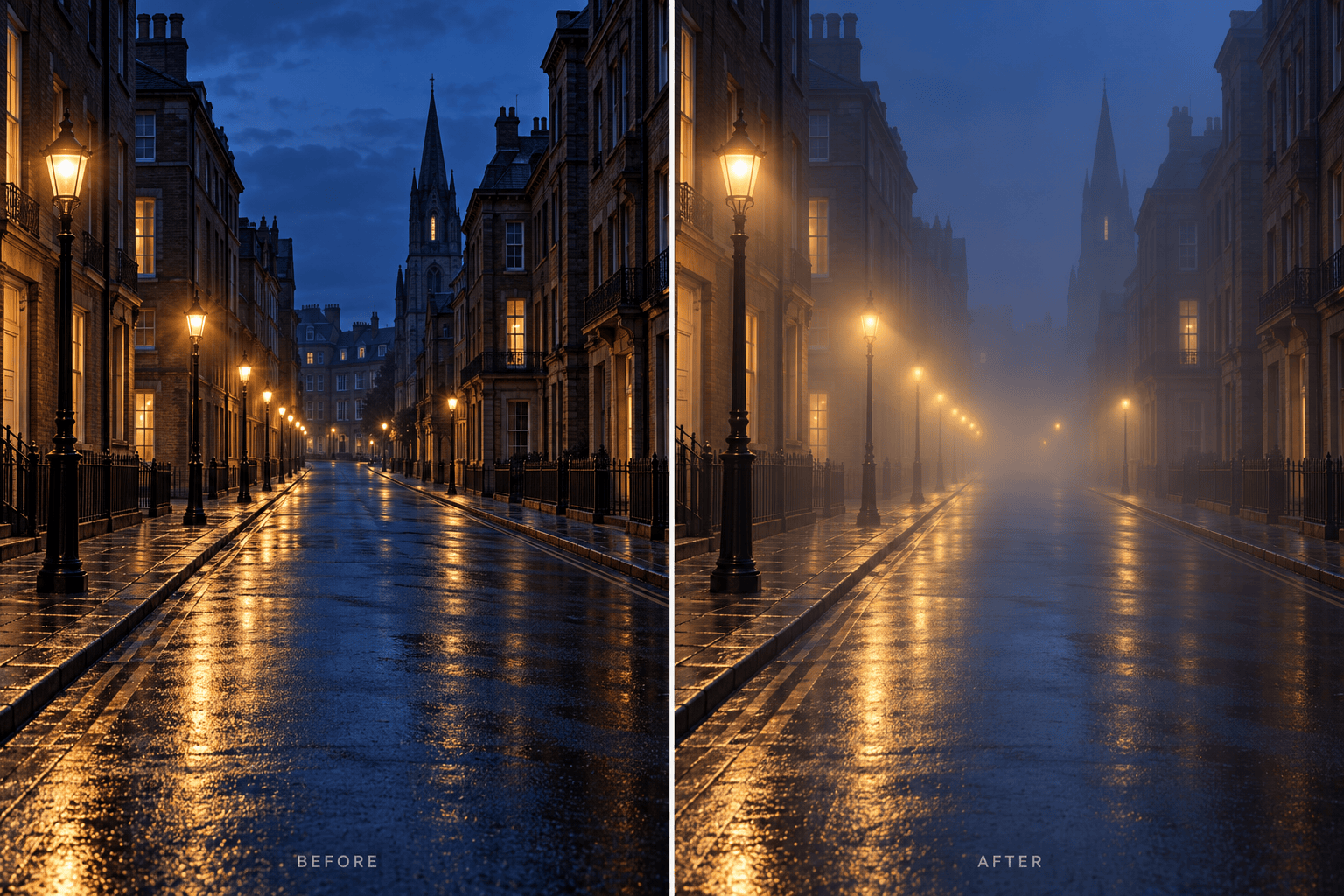
- 匹配光线:清冷晨雾、暖色逆光中的薄雾和路灯下的雾气,需要不同的色彩与对比度。
- 控制浓度:想要逼真的雾效,先从轻微的朦胧感开始;只有在需要降低能见度以营造氛围时,才要求浓雾。
- 保留关键细节:明确指出面部、道路、天际线等必须可辨认的部分,并将成片与原图对比。
Explore More




照片雾效常见问题
可以。上传照片、描述想要的雾气,再通过对话调整生成结果,无需手动制作雾气叠加层或蒙版。
要求将薄雾放在人物或物体后方,并指出必须保持清晰的细节。检查结果,如有需要可用 Chat Edit 增强主体与背景的区分。
雾通常随距离变浓,顺应场景的景深,并受到原有光线影响。均匀、不透明的白色覆盖层往往显得不自然。
可以描述位置与强度,例如“湖面上的薄雾”或“沿道路的低雾”。如果初次效果过重,可以继续要求调整。
有明确远近层次的风景、森林、街景和人像都很合适。特写或元素繁多的照片更需要说明哪些细节不能被雾遮住。
注册后可使用免费 AI 点数开始体验。满意后可导出无水印 PNG 或 JPG;后续使用取决于可用点数。
AI 编辑可能改变一些细微之处。请明确要求保留主体与构图,并在使用前将结果与原图对比。

