免费在线AI 2D 图片转 3D 风格图片工具
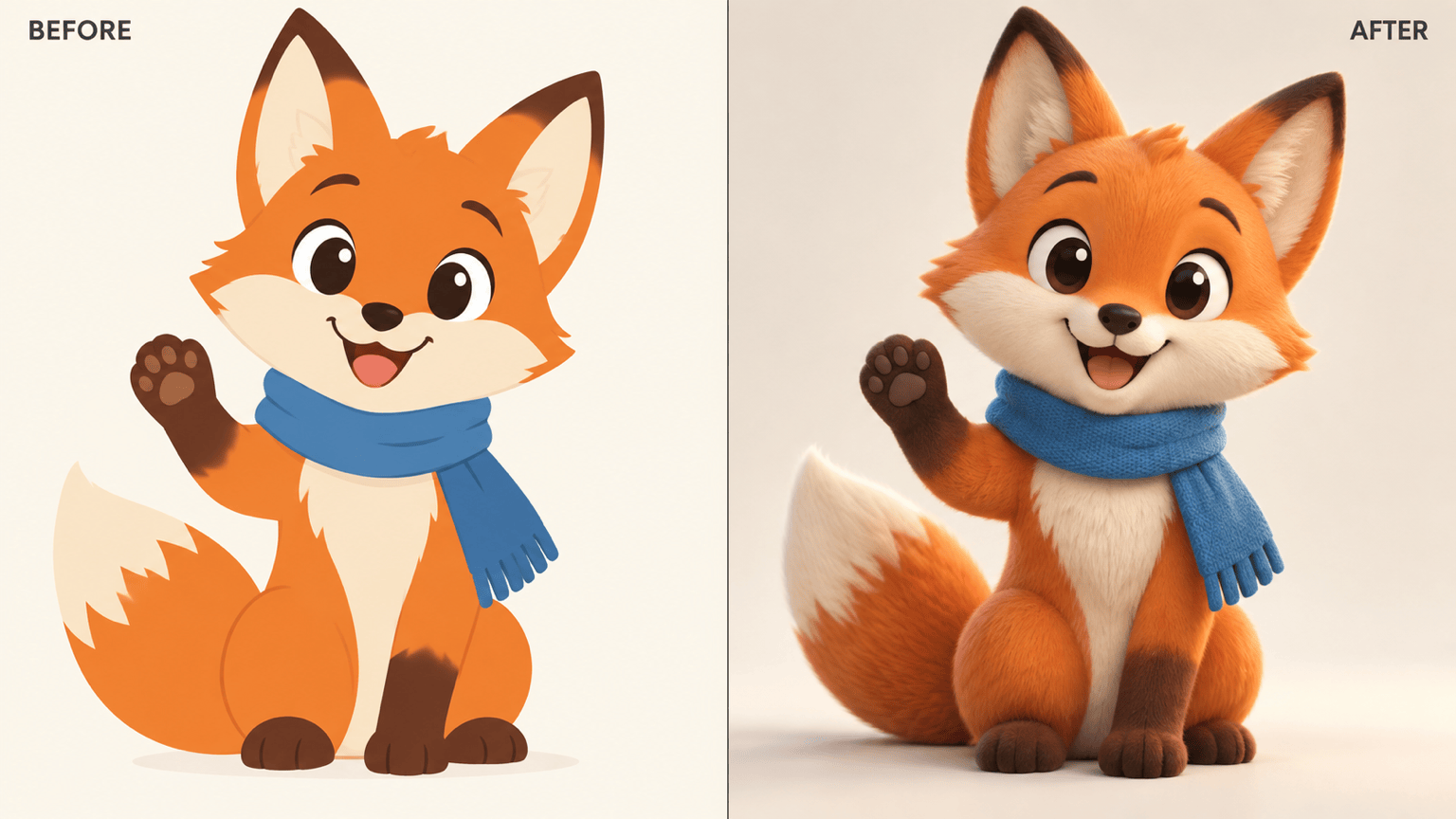
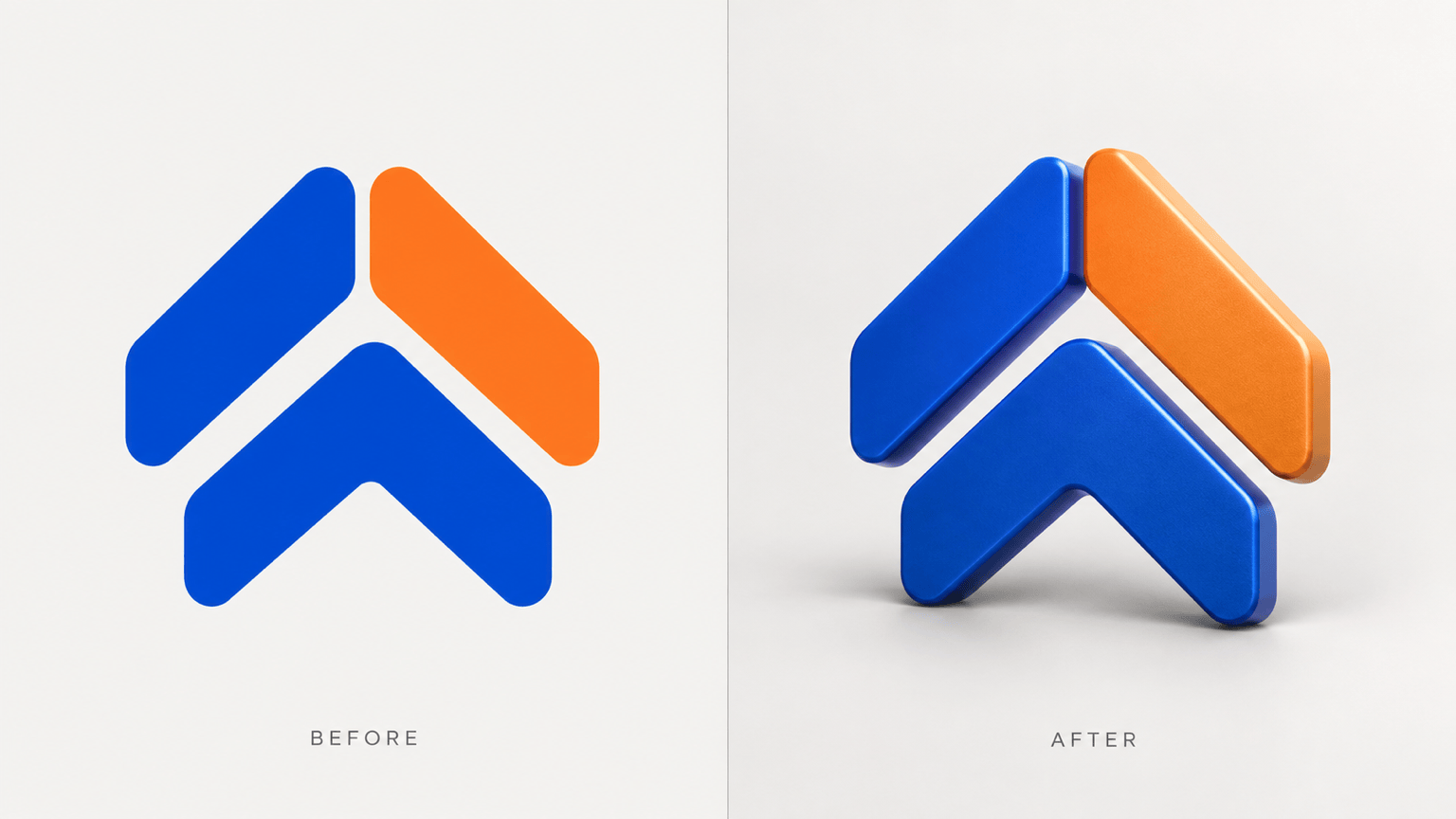
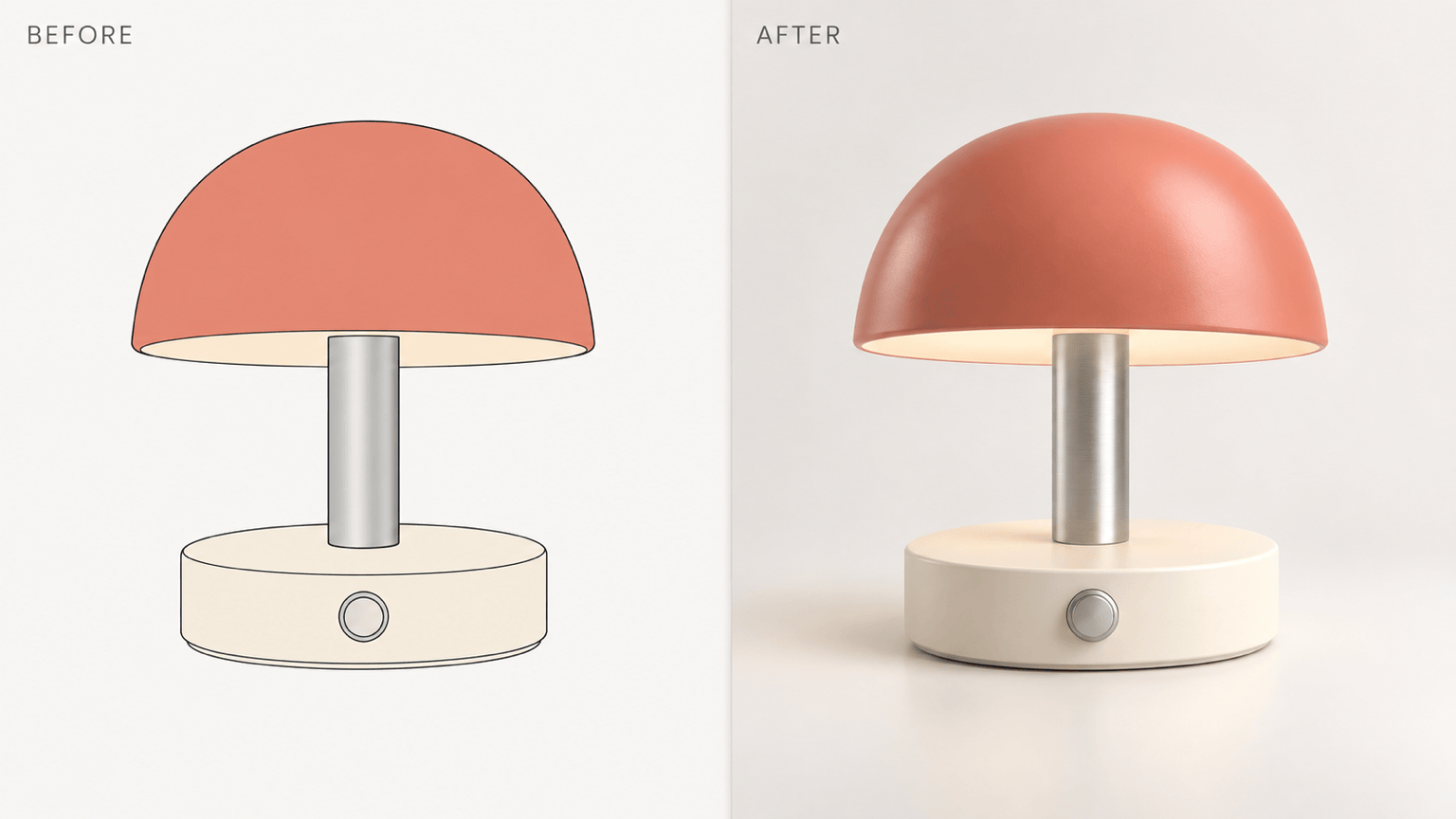
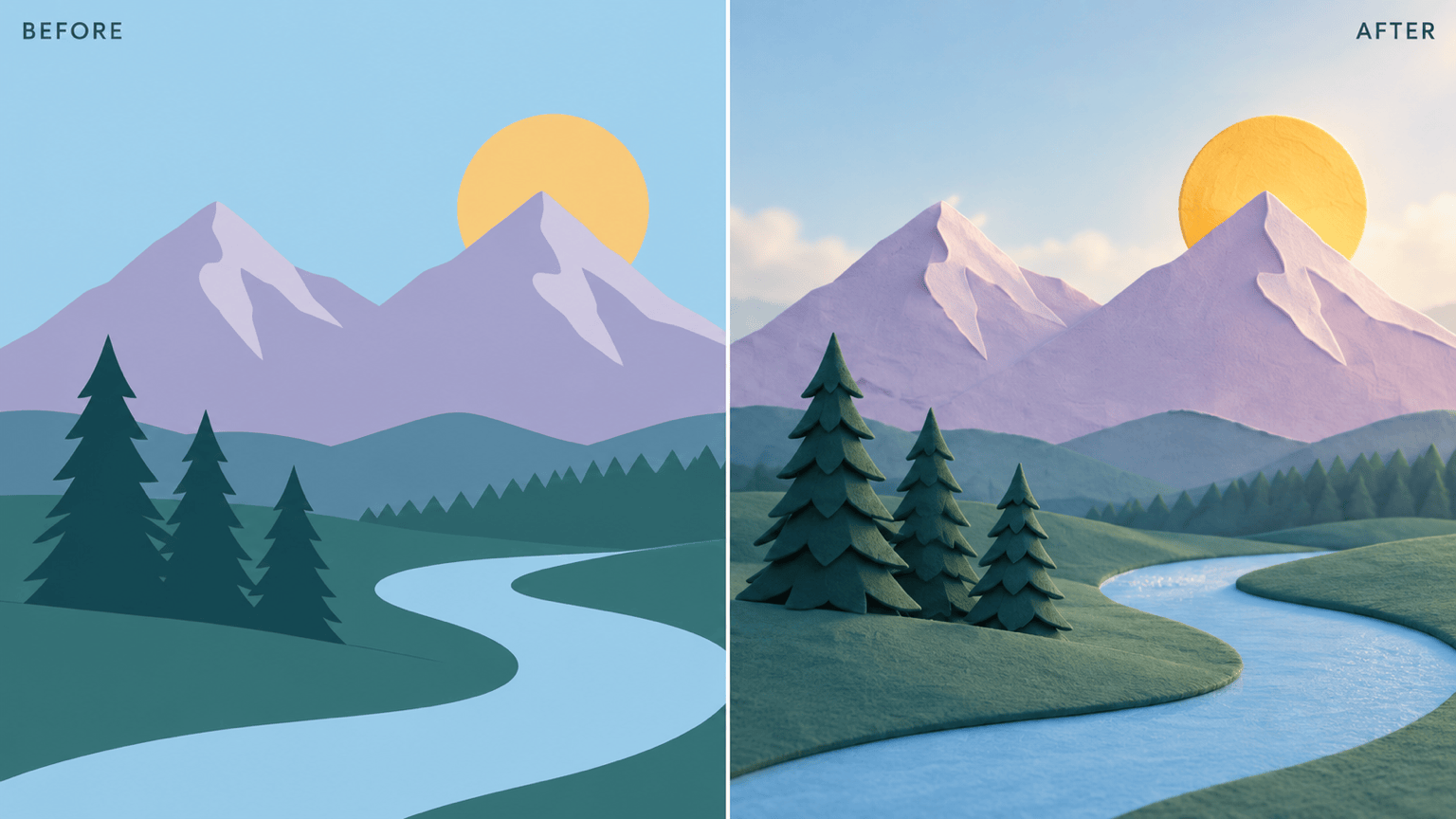
如何把 2D 图片变成 3D 风格作品

为什么用 Mew Design 制作 2D 转 3D 风格图片
从现有插画出发
上传平面原图,让生成的 3D 风格图片参考其轮廓、姿态、配色和识别特征,而不是仅凭文字猜测。
用自然语言控制立体感
你可以要求凸起的边缘、圆润的体积、四分之三视角或落地阴影。在线转换图片,无须操作建模参数。
选择适合画面的材质
吉祥物可尝试黏土,图标可用珐琅,标志可用拉丝金属,产品概念可用缎面塑料。材质与光线应一起描述。
在对话中修正具体问题
若颜色偏移、凭空多出部件或细节被遮住,可用 Chat Edit 精准提出修改,同时保留满意的立体效果。
探索不同呈现方式
对同一平面作品比较影棚、软胶玩具、浮雕和电影感等效果,再选择适合宣传或提案的方向。
导出可分享的静态图片
将结果保存为 PNG 或 JPG,用于模型展示图、提案、缩略图或社交图片。若需要可旋转的网格模型,须使用专门的 3D 工具。
先准备好平面作品,获得更好的 3D 风格效果
- 使用清晰原图:优先选择主体完整、边缘可见、分辨率足够且背景简洁的图片。避免部件被裁掉或细节严重重叠。
- 说明必须保留什么:指出能识别原图的轮廓、姿态、色块、文字或产品控件。生成后要复查小字。
- 描述立体线索:结合材质、镜头角度、高光、反射与接触阴影,说明需要轻微浮雕感还是完整雕塑感。
- 确认交付格式:这个流程生成平面的 3D 风格图片。若需打印、绑定骨骼或旋转模型,应另用图片转 3D 模型工具,并从各角度检查几何形状。
适用于不同平面作品的 2D 转 3D 风格指令
把 @[已上传的角色插画] 变成 3D 风格角色图片。保留姿态、服装颜色、面部标记和整体轮廓。使用柔和的彩绘乙烯基质感、正面略偏侧视角、轻微轮廓光和纯净背景;不要增加肢体或道具。
把 @[已上传的平面Logo] 变成立体品牌标志图片。保留准确图形和色块,使用适度凸起的缎面珐琅效果、柔和侧光与干净阴影,并让所有文字清晰且不变。
将 @[已上传的产品草图] 渲染成 3D 风格产品概念静态图。保留手柄、按钮位置、比例和双色方案。使用哑光聚合物、四分之三视角、米白影棚背景和落地阴影;不要添加额外控件。
把 @[已上传的应用图标] 重新演绎为雕塑感 3D 风格图标。保留中心符号和颜色层级,仅圆润处理外缘,加入轻微玻璃与陶瓷质感,在简洁背景上保持小尺寸可辨识。
为 @[已上传的平面风景插画] 增加分层的 3D 风格景深。保留山峰轮廓和配色,分开前景树木与远处山丘,加入柔和晨光和空气透视,输出不增加新物体的横向静态图。
参照 @[已上传的原始作品] 修改 3D 风格图片。恢复原有轮廓和主色,移除多出的物体并减弱阴影,同时保留已满意的材质与视角。





