온라인 무료 체험AI 페인트 색상 시뮬레이터
AI로 페인트 색상을 미리 보는 방법
방이나 집 사진 올리기
바꿀 면과 색조 지정하기
색상 비교하고 조정하기
후보 색상 다운로드하기

실내 벽, 외벽, 수납장 페인트 색상 미리 보기
내 사진으로 실내 벽 색상 비교하기
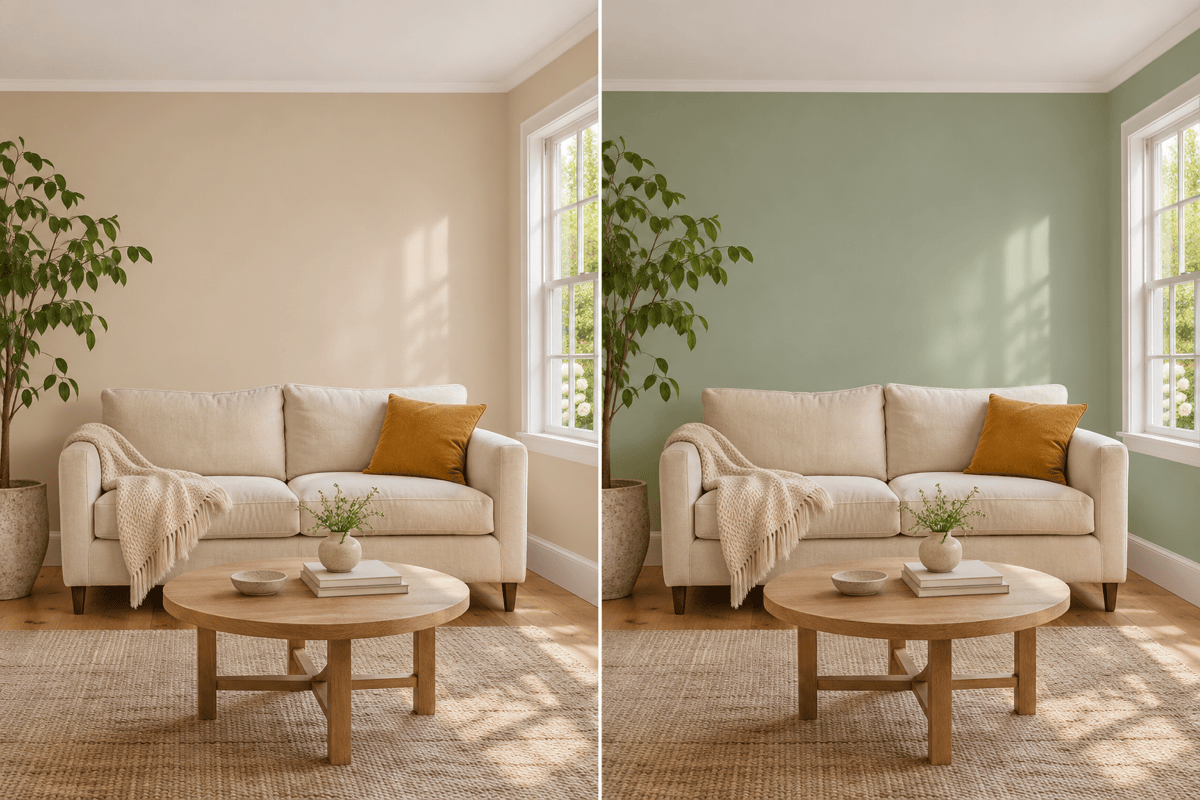
실내 페인트 시뮬레이터로 거실, 침실, 식당의 벽 색상을 기존 소파, 커튼, 바닥과 비교하세요. 방 사진을 올리고 배치는 유지하면서 따뜻한 중성색, 부드러운 녹색, 짙은 포인트 벽을 시도하도록 요청해 보세요.
외벽과 몰딩 배색 살펴보기
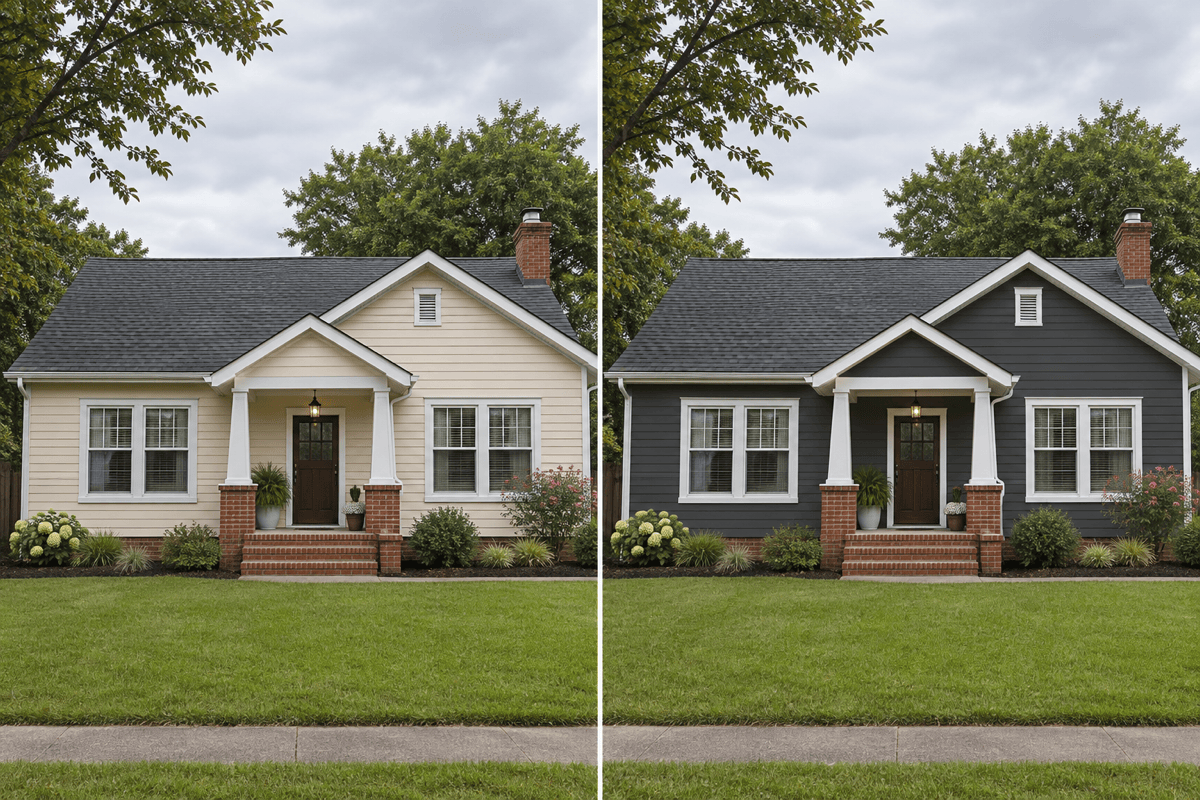
집 사진에서 외벽 페인트 색상을 살펴보세요. 먼저 외벽 마감재 색상을 바꾸고, 대비되는 현관문이나 밝은 몰딩을 별도의 버전으로 시도할 수 있습니다. 배색을 판단하기 쉽도록 지붕, 벽돌, 석재, 조경은 유지해 달라고 요청하세요.
주방 수납장과 포인트 벽 색상 비교하기
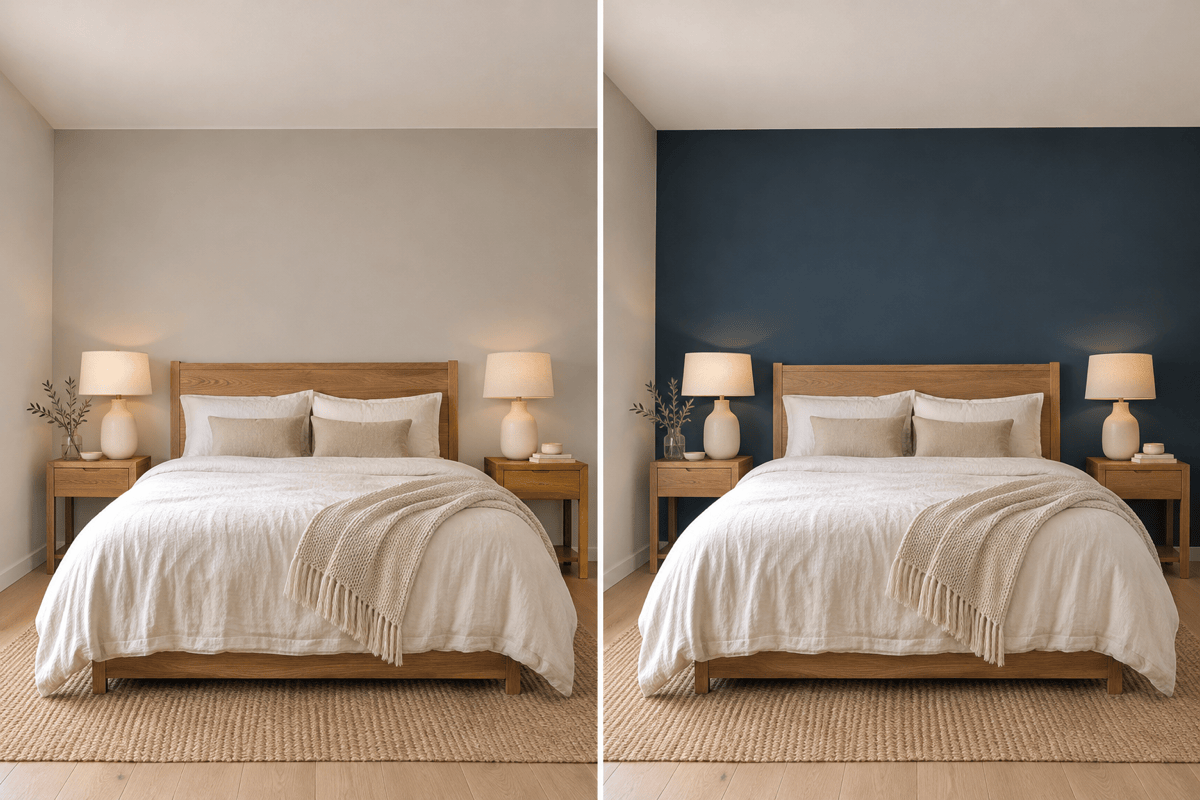
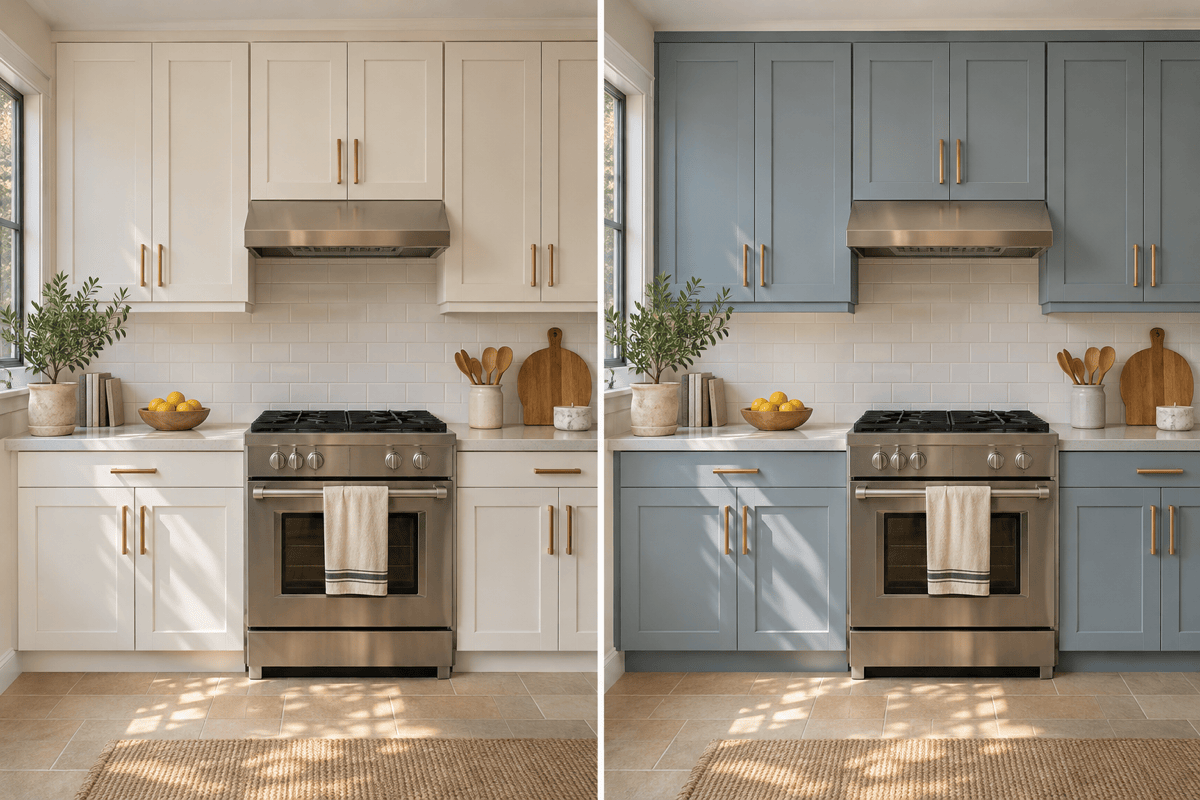
주방 전체를 재설계하지 않고 수납장 페인트 색상을 시도하세요. 상판과 철물은 유지하면서 문을 세이지 그린, 네이비, 크림색으로 바꿔 달라고 요청할 수 있습니다. 침실과 거실에서는 AI 벽 색상 변경 기능으로 포인트 벽 한 면만 테스트해 보세요.
페인트 색상과 참고 견본 비교하기
AI 페인트 색상 시뮬레이터로 같은 원본 사진에서 서로 다른 배색안을 따로 만들어 보세요. 기존 바닥과 몰딩 옆에서 각 색조를 비교하거나 색상 견본을 참고 이미지로 올릴 수 있습니다. 버전마다 한 가지 변화만 지정하세요. 브랜드명과 코드는 대략적인 미리 보기를 위한 참고이며 정확한 실물 색상 일치를 뜻하지 않습니다.
Mew Auto에 모델 선택 맡기기
Mew Auto가 사진과 요청에 적합한 이미지 모델을 선택합니다. 요금제에서 지원하면 모델을 직접 선택할 수도 있습니다. 새로운 주요 이미지 모델도 계속 추가됩니다.
페인트 색상 아이디어 다운로드하고 공유하기
워터마크 없는 미리 보기를 저장해 변경 전후 색상을 비교하거나 가족, 인테리어 전문가, 도장 업체와 후보를 논의하세요. 무료 계정은 표준 다운로드를 지원합니다. 고해상도 옵션은 요금제 안내를 확인하고, 최종 색상 선택에는 실물 페인트 샘플을 사용하세요.
사진 속 벽 색상 변경 결과를 개선하는 방법
- 빛이 잘 드러나는 사진: 벽 경계가 보이는 선명한 사진을 선택하세요. 강한 필터, 짙은 그림자, 과하게 밝은 창문은 색상 판단을 어렵게 합니다.
- 표면을 구분해 지정하기: 벽, 천장, 몰딩, 문, 수납장을 각각 설명하세요. 바꿀 부분과 그대로 둘 부분을 명확히 알려 주세요.
- 유지된 부분 확인하기: 가구, 손잡이, 창틀, 바닥 무늬를 확인하세요. 달라졌다면 원본 사진으로 돌아가 페인트 색상만 바꿔 달라고 요청하세요.
- 실물 샘플로 확인하기: 화면 설정, 조명, 질감, 페인트 광택에 따라 색이 다르게 보입니다. 미리 보기로 후보를 좁힌 뒤 낮과 저녁 조명에서 실물 샘플을 확인하세요.
내 사진에 적용할 페인트 색상 아이디어
거실 벽: 업로드한 방 사진에서 페인트가 칠해진 벽을 차분한 세이지 그린으로 바꿔 주세요. 천장, 몰딩, 가구, 바닥, 기존 빛은 유지해 주세요.
침실 포인트 벽: 침대 뒤 벽만 짙은 네이비로 바꿔 주세요. 다른 벽은 밝게 유지하고 침구, 그림, 조명, 방 배치를 보존해 주세요.
주방 수납장: 페인트가 칠해진 수납장 문과 프레임만 부드러운 블루 그레이로 바꿔 주세요. 손잡이, 상판, 주방 벽 마감, 가전제품, 바닥은 유지해 주세요.
주택 외벽: 집 사진의 페인트가 칠해진 외벽 마감재를 차콜 그레이로 보여 주세요. 흰색 몰딩, 지붕, 벽돌, 창문, 식물, 원래 원근감을 유지해 주세요.
흰색 비교: 원본 방 사진으로 두 개의 미리 보기를 따로 만들어 주세요. 하나는 따뜻한 오프화이트 벽, 다른 하나는 중성적인 흰색 벽으로 하고 조명과 가구는 동일하게 유지해 주세요.
원치 않는 변경 수정: 원본 사진에서 다시 시작해 직전 미리 보기의 벽 색상만 적용해 주세요. 가구, 몰딩, 바닥, 창문 세부 사항을 원래대로 복원해 주세요.





