室内用シャッター・ブラインド・カーテンを比較カーテン・ブラインドシミュレーター
無料AIカーテン・ブラインドシミュレーターに部屋の写真をアップロードし、購入前に窓まわりの見た目を確認できます。白い室内用ルーバーシャッター、木製ブラインド、ローマンシェード、ロールスクリーン、重ねたカーテンを、今の壁や家具と合わせて比較しましょう。Mew DesignのAI写真編集ツールなら、色、取り付け位置、カーテン丈をチャットで調整できます。

AIで窓まわりの設置イメージを作る方法

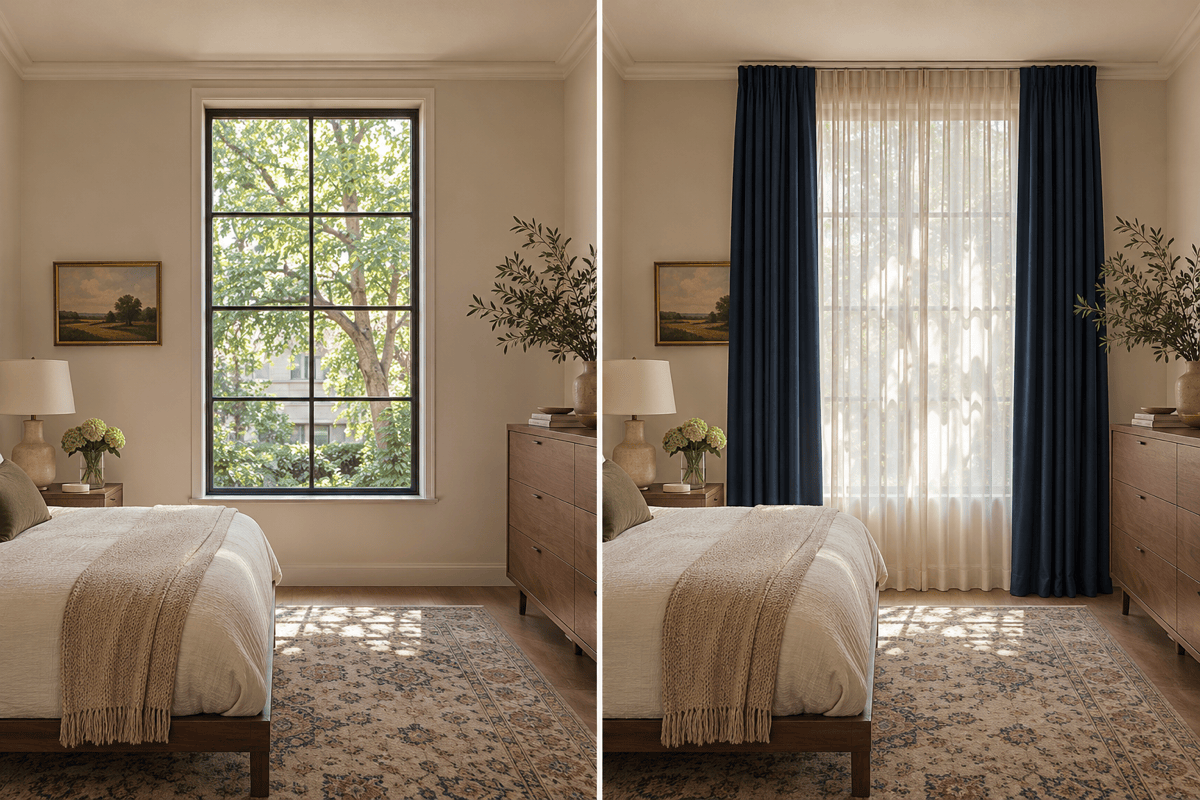
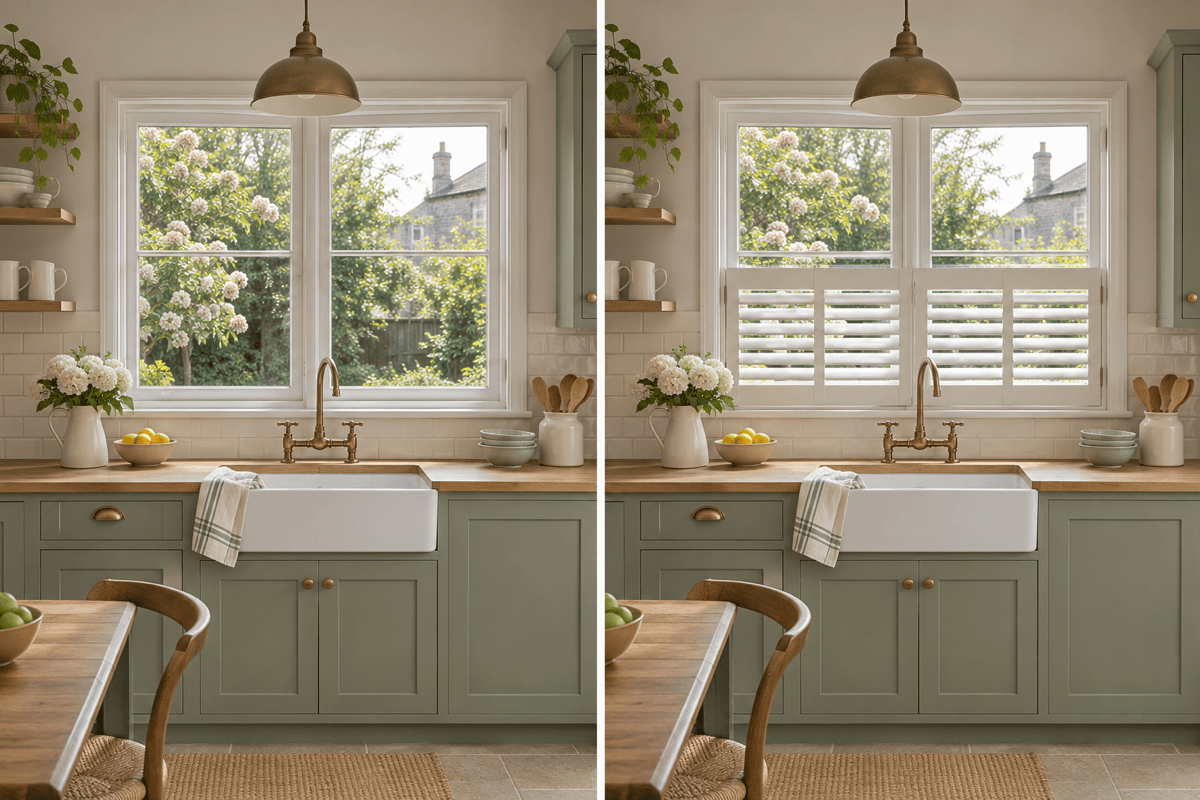
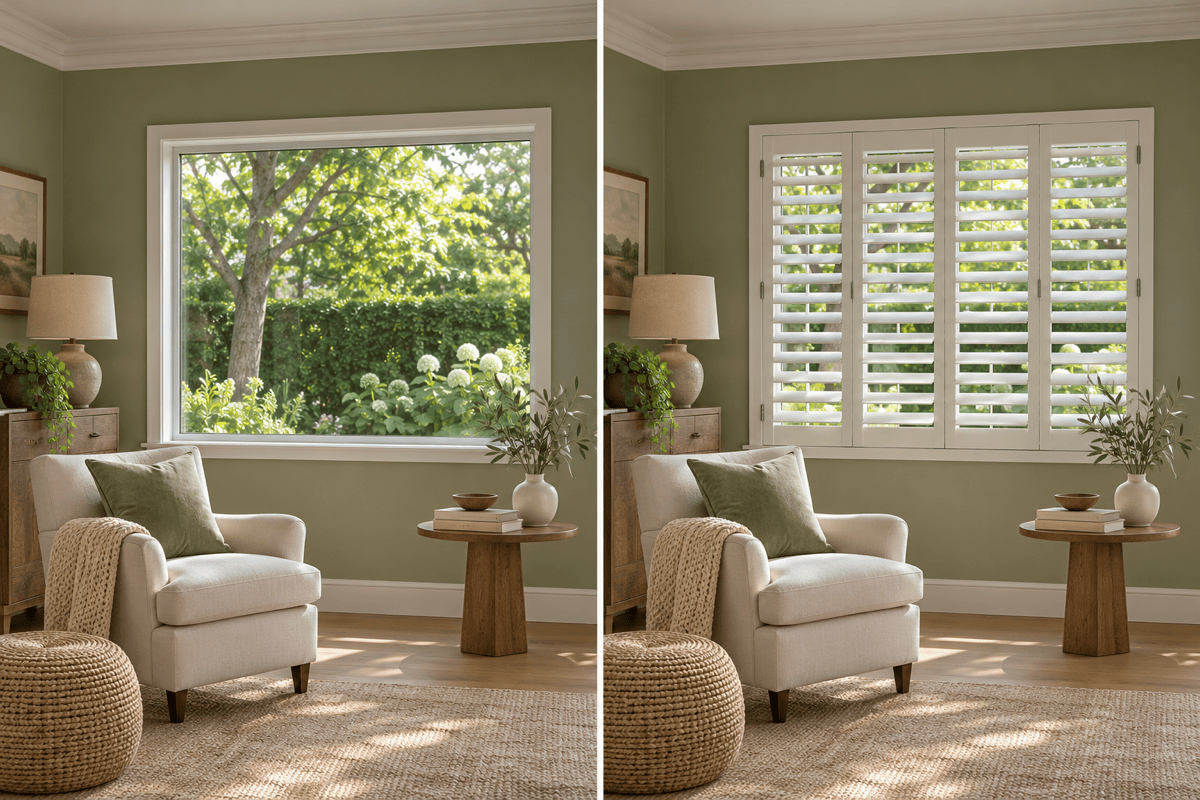
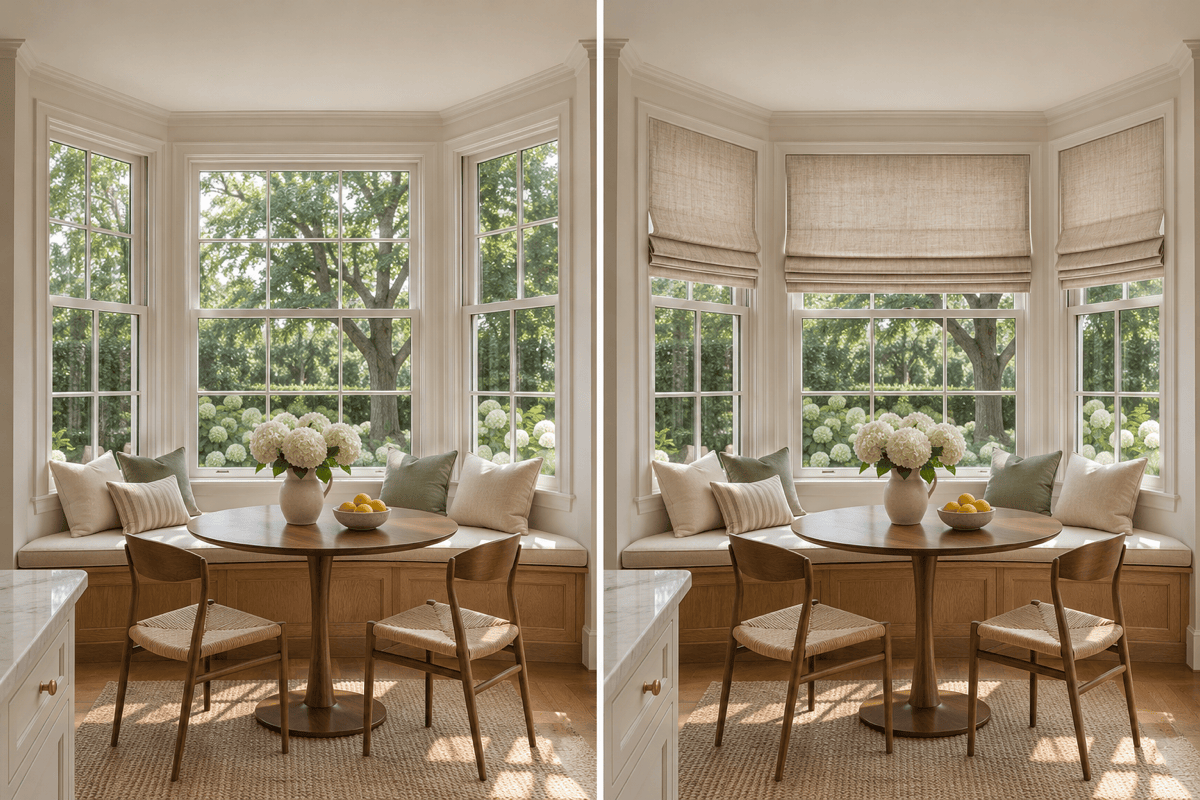
自宅の部屋をもとに、一度に一つずつ窓まわりの細部を変更します。ギャラリーの画像はAIで生成した設置前後のイメージ例です。
1

窓全体が写った写真を用意

窓枠と周囲の壁が見える、鮮明な部屋の写真をアップロードします。可能であれば既存のブラインドを上げ、カーテンを左右に寄せてください。
2

取り付けたいものを伝える

シミュレーターに室内用シャッター、ローマンシェード、ロールスクリーン、カーテンなどを指定します。色、取り付け位置、開閉状態も伝えてください。
3

一つの変更ごとに比較

Chat Editで羽根の幅、生地、カーテンの丈を変更します。部屋はそのままにするよう指示し、毎回の結果を元の写真と照らし合わせてください。
4

候補の画像を持って選びに行く

気に入ったプレビューをPNGまたはJPGでダウンロードします。施工業者と共有し、注文前に実測寸法と実物サンプルを確認してください。
Steps to preview window treatments with AI

自宅の写真で窓まわりを比較

部屋にブラインドやシェードを合わせる

窓の写真をアップロードし、木製ブラインドの横のライン、ロールスクリーンの滑らかな面、ローマンシェードのひだを比較します。同じ部屋でそれぞれを判断できるよう、壁の色、床、家具を変えないようAIに伝えてください。

窓全体と下半分のシャッターを試す

室内用シャッターのシミュレーションで、窓全体を覆うパネルと下半分だけのカフェタイプを比べられます。白や木目の仕上げ、異なる羽根幅を試しましょう。パネルの分割位置と羽根を少し開いた状態を指定すると、窓外の景色がどの程度見えるか検討できます。

ローマンシェードにカーテンを重ねる

ローマンシェードだけの場合と、両側にカーテンを添えた場合を比較できます。寝室では厚地カーテンの内側にレースを、リビングではロールスクリーンの横にリネンのカーテンを試しましょう。ポールの高さ、丈、左右に寄せるか閉じるかを指定してください。

生地の参考画像から始める

生地やイメージ画像をアップロードし、色や質感の参考にできます。プレビューで候補を絞り、実際の部屋の光で生地サンプルを確認してください。

羽根・ひだ・窓枠を修正する

Chat Editで不ぞろいな羽根や生地のひだを調整し、プレビューで変わってしまった窓枠を元に戻すよう依頼できます。部屋の写真に基づく編集では、利用可能な画像モデルを選ぶか、Mew Autoに選択を任せられます。

窓まわりの設置前後を保存して比較

透かしのないプレビューをダウンロードし、元の写真と並べて比較できます。シャッター、ブラインド、カーテンの候補を絞る際は同じ視点を保ちましょう。施工業者に画像を共有すれば、パネルの配置、仕上げ、希望のカーテン丈を説明できます。

写真から窓まわりをシミュレーションする方法

部屋の写真を使い、窓枠の内側に白い幅広ルーバーの室内用シャッターを取り付けたイメージを作ってください。窓の数や形、装飾枠、家具、視点は変えず、羽根は少し開いた状態にしてください。
窓の輪郭がはっきり写っていて、変更してよい部分が明確なほど、判断に役立つプレビューになります。
  • 正面から撮影する窓の四隅と左右の壁を少しずつ入れてください。強い反射や大きく斜めからの撮影は避けましょう。
  • 取り付け位置を指定する窓枠内に取り付けると周囲の装飾枠が見えます。正面付けでは開口部の外側の壁や枠に取り付けます。希望する位置を指定し、取り付けに影響しそうな取っ手や暖房器具も写真に含めてください。
  • 同じ元画像を基準にする比較には元の写真を繰り返し使います。AIが窓の縦枠を動かしたり、開口部の大きさや家具を変えたりしていないか確認してください。
  • 見た目と性能を分けて考えるプレビューでは設置の適合性、夜間の目隠し効果、遮光性能は確認できません。実測と販売店への確認が必要です。

迷っているポイントに合わせた窓まわりの比較

道路に面した窓の写真で、窓全体を覆う室内用ルーバーシャッターと、下半分だけを覆うカフェタイプを比較してください。どちらも部屋と視点は同じにしてください。

出窓の各面に、独立したリネンのローマンシェードを追加してください。三つの窓面の角度とベンチは見えるままにし、出窓を平らな壁に変えないでください。

寝室にレースカーテンとネイビーの遮光カーテンを合わせてください。遮光カーテンは左右に寄せ、レースは閉じた状態にします。ベッド、窓の大きさ、壁の色は変えないでください。

元の写真からロールスクリーンのプレビューを二つ作ってください。一つは窓枠内、もう一つは枠の上方に正面付けします。取り付け位置を比較できるよう、同じ温かみのある白い生地を使ってください。

リビングの窓で、白と明るいオーク色の室内用シャッターを比較してください。パネルの配置と羽根の幅は同じにし、仕上げだけを変えてください。

元の写真を使ってこのプレビューを修正してください。窓枠、縦枠、家具の位置を元に戻し、新しい窓まわりだけを残してください。部屋全体のデザインは変えないでください。

カーテン・ブラインドシミュレーターのよくある質問

はい。Mew Designへの登録後、無料AIクレジットを利用できます。プレビューの生成や修正にはクレジットを消費し、その後の利用は残高とプランによって異なります。ダウンロード画像に透かしは入りません。
はい。鮮明な写真をアップロードし、追加したいものを説明してください。部屋を維持するよう指示し、結果の窓枠、家具、遠近感に変化がないか確認しましょう。
はい。幅広の羽根が付いた室内用シャッター、下半分を覆うカフェタイプ、上下を別々に開閉するタイプを指定できます。仕上げや羽根の見た目も伝えてください。プレビューはスタイルの検討用で、メーカーの製品仕様を示すものではありません。
いいえ。見た目の提案であり、実測図や施工図ではありません。注文前に窓枠の奥行き、取っ手、必要な隙間、パネルを開くスペースを販売店と確認してください。
いいえ。画面、写真の光、AIの描画によって色や質感は変わります。画像は遮光性能や目隠し効果を保証しません。実物サンプルと製品仕様をご確認ください。
はい。部屋の写真と参考画像をアップロードし、取り入れたい色、織り目、ひだを説明してください。結果はスタイルの近似であり、カタログとの完全な一致ではありません。
部屋と窓を説明すると、参考になるイメージを生成できます。自宅への採用を検討する場合は、用意できた時点で実際の写真をアップロードしてください。
はい。プレビューをPNGまたはJPGで書き出し、並べて比較できます。同じ元写真を使い、一度に一つの細部だけを変えると違いが分かりやすくなります。
同じ写真で両方を比較できます。窓枠内への取り付けは開口部に収まり、正面付けは開口部より外側に広がるため、枠をより多く覆えます。選ぶ前に奥行きと取っ手周りの余裕を確認してください。プレビューは見た目の比較用で、設置寸法の計算はできません。
はい。出窓の各面が見える写真をアップロードし、窓面ごとに独立したシェードやシャッターパネルを指定してください。元の角度とベンチを保ちながら、ローマンシェード、ロールスクリーン、室内用シャッターを比較できます。コーナーの隙間や金具は施工業者に確認してください。
同じ部屋の写真を使い、三つとも近い色から始めます。ローマンシェードには生地のひだがあり、ロールスクリーンは下ろすと比較的平らな面になり、カーテンは窓の脇に縦のひだを作ります。まず全体の形を比べ、気に入った案の生地や色を変更しましょう。

AIでデザインを生成する準備はできましたか?

無料で始める
クレジットカード不要