オンラインで無料体験スクリームAIフィルター
AIでスクリーム風の写真を作る方法
鮮明な自撮りをアップロード
場面を設定
背景の見せ方を調整
ホラーポートレートをダウンロード

自分の写真で楽しむスクリームの世界
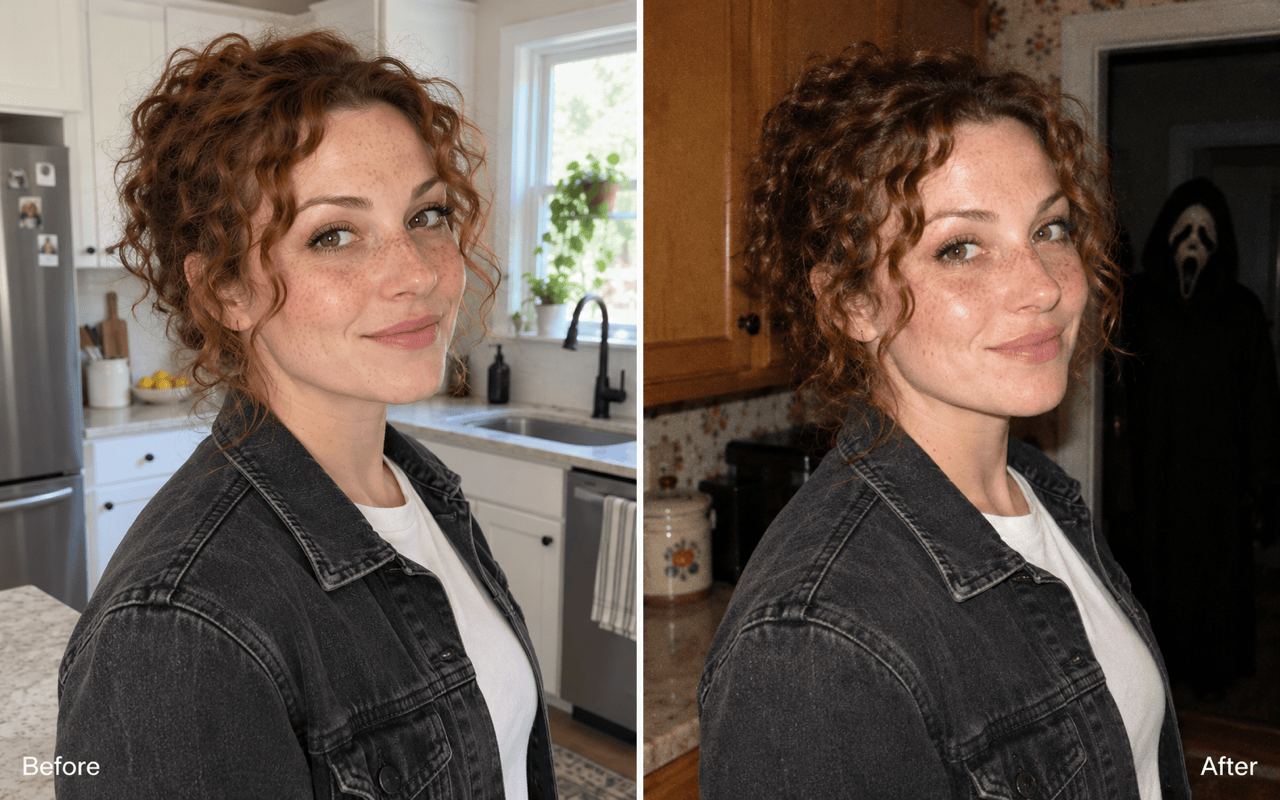
自分の顔を参考に作成
自撮りを参考画像としてアップロードし、自分らしいホラーポートレートを作成します。残したい顔立ち、髪型、服装を指定し、仕上がりの似具合を確認できます。
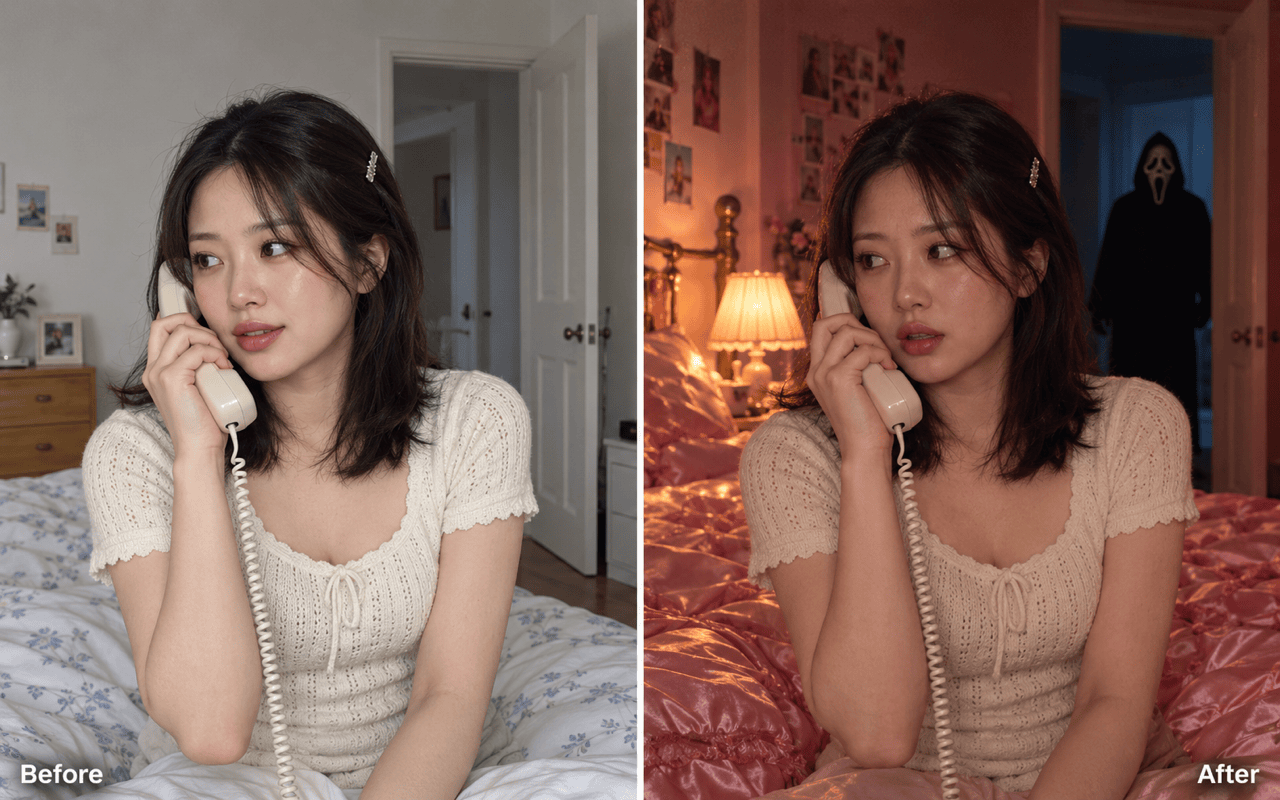
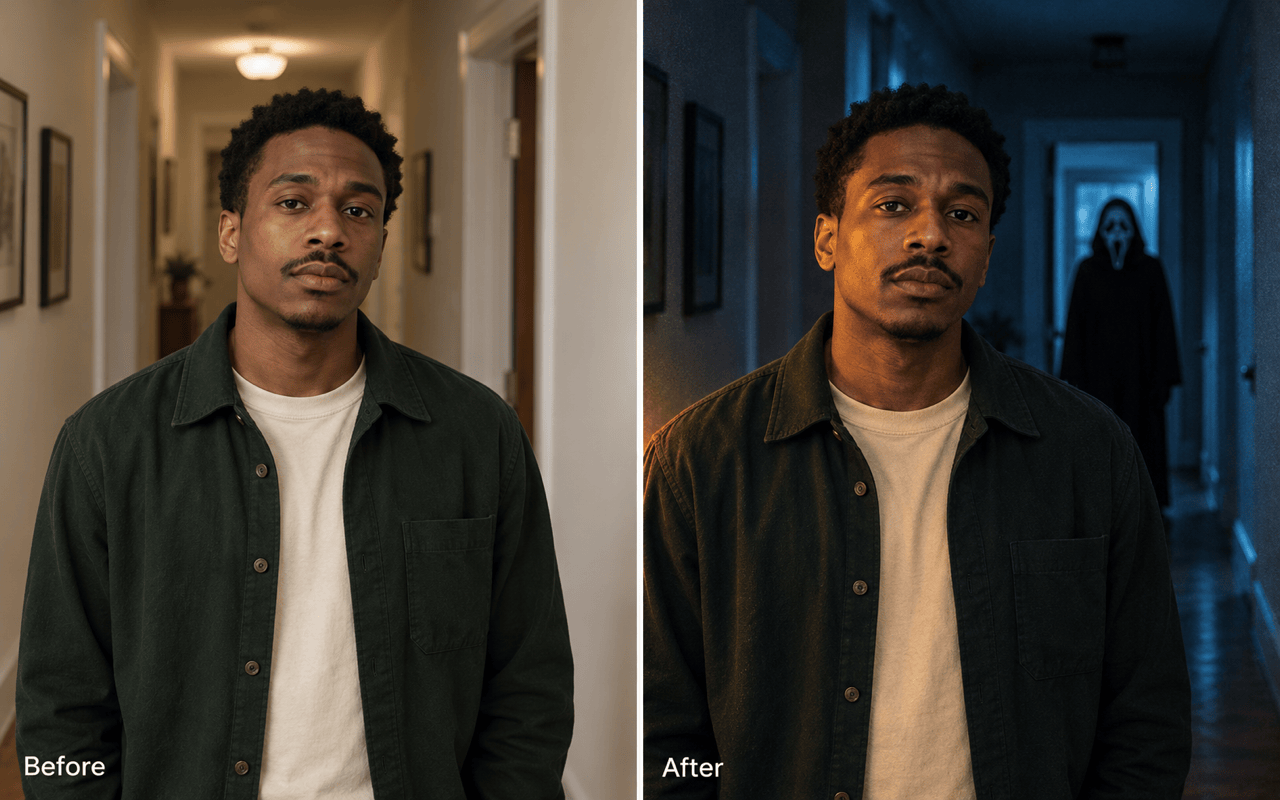
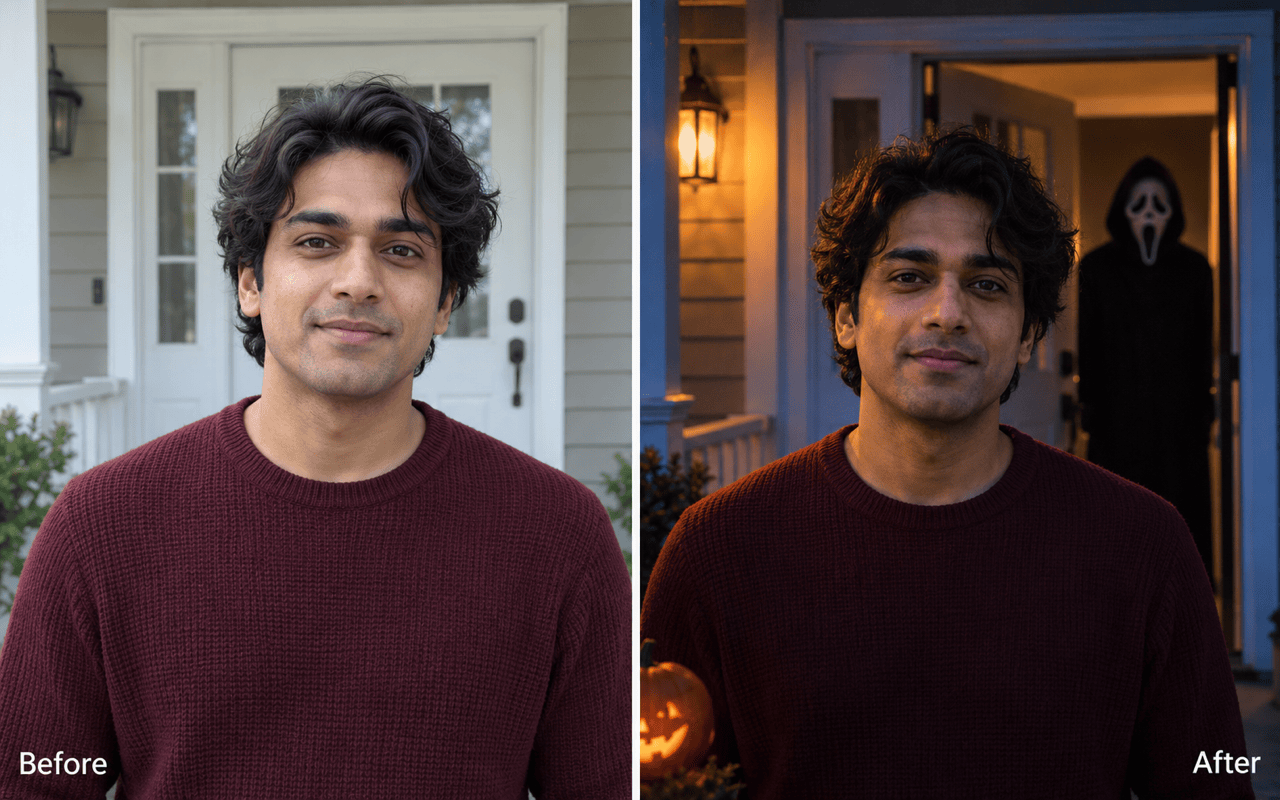
ゴーストフェイスの位置を指定
ゴーストフェイスAIフィルターで、出入り口、廊下の奥、肩の後ろなどに人物を配置します。距離を伝えると、自分を隠さずに背景で緊張感を演出できます。
Y2Kの電話シーンを作成
サテンの寝具、コード付き電話、暖かいランプの光、控えめなフィルム粒子を指定します。好きな配色を組み合わせてY2Kのゴーストフェイス写真を作れます。
チャットで雰囲気を変更
遊び心のあるハロウィン写真から、暗い映画の一場面のような仕上がりまで試せます。初稿の後はChat Editで影、小物、フレーミングを調整できます。
さまざまな舞台を試す
同じ参考写真から寝室、廊下、フラッシュ撮影風のバリエーションを作成します。構図を比べて、ハロウィン投稿に合う一枚を選べます。
シェアできる写真に仕上げる
オンラインでスクリームAI写真を作り、透かしなしのPNGまたはJPGをダウンロードできます。見出しや日付を入れたイベント用デザインには、AIポスタージェネレーターもお試しください。
ゴーストフェイス写真で自分らしさを残すコツ
- 顔をはっきり見せる:サングラス、強いフィルター、顔を覆う手がない、鮮明なポートレートを一枚使ってください。
- 位置を具体的に伝える:出入り口や背景の隅など、場所と距離を指定します。曖昧な指示で仮面が自分の顔に重ならないようにしましょう。
- 光のバランスを取る:顔は十分明るく、廊下は暗めに保ちます。肌の細部が見えるよう、粒子感は控えめに加えましょう。
- シェア前に確認する:本人らしさ、指、電話線、映り込みを確認します。一度に一つずつ修正を依頼してください。
スクリームAI写真でよくある問題を修正
本人らしさを戻す:この編集画像を、アップロードした自撮りと比較してください。顔の比率、肌の色、髪型を参考写真に近づけてください。現在の部屋とゴーストフェイスの位置は保ってください。
ゴーストフェイスを遠ざける:仮面の人物を小さくし、遠くの出入り口の中に配置してください。自分の顔を隠さず、今のポーズと服装を保ってください。
顔を明るくする:部屋全体は明るくせず、顔に当たる光を増やしてください。廊下の暗さと背景の緊張感は保ってください。
電話の細部を直す:受話器を握る指を修正し、電話線が本体まで途切れずにつながるようにしてください。顔と寝室の構図は保ってください。
フィルム粒子を減らす:粒子を細かくし、自然な肌の細部を戻してください。暖かいY2Kの色は保ち、光沢や過度な美肌加工は避けてください。
ストーリーズ用に調整する:画像を9:16の縦構図にしてください。顔と仮面の人物を画面内に収め、後から文字を入れられるよう上部に余白を残してください。





