オンラインで無料お試しAI写真ライティング調整
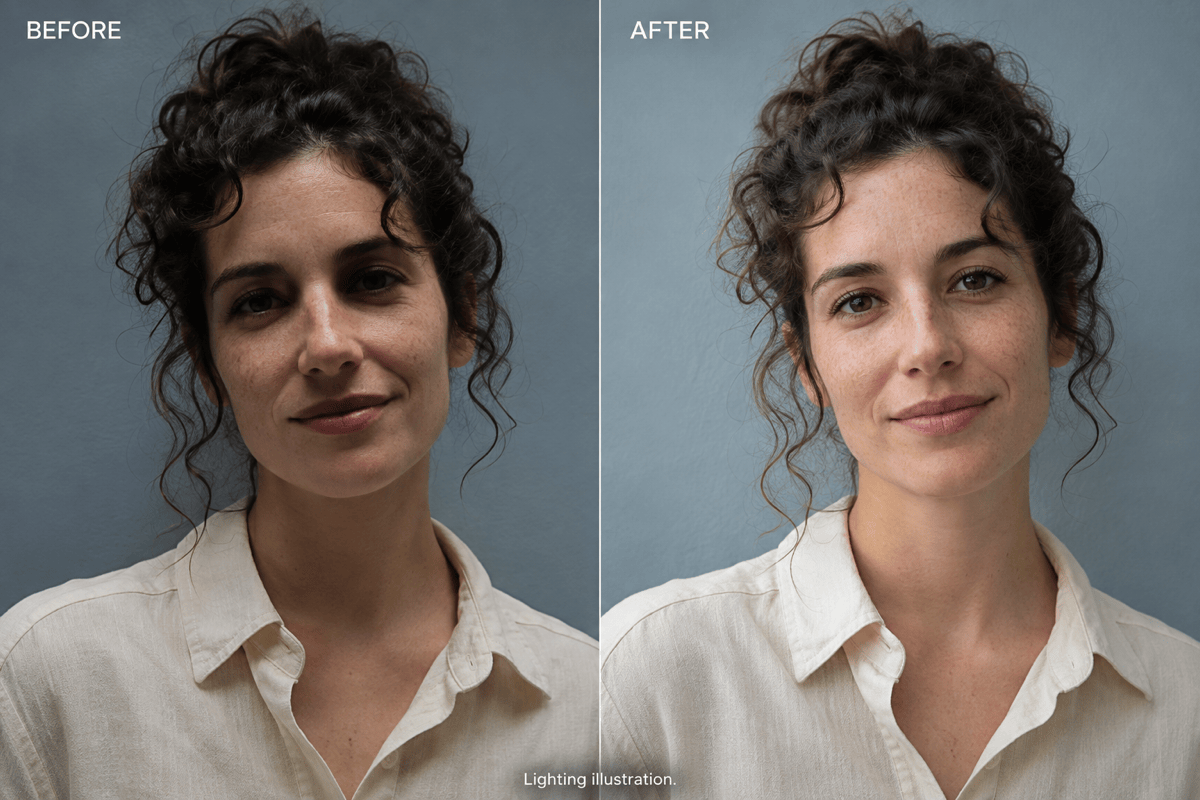
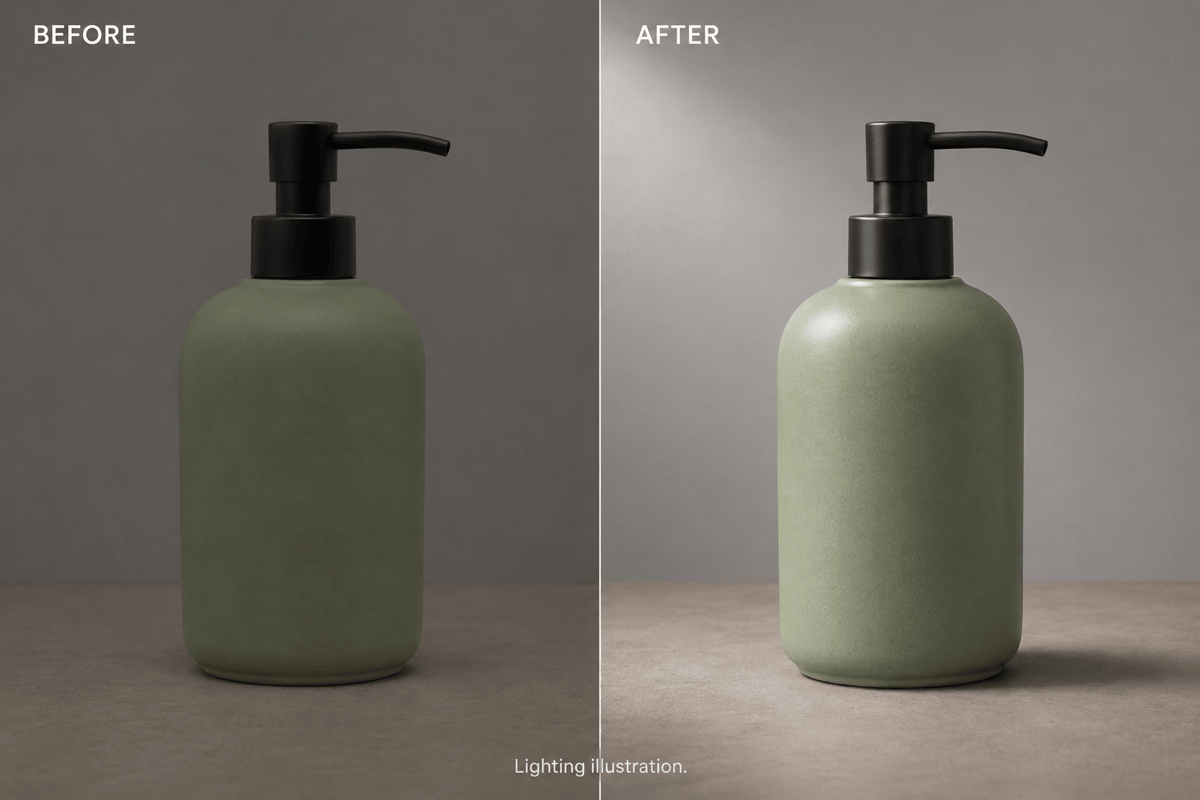
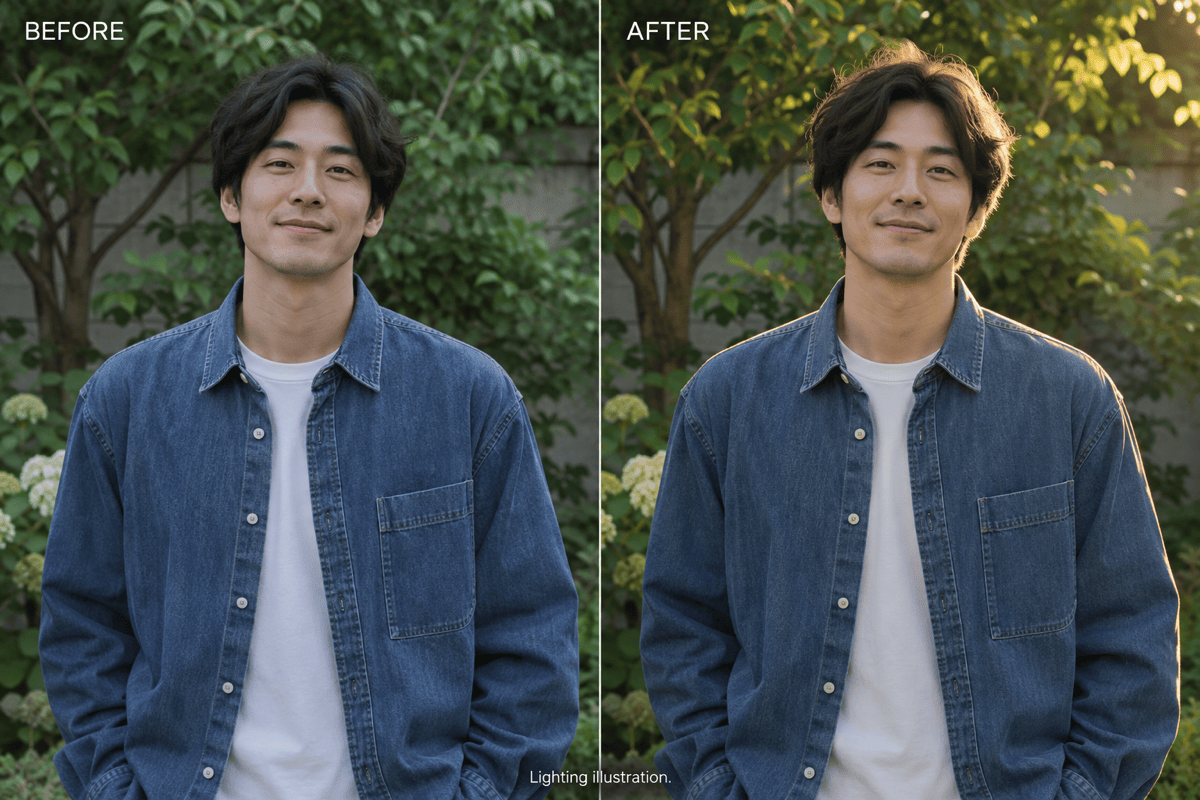
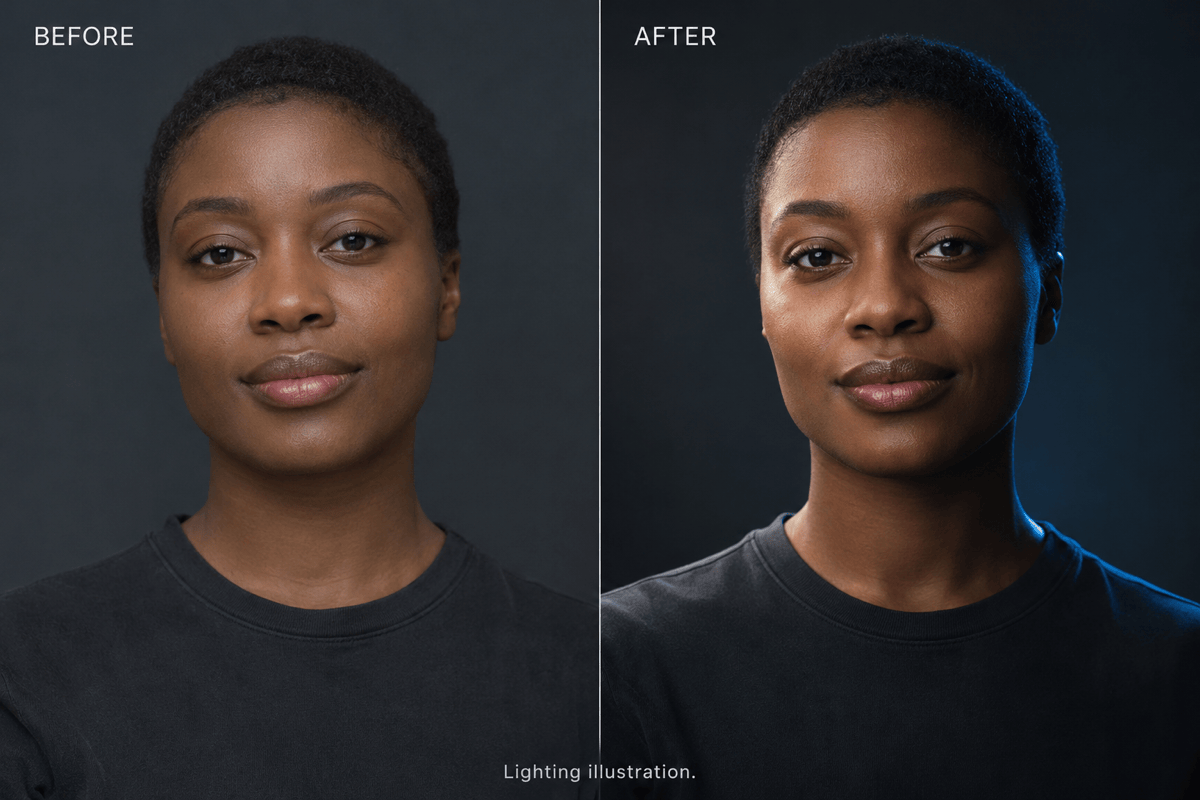
AIで写真の光をオンライン調整。逆光で暗くなった顔を明るくしたり、強い影を柔らかくしたり、商品写真にスタジオ光を加えたりできます。Mew DesignのAI写真エディターに画像をアップロードし、希望の光を説明してください。方向、暖かさ、影の柔らかさをチャットで調整してからダウンロード。登録時の無料クレジットでAIリライティングを試せます。

AIで写真のライティングを調整する方法

元の写真を用意し、どのように光を変えたいかを伝えます。
1

鮮明な写真をアップロード

AIリライティングツールに、ピントの合ったポートレートや商品写真を追加します。顔、表面、影の中に細部が見える原画像を選びましょう。
2

新しい光を指定

左からの柔らかな日光や暖かな逆光など、方向、柔らかさ、色を指定します。被写体、ポーズ、背景、トリミング範囲を保つよう伝え、編集画像を生成します。
3

比較して微調整

元の写真と比較します。Chat Editをクリックし、強い反射を抑える、顔の影を明るくする、光を柔らかくするといった修正を依頼します。修正のたびに肌の質感、輪郭、商品の細部を確認しましょう。
4

調整した写真をダウンロード

PNGまたはJPGで書き出し、プロフィール、商品ページ、SNS投稿に使えます。共有前にフルサイズで確認し、細部の変化や不自然な影がないか見直しましょう。
How to relight a photo with AI

ポートレート・商品写真・創作向けのAIリライティング

プロフィール写真や自撮りのAIライティング調整

逆光で暗くなった顔の影を明るくしたり、プロフィール写真のトップライトを柔らかくしたりできます。自然な肌色、穏やかな顔の影、見える肌の質感を指定しましょう。仕事用のプロフィール写真には柔らかなニュートラル光を、日常のポートレートには立体感と背景の雰囲気を残す適度な影を指定できます。

商品撮影のスタジオライティング

ネットショップ、カタログ、広告用の商品写真に、大きなソフトボックス風の光と柔らかな接地影を加えます。どの面を明るくし、どの反射を抑えたいかを伝えてください。マットなパッケージは質感を、光沢のあるボトルは抑えたハイライトを意識します。商品ページで使う前に、ラベル、形、色を原画像と比較しましょう。

ゴールデンアワーと映画風のライティング

同じ写真で、ゴールデンアワーの暖かな逆光、印象的なサイド光、色付きリムライトを試せます。逆光は髪や肩の輪郭を際立たせ、サイド光は顔の形や表面の質感を強調します。暖色や色付きの光を加えるときは、顔にニュートラルな補助光を指定すると、単なる一色のフィルターのような仕上がりを避けやすくなります。

チャットで光を微調整

Chat Editで、オレンジ色を弱める、頬の影を柔らかくするなど、具体的な修正を伝えます。照明の参考画像を追加し、取り入れたい点を説明することもできます。

写真編集に使うモデルを選択

利用可能な画像モデルを自分で選ぶか、写真と照明の要望に応じた選択をMew Autoに任せられます。新しいモデルの追加に合わせ、最新の高品質な主要画像モデルを利用できます。

無料クレジットでリライティングを体験

登録時の無料クレジットでオンラインの写真リライティングを試せます。生成とChat Editはクレジットを消費し、書き出しには透かしが付きません。継続利用は残高とプランに応じます。

AIリライティングを自然に仕上げるコツ

アップロードしたポートレートを、左からの大きく柔らかな窓光で照らし直してください。顔の影側を少し明るくし、自然な肌の質感、表情、服、背景、トリミング範囲を保ってください。白飛びやオレンジ色の肌は避けてください。
自然なAIリライティングには、細部が見える原画像と明確な光の指定が役立ちます。明るくなったかだけでなく、写真として自然かを確認しましょう。
  • 細部が見える原画像を使う:できるだけ鮮明な原画像を使います。完全な白飛びや黒つぶれには利用できる情報が少なく、再生成された細部は実物と異なる場合があります。
  • 主な光源を一つ決める:光の方向、柔らかさ、暖かさを指定します。柔らかな正面光は顔の影を明るくし、サイド光は立体感を、逆光は被写体の縁に明るい輪郭を作ります。まず主光源を一つ決め、チャットで効果を調整しましょう。画像の左上からなど、画面を基準に方向を伝えると曖昧さを減らせます。
  • 保ちたい部分を指定する:顔、ポーズ、商品ラベル、背景、構図など、変えたくない部分を明示します。編集の指針にはなりますが、画素単位での維持を保証するものではありません。
  • 影と表面の質感を確認する:髪の周囲の光のにじみ、不整合な反射、プラスチックのような肌、方向が食い違う影を確認します。一度に一つずつ修正しましょう。

写真の光に関する六つの悩みを修正

逆光で顔が暗い:アップロードした写真に、顔が見やすくなる柔らかな正面の補助光を加えてください。明るい背景、自然な肌色、表情、構図を保ち、顔の影をすべて消さないでください。

顔の影が強い:ポートレートの強いトップライトを柔らかくしてください。顔の形、肌の質感、元の背景を保ちつつ、目や鼻の下の濃い影を弱めてください。

商品写真の光が平坦:左上から大きなソフトボックスの光を加えてください。柔らかな接地影と素材の質感を見せ、商品の形、ラベル、色、撮影角度を変えないでください。

屋外ポートレートが寒色寄り:右後方から控えめなゴールデンアワーの光を加えてください。顔の光と肌色は自然にし、同じ場所を保ってください。写真全体にオレンジ色のフィルターをかけないでください。

創作ポートレートが単調:片側に控えめな青いリムライトを、顔には柔らかなニュートラル光を加えてください。人物、ポーズ、服、背景を保ち、顔全体を青くしないでください。

反射が目立つ:アップロードした商品写真の強い反射を、より柔らかく広い光で抑えてください。素材らしいハイライトと見える文字をすべて保ち、商品の差し替えやデザイン変更はしないでください。

AIリライティングのよくある質問

既存の画像に見える光を、方向、影、ハイライト、色などの面から変更する機能です。写真をアップロードして希望の照明を説明すると、AIが編集後の画像を生成します。
はい。Mew Designへの登録で無料AIクレジットを受け取れます。画像生成とChat Editはクレジットを消費し、書き出しは透かしなしです。クレジット制のお試しであり、無制限の無料リライティングではありません。
明るさの調整は画像全体を明るくします。リライティングは、サイド光を足したり顔の影を柔らかくしたりして、被写体への光の当たり方を変えることを目指します。単純な露出補正なら、明るさの調整だけで十分な場合もあります。
人物の特徴、表情、服、背景、構図を保つよう指定してください。ただし、生成による編集では細部が変わる場合があります。原画像と比較し、顔や場面が変わったら光の変更幅を小さくするよう依頼しましょう。
顔を明るくしたり影を柔らかくしたりするよう依頼できますが、失われた細部を確実に復元することはできません。できるだけ鮮明な原画像を使い、再生成された肌、髪、商品細部を利用前に確認してください。
はい。商品写真をアップロードし、柔らかなスタジオ光やバランスのよい反射を指定します。実物の色、形、ラベル、表面の細部と照合し、購入者に届く商品を誤って伝える編集は避けましょう。
必要ありません。光の方向、柔らかさ、色を説明し、チャットで微調整します。このワークフローは専用の光源位置スライダーではなく、自然な言葉による指示で進めます。
編集後の写真はPNGまたはJPGでダウンロードできます。プロフィール、商品ページ、キャンペーンに使う前に、フルサイズで質感、輪郭、光の整合性を確認してください。
はい。ゴールデンアワー風にするなら、自然な肌色を保ちつつ、後方または片側から暖かな光を加えるよう指定します。スタジオ風なら、大きく柔らかな光源、穏やかな影、抑えた反射を伝えます。専用のプリセットボタンではなく、チャットで希望の布光を説明する方式です。
元の写真と、別の照明参考画像をアップロードします。編集する画像を明示し、光の方向、影の柔らかさ、暖かさ、コントラストなど、取り入れたい点を説明してください。元の被写体と構図を保つよう指定しましょう。参考画像は方向づけに役立ちますが、照明の完全な再現を保証するものではありません。
異なります。フィルターは通常、画像全体の色やトーンを変えます。AIリライティングは、ハイライトや影を含め、被写体への光の当たり方の見え方を変えることを目指します。単純な色の変更なら暖色フィルターが適していますが、光の方向や顔の影の柔らかさを変えたい場合はリライティングが向いています。

AIでデザインを生成する準備はできましたか?

無料で始める
クレジットカード不要