オンラインで無料お試しAI写真シワ除去ツール
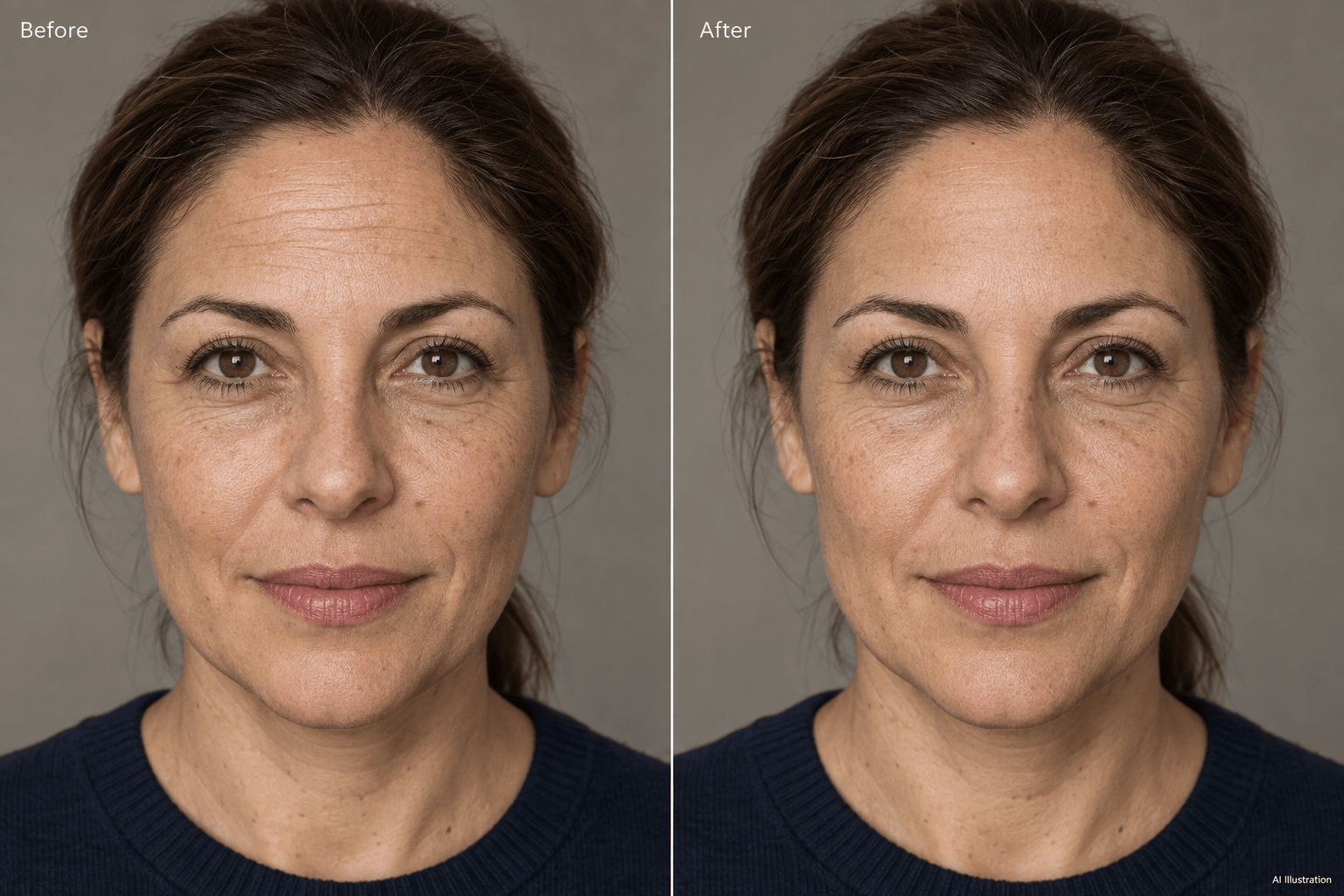
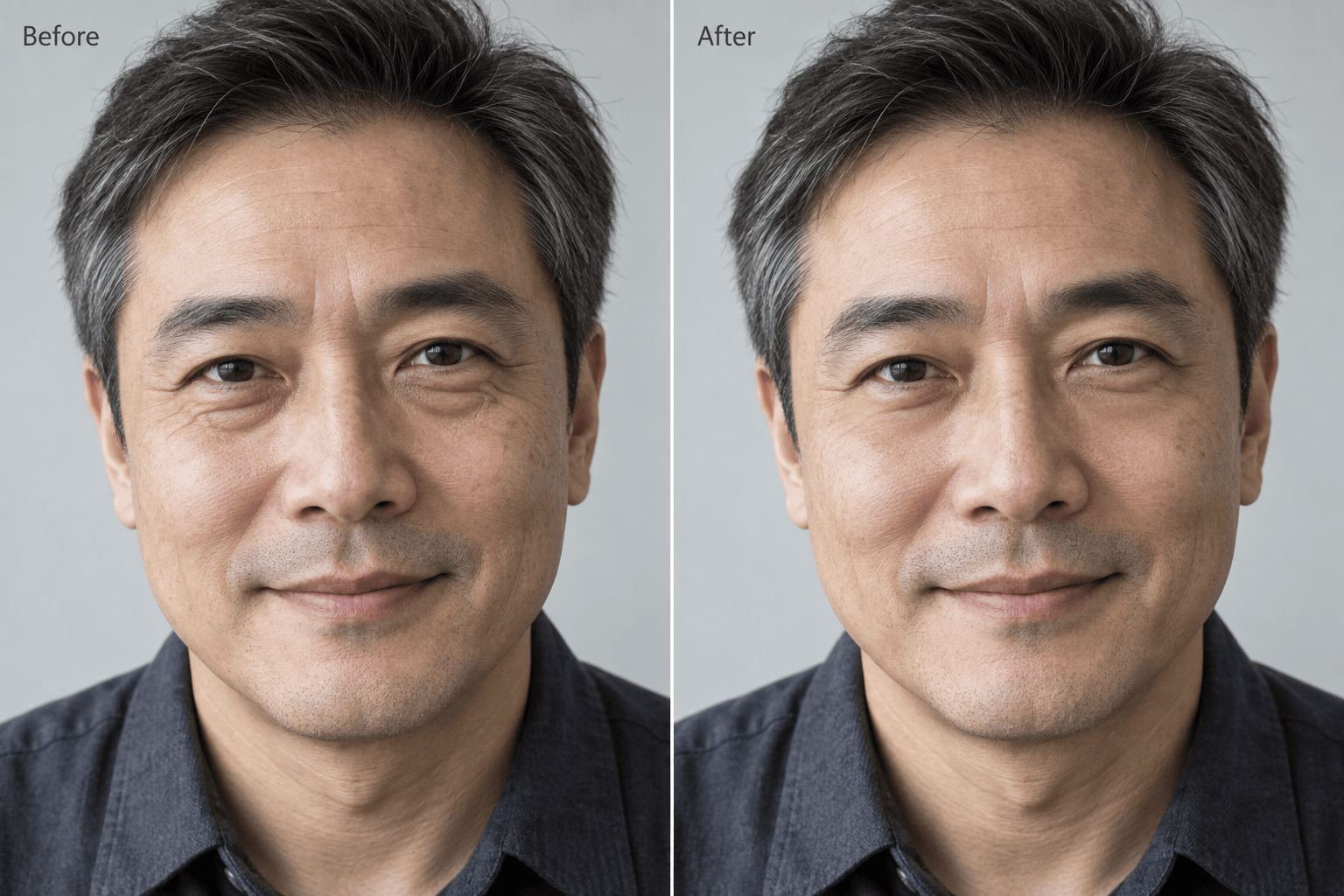
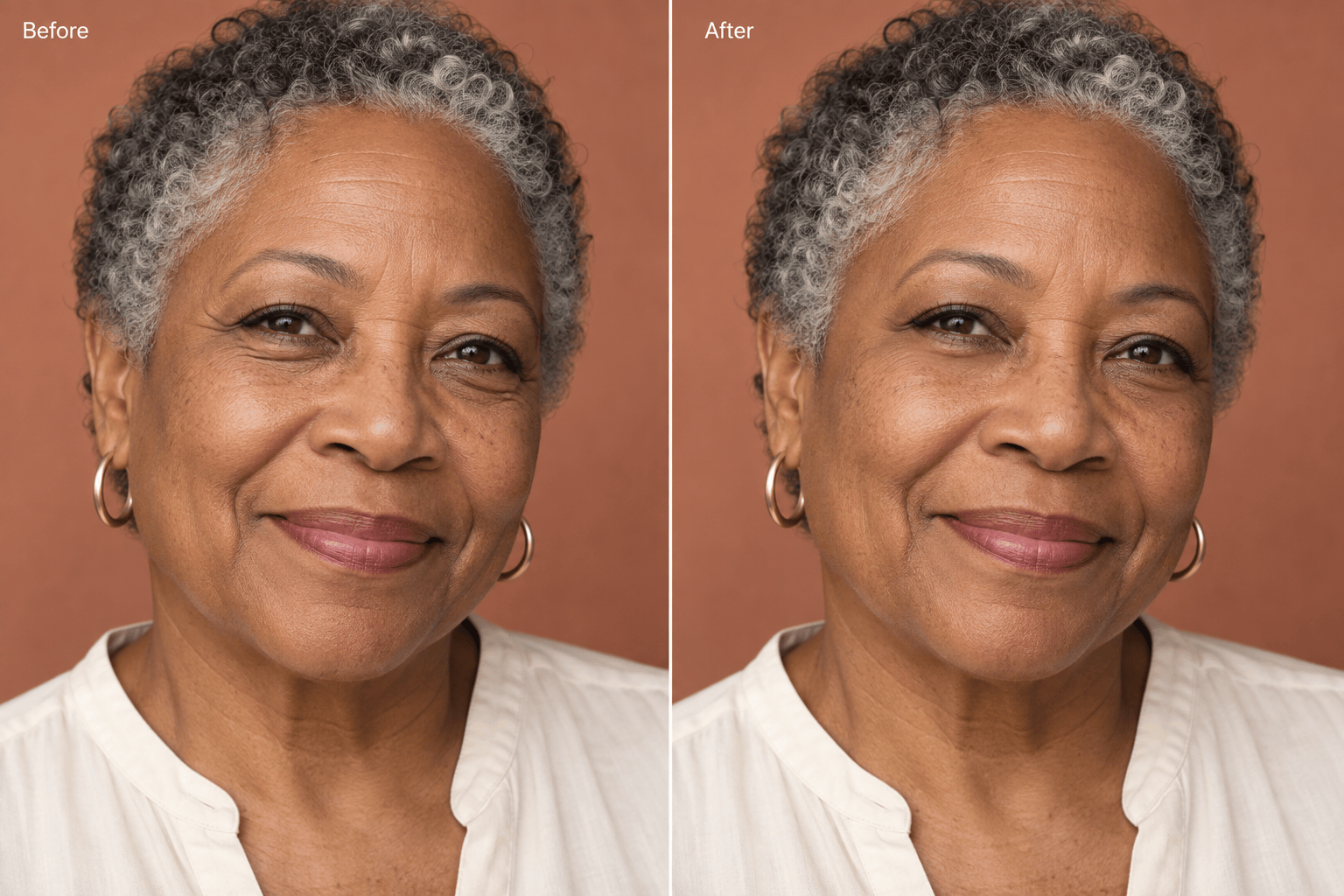
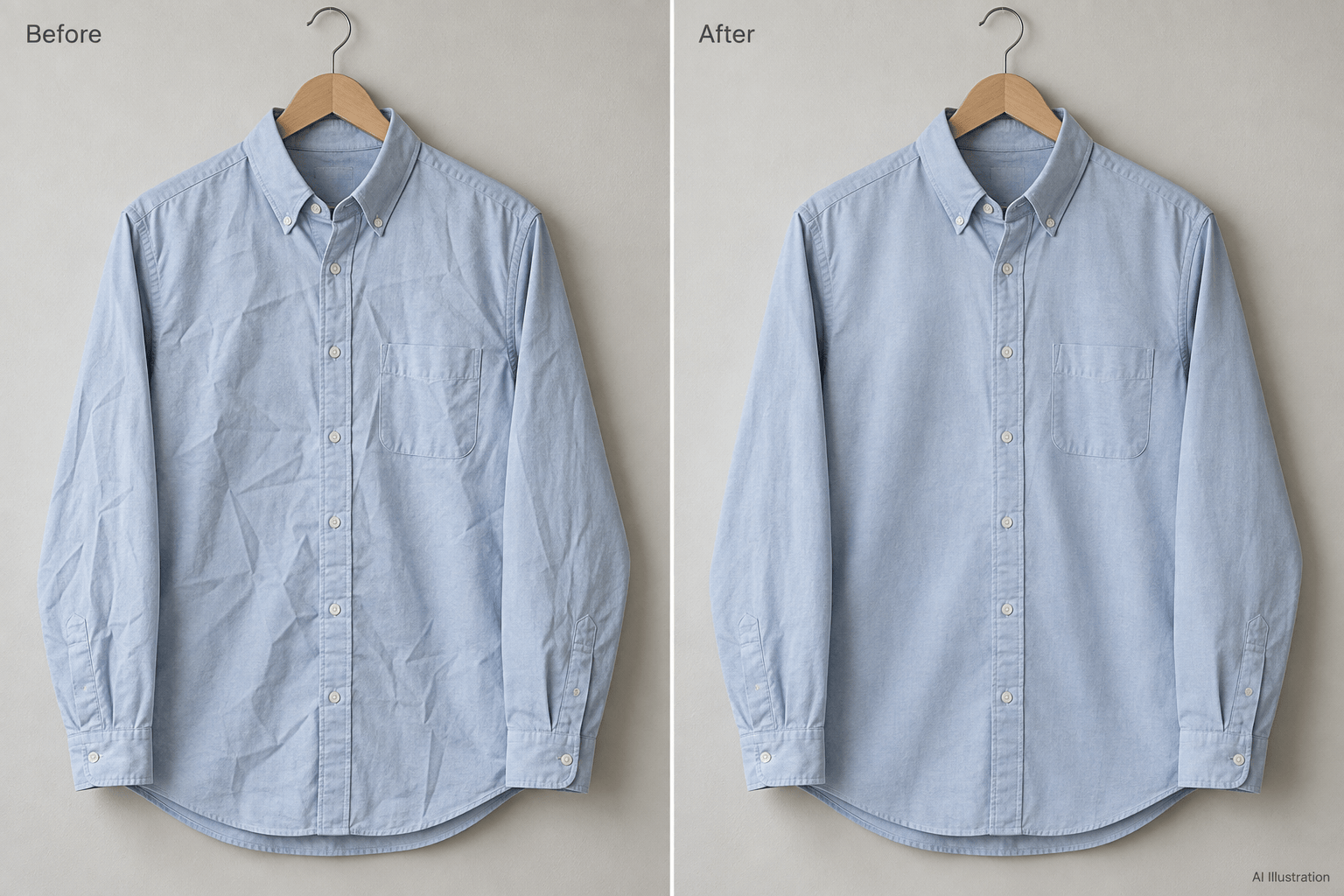
AIで写真のシワを目立ちにくくする方法
鮮明な元写真をアップロード
まずは控えめに修正
比較して微調整
仕上がった写真を書き出す

チャットで調整できるシワのレタッチ
自分の顔写真から始める
編集したいポートレートをアップロードします。写真シワ消しツールは元画像をもとに処理するため、新しい人物写真の生成ではなく、必要な箇所の修正を依頼できます。
和らげたい箇所を伝える
額のシワ、目の下の小ジワ、目尻のシワなどを自然な言葉で指定します。残したい表情ジワ、そばかす、そのほかの特徴も伝えましょう。
やりすぎた修正を弱める
Chat Edit で、肌の平滑化を抑えて質感を増やすよう依頼できます。複数の仕上がりを比較しながら、会話でAIレタッチを調整できます。
同じ手順でシャツのシワも修正
写真の服のシワを取りたいときは、減らしたい折りジワを説明します。織り目、縫い目、ボタン、自然なドレープは残すよう指定してください。
レタッチ方法を再利用
仕事用ポートレートや商品写真を繰り返し編集するなら、好みの手順を Mew Skill として保存できます。残すべき細部や書き出しのルールを再利用し、毎回の仕上がりを確認しましょう。
まず試してから続ける
登録後の無料AIクレジットでオンライン編集を試せます。PNG または JPG を透かしなしで書き出せます。継続利用は残りのクレジットに応じます。
写真のシワを消すときに肌の質感を残すコツ
- 細部の見える写真を選ぶ:できるだけ元写真を使いましょう。強いフィルター、ぼけ、圧縮があると、小ジワと肌の質感を区別しにくくなります。
- シワと影を区別する:目の下の影や深い顔の溝は、小ジワとは異なります。顔全体を滑らかにする指示ではなく、気になる点を具体的に伝えましょう。
- その人らしい特徴を残す:そばかす、ほくろ、表情、顔の形、肌の色を残すよう指定します。服では、縫い目、プリント、デザイン上のプリーツを保護しましょう。
- 原寸で確認する:ろうのような肌、変化したまつ毛、不均一な質感、生地の歪みを確認します。問題があれば元写真に戻り、より控えめな修正を依頼してください。
よくあるシワ修正の悩みに合わせた指示
アップロードした仕事用ポートレートで、額の横ジワだけを軽く和らげてください。眉、髪の生え際、毛穴、顔の形、光は変えないでください。
アップロードしたポートレートの目の下の小ジワを減らしてください。下まぶたの縁、まつ毛、自然な目の形を保ち、目の下の立体感は残してください。
笑顔のポートレートの目尻のシワを軽く和らげてください。表情が自然に残る程度に笑いジワを保ち、歯、唇、頬の形は変えないでください。
アップロードした年齢を重ねた人物のポートレートを控えめに修正してください。特に目立つ深いシワだけを和らげ、自然な年齢感、そばかす、肌の質感、顔の比率を残してください。
前の修正では肌が滑らかすぎます。元写真を参照してシワの修正を弱めてください。画像全体をシャープにせず、自然な毛穴と細かな質感を戻してください。
アップロードした写真のシャツの余分な折りジワを和らげてください。織り目、縫い目、ボタン、色、意図されたひだは残してください。人物と背景は変更しないでください。





