オンラインで無料体験AIウィンクフィルター
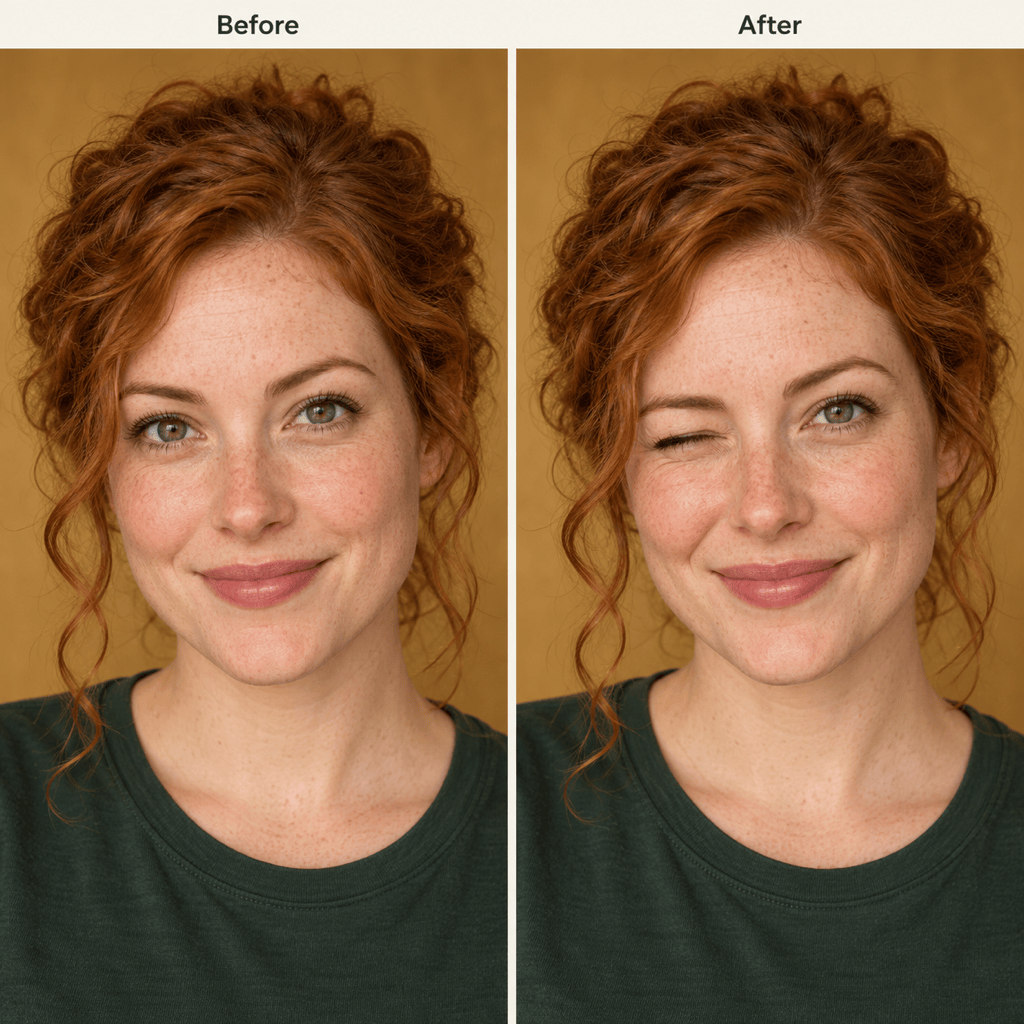
お気に入りの写真に、遊び心のあるウィンクを。Mew Design - AIデザインエージェントなら、自撮りやアバターをアップロードし、閉じる目を選んで、チャットで表情を調整できます。登録後に付与される無料クレジットで、AIによるウィンク写真編集をお試しください。

AIでウィンク写真を作る方法

オンラインのAIウィンクフィルターで、手元の画像の表情を変えられます。顔がはっきり写った写真と短い指示があれば始められます。
1

鮮明なポートレートをアップロード

両目が見える写真を選びます。控えめ、またはおどけたウィンクなど、希望する表情を伝えましょう。目は「画像を見て左側の目」のように、見る人の視点で指定します。複雑なプロンプトは不要です。
2

ウィンクを生成

AIが写真と指示をもとに、ウィンクしたポートレートを作成します。顔立ち、髪、光、背景を保ちながら、まぶたと頬のわずかな動きを中心に調整するよう伝えましょう。
3

表情を拡大して確認

元の写真と比較します。目を強くつぶりすぎている場合や、開いている目が変わった場合は、Chat Editをクリックして具体的な修正を依頼します。確定前に眼鏡とまつ毛も確認しましょう。
4

ウィンク写真をダウンロード

完成画像をPNGまたはJPGで書き出し、プロフィール画像、リアクション画像、SNS投稿に使えます。実際に表示されるサイズでも表情を確認しましょう。
How to add a wink with AI

元の写真になじむウィンク

自分の顔をもとに編集

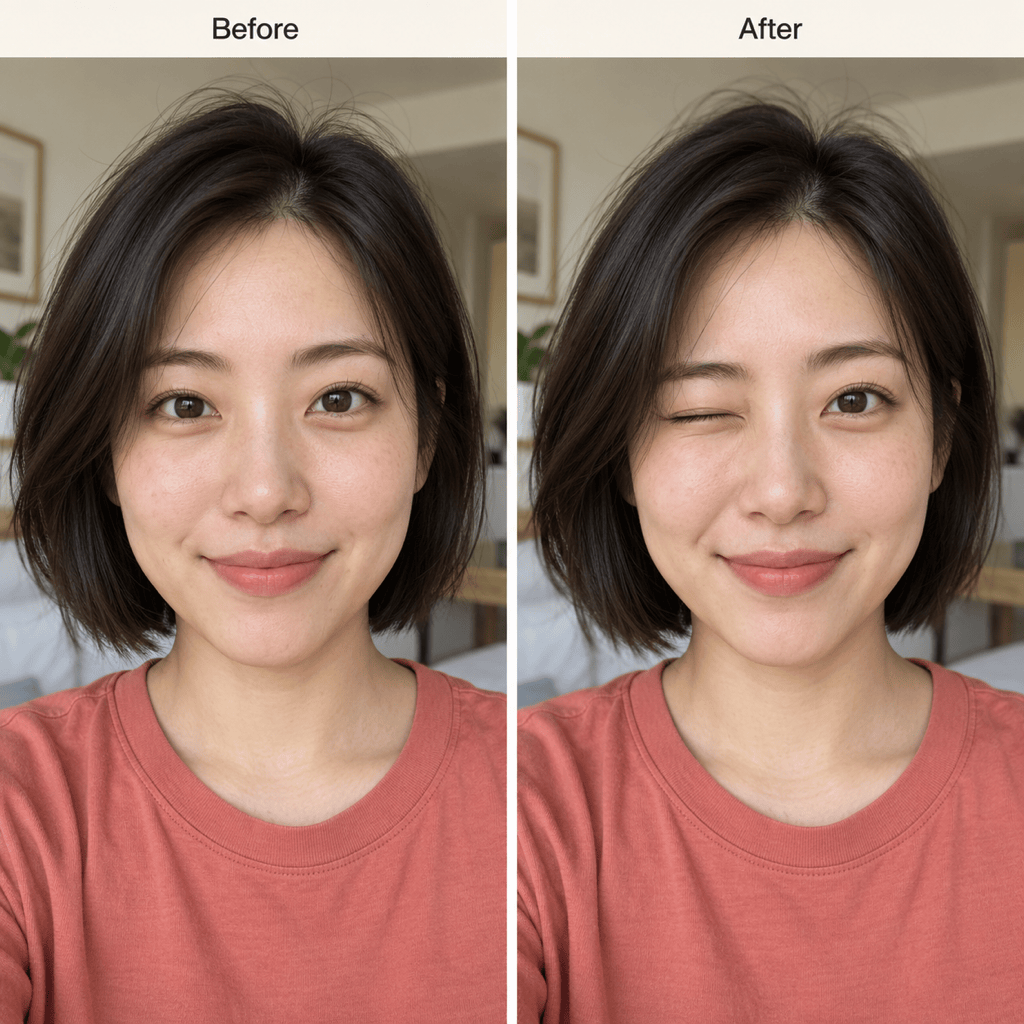
AIウィンク写真編集は、既存の自撮りやポートレートをもとに始められます。人物や場面を新しく作り直すのではなく、表情を少し変えるよう依頼できます。

閉じる目と雰囲気を指定

さりげないウィンクと、おどけたリアクションでは表情が異なります。閉じる目と、元の笑顔を保つか、少し微笑みを加えるかをフィルターに伝えましょう。

まぶた以外も細かく調整

自然なウィンクには頬と眉の動きも関わります。Chat Editで眉の力みや頬の引きつりを和らげたり、開いている目の形を元に戻したりできます。

控えめな表情と遊び心のある表情を比較

プロフィール用には控えめなウィンク、リアクション投稿には少し大きな表情を試せます。どちらも元の写真と比較して、自分らしいものを選びましょう。

イラストのアバターにも対応

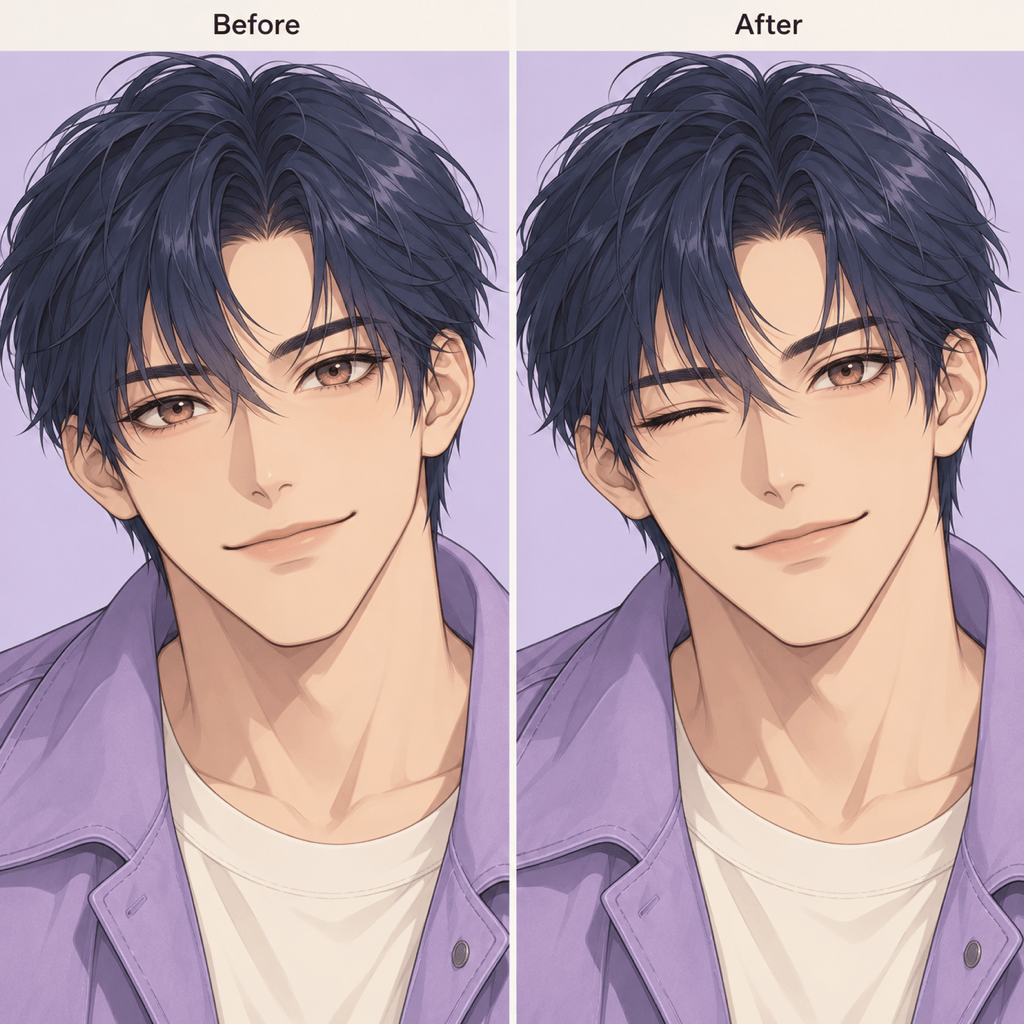
自分のキャラクターイラストをアップロードし、同じ画風のままウィンクを加えるよう依頼できます。維持したい線、色、髪型、衣装の細部を指定しましょう。

完成画像をSNSで共有

ウィンクしたプロフィール画像をオンラインで作成し、透かしなしのPNGまたはJPGで書き出せます。登録時の無料クレジットで操作を試してから、追加クレジットが必要か判断できます。

自然なウィンクに見せるには?

画像を見る人の視点で、左側の目をやさしく閉じてウィンクさせてください。もう片方の目は開いたままにし、元の笑顔、顔立ち、肌の質感、髪、背景を保ってください。閉じた目の近くの頬だけをわずかに上げてください。
自然な自撮りのウィンク加工には、顔がはっきり見えることが大切です。編集前後に次の点を確認し、違和感のない表情に整えましょう。
  • 両目が見える写真を選ぶ:カメラに顔を向けた、明るく鮮明な写真を使いましょう。強い反射、サングラス、目にかかる髪、大きく横を向いた顔は、仕上がりの確認を難しくします。
  • 左右の基準を伝える:「画像の左側」「画像の右側」と表現し、見る人の視点であることを明記します。左右反転した自撮りでは、「自分の左目」だけでは曖昧になることがあります。
  • 開いている目を確認する:目の形、視線、光の映り込みが元の写真と合っているか確認しましょう。両目を細めるのではなく、片方の目だけが閉じて見えることが大切です。
  • 顔に力を入れすぎない:まぶたのしわと頬の上がり方が穏やかか確認します。鼻、口、眉がゆがんだ場合は、表情を弱めるよう依頼し、もう一度比較しましょう。

ウィンク加工で起こりやすい問題を修正

画像を見る人の視点で、ウィンクする目を右側の目に変えてください。もう片方の目は元の写真と同じように開いてください。頭の角度、笑顔、背景は変えないでください。

強く目をつぶった感じではなく、リラックスしたウィンクにしてください。頬の上がり方と眉の力みを抑え、片方の目はしっかり開いたまま、元の口の形を保ってください。

アップロードした元のポートレートを再び参照してください。顔の輪郭、鼻、肌の質感、髪型を元に戻し、ウィンクとそれに必要なわずかな頬の動きだけを変えてください。

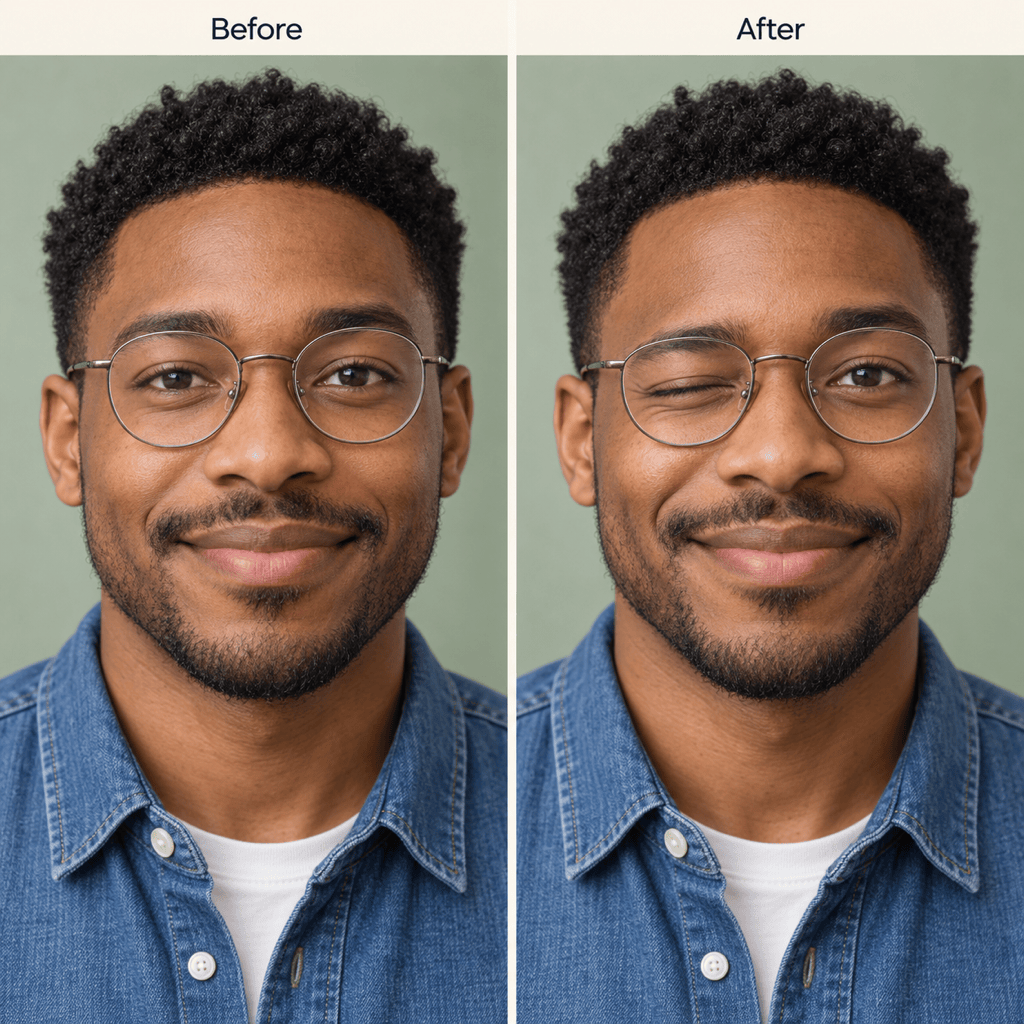
元の写真の眼鏡を、フレームの形と位置も含めて保ってください。フレームをゆがめたり、もう片方の目を変えたりせずに、レンズの奥の目に穏やかなウィンクを加えてください。

アップロードした集合写真で、左端に最も近い人物だけを控えめにウィンクさせてください。他の人の表情は変えず、元の構図と背景を保ってください。

アップロードしたアニメ風アバターにウィンクを加えてください。画像の左側の目を閉じ、もう片方の目の虹彩デザインを保ってください。元の線、色、髪型、衣装を維持し、写真風にはしないでください。

AIウィンクフィルターのよくある質問

鮮明なポートレートをMew Designにアップロードし、片方の目を自然に閉じてウィンクさせるよう依頼します。見る人の視点で目を指定し、変えたくない部分も伝えましょう。結果を確認し、チャットで調整してから完成画像をダウンロードします。
登録後に付与される無料AIクレジットで試せます。生成や追加編集にはクレジットを使うため、無制限の編集ではなく無料体験です。画像は透かしなしで書き出せます。利用可能なクレジットやプランはアカウントで確認してください。
はい。「見る人から見て左側の目を閉じて」のように、画像内の位置で指定してください。特に左右反転した自撮りでは「自分の左目」より明確です。違う目が変わった場合は、Chat Editで修正を依頼できます。
光が均一で、両目が見える鮮明なポートレートがおすすめです。透明な眼鏡は、反射でまぶたが隠れていなければ使える場合があります。サングラス、強いぼけ、目を覆う髪、大きな横向き角度は自然な仕上がりを難しくします。編集後はフレームも確認してください。
元の写真を参照し、顔立ち、肌の質感、髪型、周囲の風景を維持するよう依頼しましょう。それでもAI編集では細部が変わることがあるため、元画像との比較が必要です。別人のようになったら、元の写真を使って変更を小さくするよう依頼してください。
そのように依頼できます。位置や服装で人物を指定し、他の顔は変えないよう伝えてください。顔の細部が十分見える写真が必要です。部分的なAI編集でも周辺が変わる場合があるため、全員を確認しましょう。
はい。自分のアニメ風・カートゥーン風アバターをアップロードし、線や色を保ったままウィンクさせるよう依頼できます。リアクション用ステッカーなら、AIステッカージェネレーターで、くっきりした輪郭と透明背景を指定して続けられます。
この手順で作成するのは、片方の目を閉じた静止画です。ウィンクするGIFや動画には、時間に沿って目を開閉させるアニメーション工程が別途必要です。このページの手順でダウンロードするPNGとJPGは静止画です。

AIでデザインを生成する準備はできましたか?

始める - 50無料クレジット
クレジットカード不要