写真で試せるAIホワイトヘアフィルター
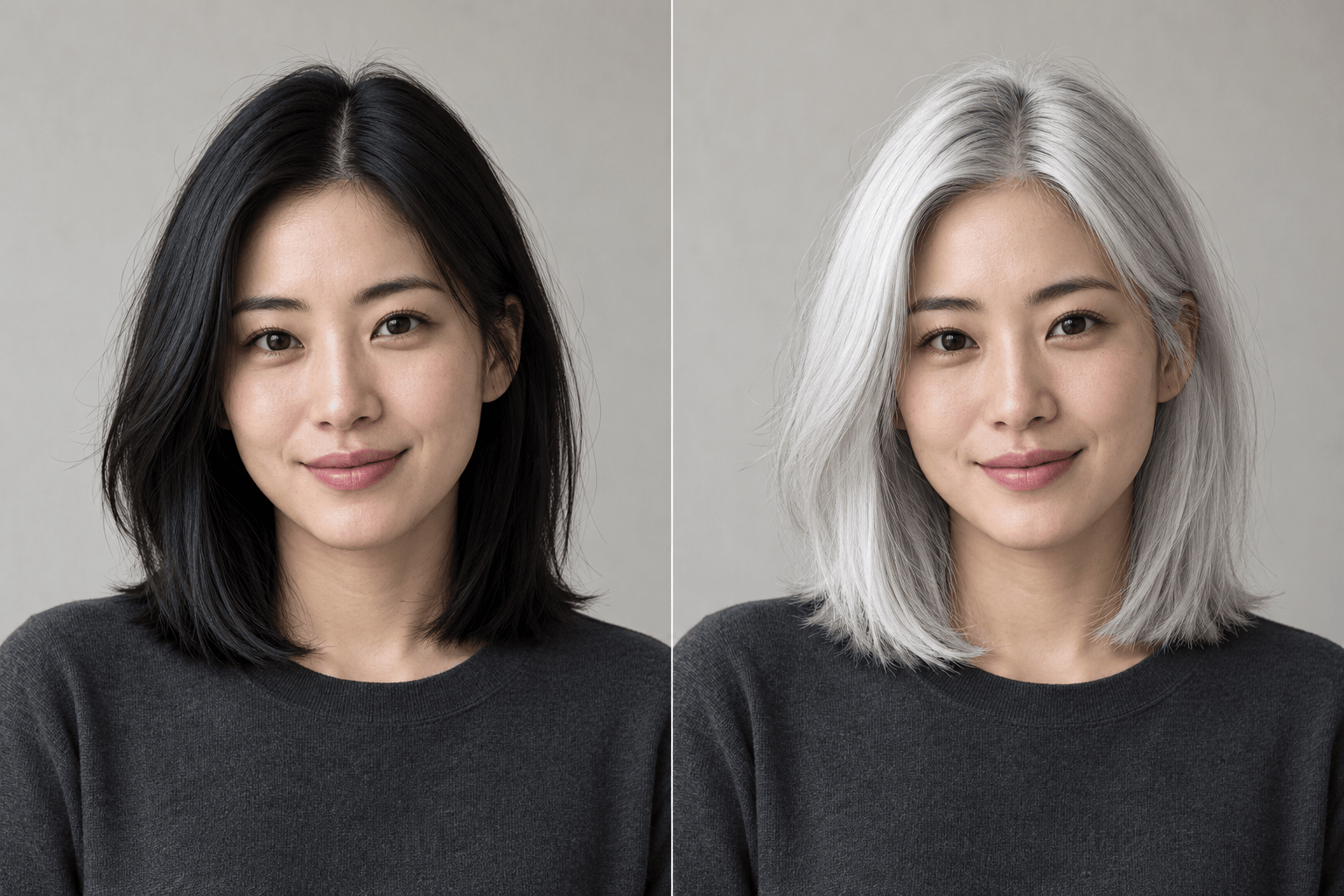
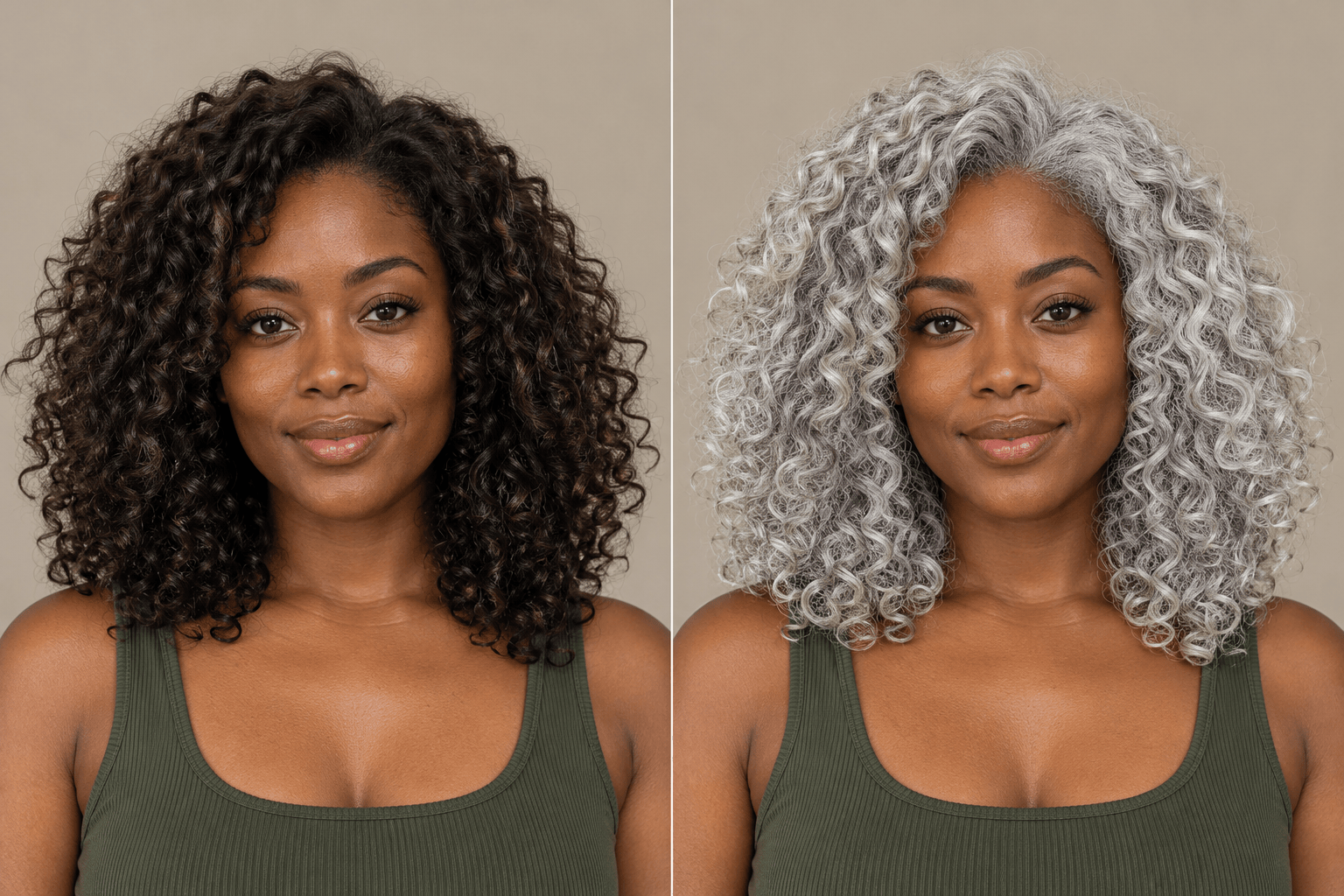
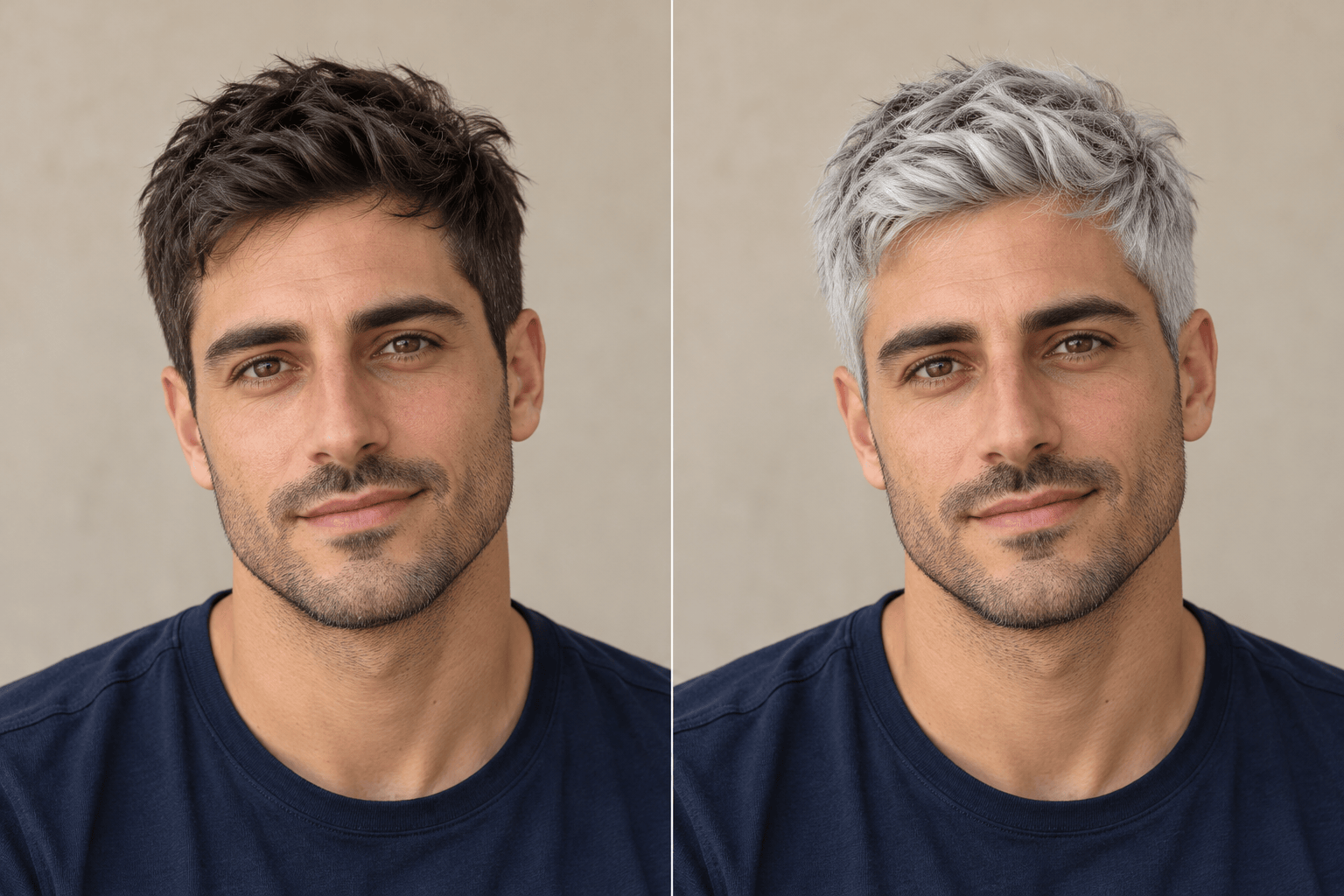
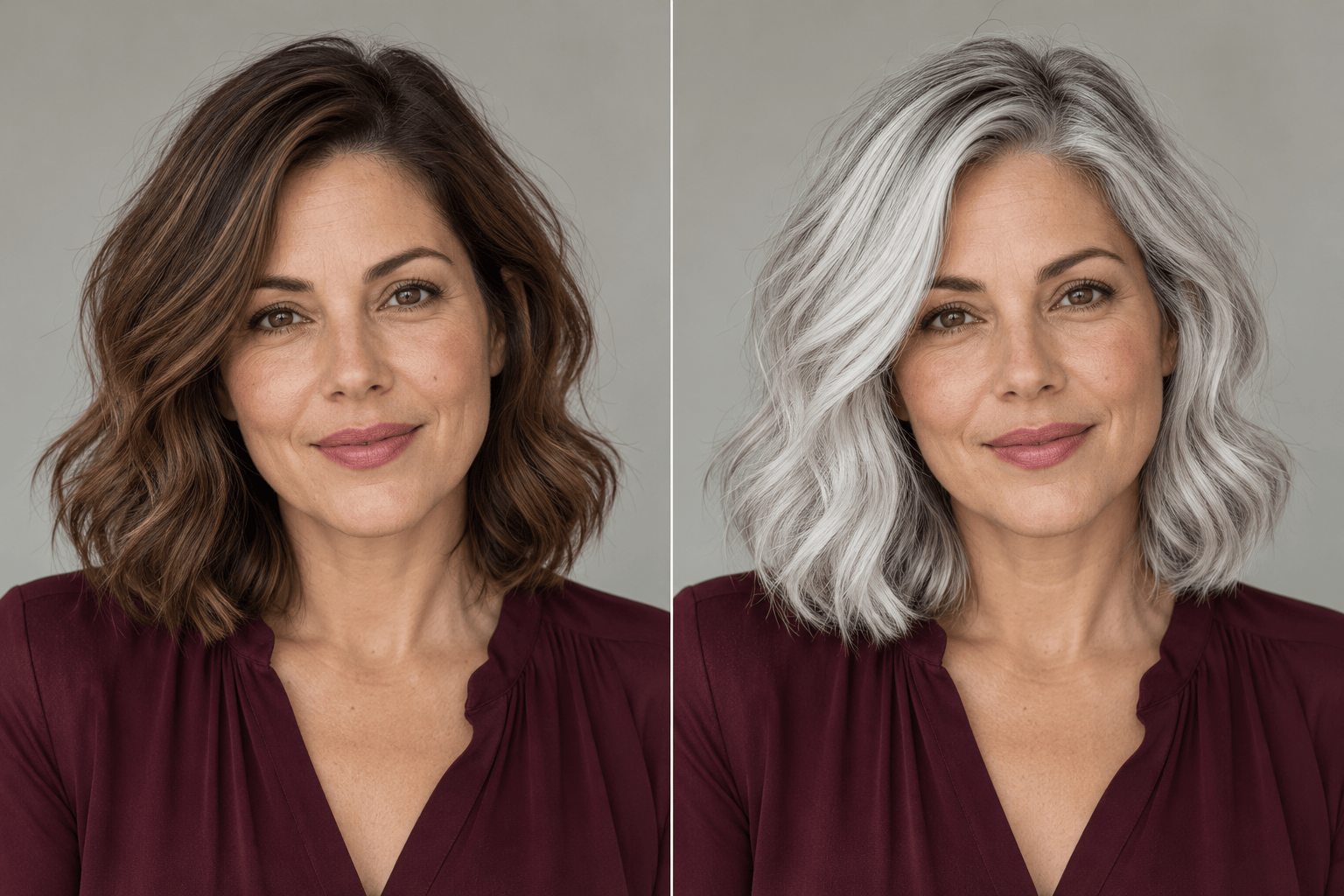
AIで写真の髪色をホワイトに変える方法
鮮明なポートレートをアップロード
白の色味を選ぶ
色味と質感を調整
比較して保存

自分に合うホワイトヘアを探す
自分の写真で試せる
オンラインの髪色変更ツールを自分のポートレートに使えば、モデルの写真だけに頼らず、自分の顔立ちに白い髪色がどう映るか確認できます。
さまざまな白を比較
明るいホワイト、クールなシルバー、やわらかなプラチナを比較できます。AIの髪色シミュレーションなら、同じ元写真で色味の違いを探れます。
細かい部分をチャットで調整
全体を作り直すよう頼まなくても、根元をなじませる、毛束をはっきりさせるなどと伝えられます。Chat Editで、気になる部分に絞って修正できます。
髪色の参考画像を使える
ポートレートと一緒に、希望の色味がわかる画像をアップロードします。Mew Designに色だけを参考にし、カットやスタイリングは自分の写真に合わせるよう伝えましょう。
同じポートレートで複数案を比較
同じ元写真から、ホワイトとシルバーの画像をそれぞれ作るよう依頼できます。ポーズや光をそろえると、色の違いを判断しやすくなります。
相談に使える画像を保存
透かしのないPNGやJPGを書き出して、イメージボードや美容室での相談に使えます。希望の見た目を伝えるための画像であり、実際の染髪結果を予測するものではありません。
ホワイトヘアのシミュレーションに適した写真を選ぶ
- 均一な光で撮影:自然光ややわらかな室内光を選びます。強い色かぶりや白飛びがあると、ホワイトとシルバーの色味を判断しにくくなります。
- 生え際から毛先まで写す:帽子、髪の見切れ、強いぼけは避けましょう。髪型全体が写っていると、元の形を参照しやすくなります。
- 髪色と髪型を別々に試す:まずは色だけの変更を依頼します。長さやスタイリングも比べたい場合は、別のバージョンで試しましょう。
- 変えていない部分も確認:顔、肌、眉、背景を元の写真と見比べます。変化していたら、元写真をもとに修正するよう依頼してください。
ホワイトヘア加工でよくある問題を修正
プレビューの髪の黄みを取り除き、ニュートラルな白にしてください。毛束の細部、自然な影、写真のほかの部分はそのまま残してください。
髪がグレーに見えすぎます。もっと明るいスノーホワイトにし、髪の間のほのかな影を残して立体感を保ってください。顔と背景は変えないでください。
白い髪が平面的に見えます。選んだ白の色味は変えず、元写真のハイライト、影、一つ一つのカールの細部を戻してください。
元の写真を使って、カット、分け目、長さを正確に戻してください。プレビューの白い髪色は残し、ボリュームを増やしたり、カールを伸ばしたりしないでください。
アップロードした元写真をもとに、肌の色、顔、眉、ひげを元に戻してください。白い色は頭髪だけに適用してください。
暗い根元から白い髪へのつながりをやわらかくしてください。根元に少し暗さを残し、くっきりした色の境目ではなく、なだらかなグラデーションにしてください。





