オンラインで使えるAI透かし除去ツール
Mew Design - AIデザインエージェントで、画像の目に見える透かしをオンラインで除去。写真をアップロードし、消したい文字やロゴを説明して、チャットで仕上がりを調整できます。自分が所有する画像、または編集の許可を得た画像をご利用ください。
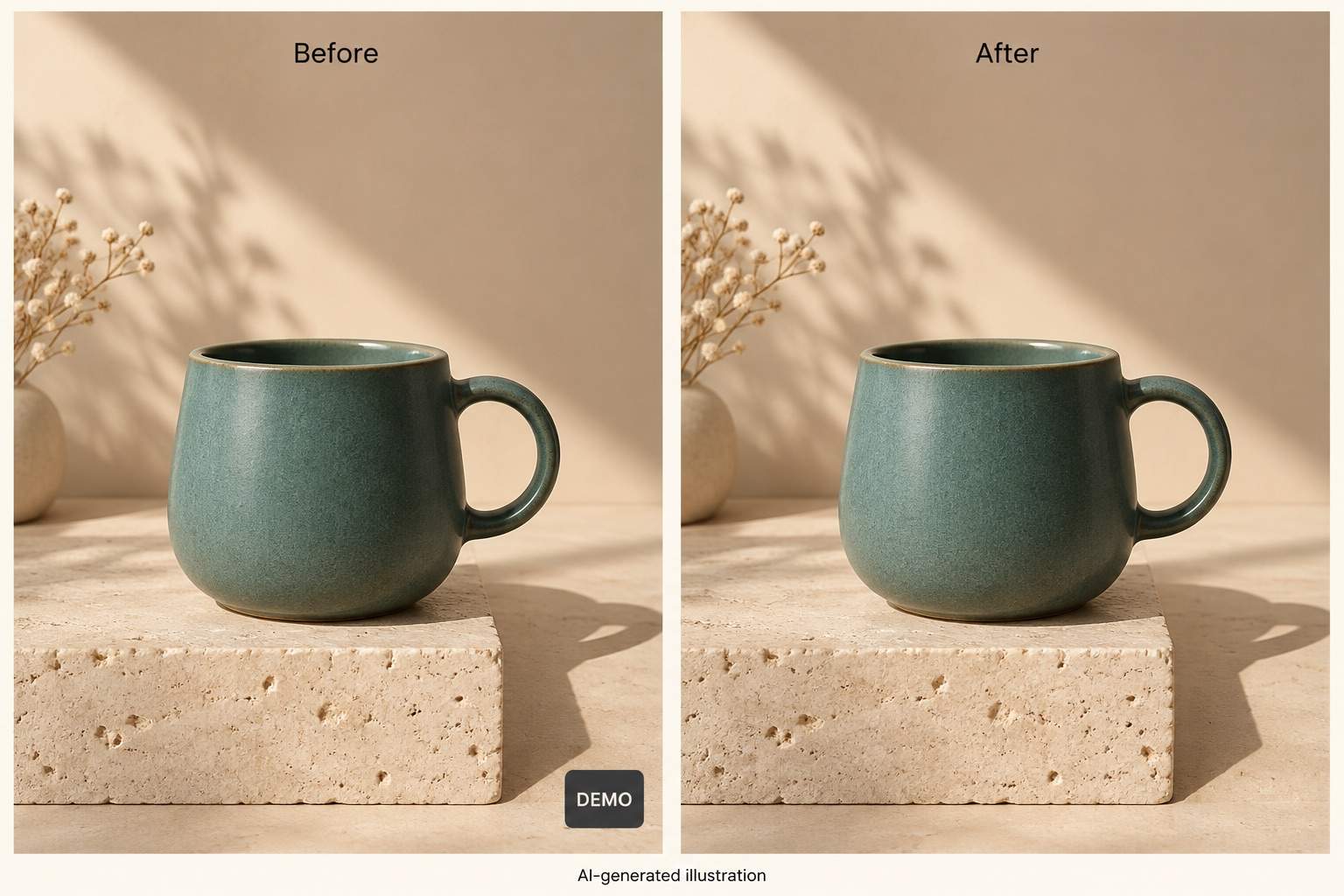
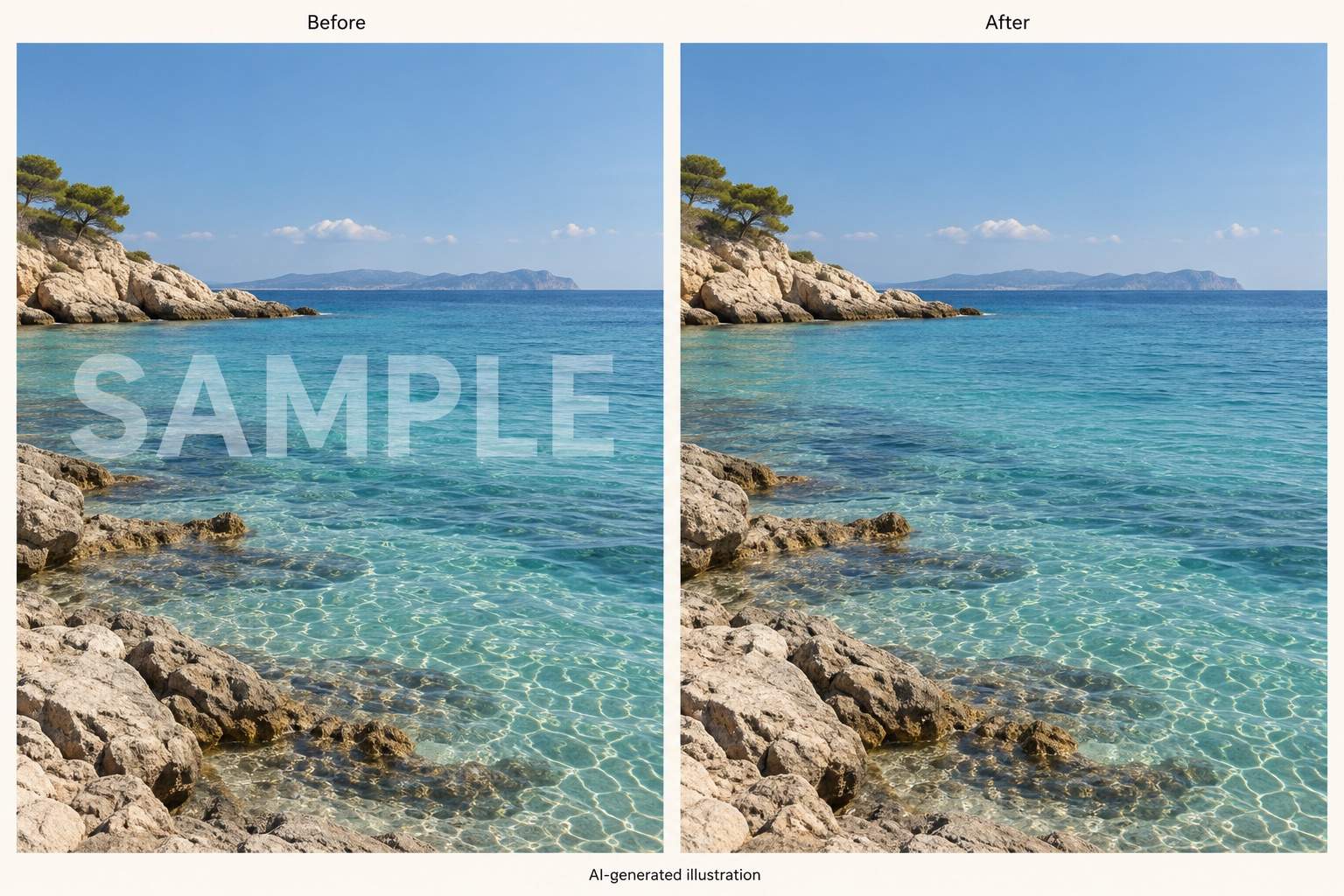
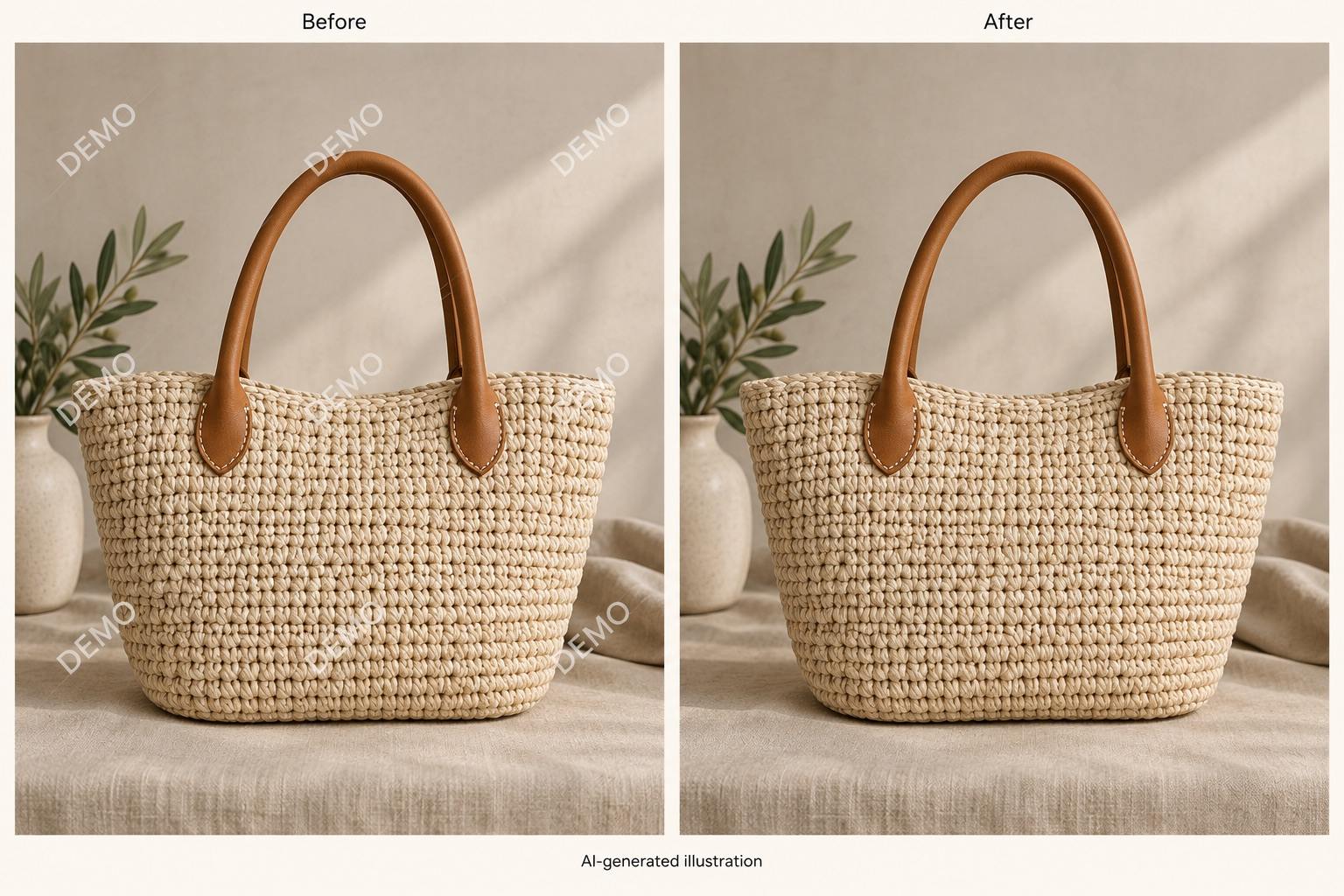
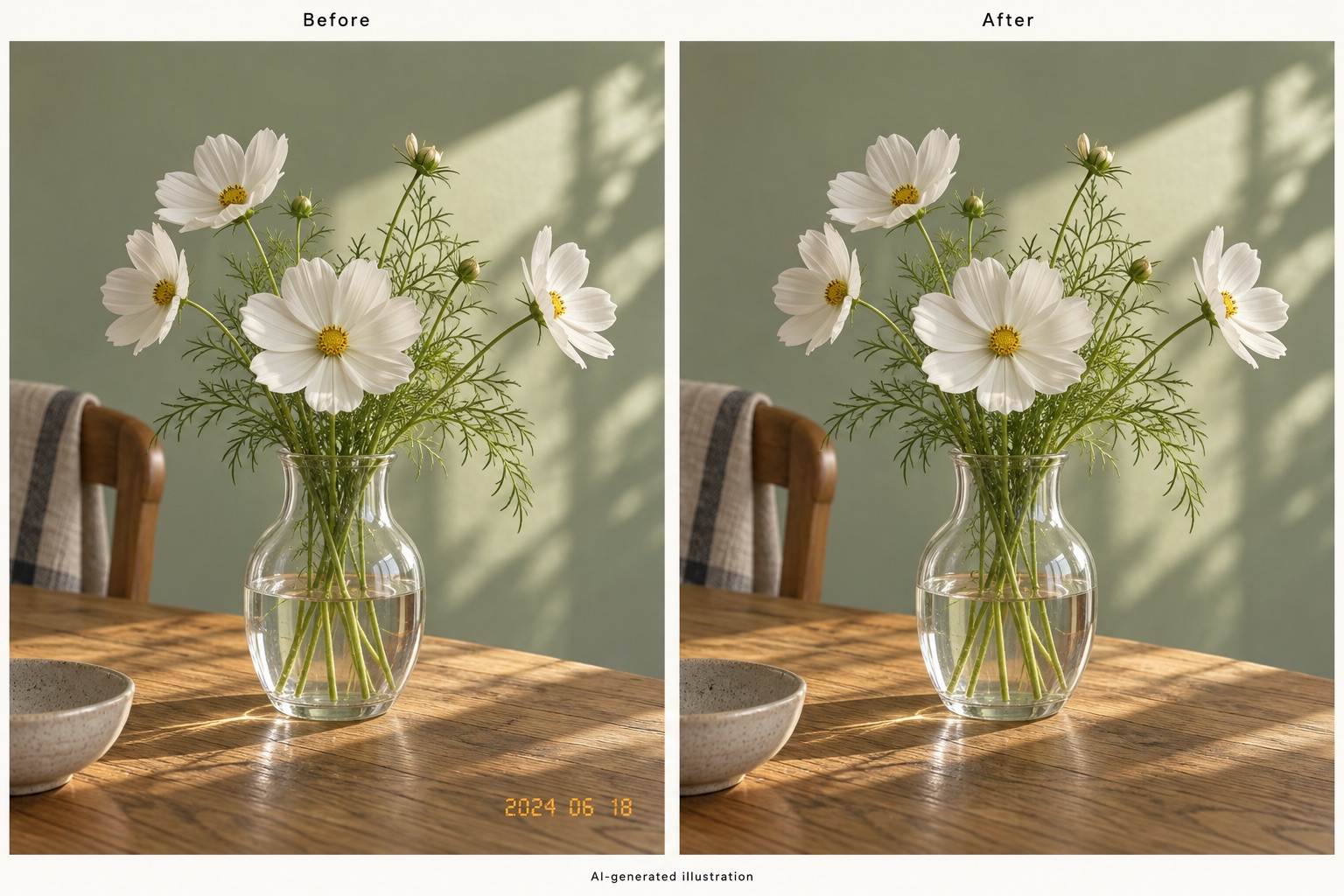
AIで画像の透かしを消す方法
元の画像を使い、ダウンロード前に修復部分を確認しましょう。

チャットで指示できる写真の修整
普段の言葉で透かしを説明
このオンラインAI透かし除去ツールには、不要な文字やロゴを言葉で伝えるだけ。複雑なプロンプト構文は不要です。
残す細部を指定
商品ラベル、顔、構図、色を保つようMew Designに伝えましょう。編集のたびにそれらを確認してください。
残った痕跡を再調整
薄い輪郭や色むらには追加の修整が必要な場合があります。Chat Editで、直したい場所を具体的に説明できます。
商品写真を再利用
自分の商品写真に重なった古いロゴの透かしを取り除き、次の用途に合わせてトリミングや背景の変更を依頼できます。
無料クレジットで試せる
登録後に無料AIクレジットを受け取り、写真で試せます。利用量はアカウントのクレジット残高によって決まります。
透かしを追加せずに書き出し
完成した画像をPNGまたはJPGでダウンロードできます。Mew Designは書き出し時にプラットフォームの可視透かしを追加しません。
透かしを消すときに大切な細部を守るには
アップロードした写真の空に重なっている半透明の文字を消してください。水平線、水面の質感、色、元の構図を保ち、修復に必要な部分だけを変更してください。
埋めた部分がきれいに見えても、隠れた細部が復元されたとは限りません。編集後の画像を元画像と比較してください。
- 最も鮮明な元画像を使う:圧縮されたスクリーンショットではなく元ファイルを使い、比較用に未編集のコピーを残しましょう。
- 透かしと本来の文字を区別:透かしを指定し、残すべきラベル、看板、説明文も伝えてください。
- 難しい部分を確認:顔、細い線、布地、繰り返し模様を原寸で確認しましょう。AIが元とは異なる細部を再構成することがあります。
- 一度に一つの範囲を修正:残った影、ぼけ、途切れた輪郭を説明してください。重要な細部を保てない場合は、透かしのない元画像を使いましょう。
よくある透かしの問題を部分ごとに修正
アップロードした写真の右下にある小さなロゴの透かしを消してください。トリミング、近くの物の輪郭、自然な影を保ってください。
アップロードした風景写真から半透明の文字の透かしを消してください。水平線を変えずに、周囲の空や水面になじませてください。
アップロードした画像から斜めに繰り返された透かしを消してください。布地の質感と物の輪郭を保ち、画像全体を滑らかにしないでください。
アップロードした写真の日付スタンプを消してください。周囲の葉や茎をそのまま残して、小さな背景部分を修復してください。
アップロードした商品写真に重なっている透かしだけを消してください。パッケージに印刷された文字をすべて残し、商品の形と色を保ってください。
編集した写真の修復部分を調整してください。残った文字の輪郭を消し、周囲の質感になじませてください。それ以外は変更しないでください。




透かし除去についてのよくある質問
登録後の無料AIクレジットで試せます。無料で無制限に処理できるわけではなく、利用量はクレジット残高によって決まります。
仕上がりは元画像と透かしで隠れた内容によって変わります。AIが領域を埋める際に細部が変わることがあるため、完全な復元は保証されません。使用前に顔、輪郭、文字を確認してください。
どちらも依頼できます。広い範囲や繰り返しの透かしは多くの細部を隠していることがあり、追加編集が必要な場合があります。鮮明な画像を使い、全体を確認してください。
消す透かしと、パッケージのラベルや看板など残す文字を指定してください。編集後は、残した文字をすべて元画像と照合しましょう。
編集後の画像はPNGまたはJPGで書き出せます。商品掲載や投稿に使う前に、最終サイズと見た目を確認してください。
本ページで紹介するのは静止画像の編集手順です。動画やPDFの透かし除去、自動一括処理は、ここで紹介する手順には含まれません。
この手順は画像上の目に見える重ね文字やマークを対象としています。不可視の透かしやコンテンツの来歴情報の削除を保証するものではありません。
ギャラリーはAIで生成した修整場面のイメージで、Mew Designの実測結果ではありません。実際の仕上がりは、画像と依頼する編集内容によって異なります。

