オンラインで無料体験AIウエスト加工
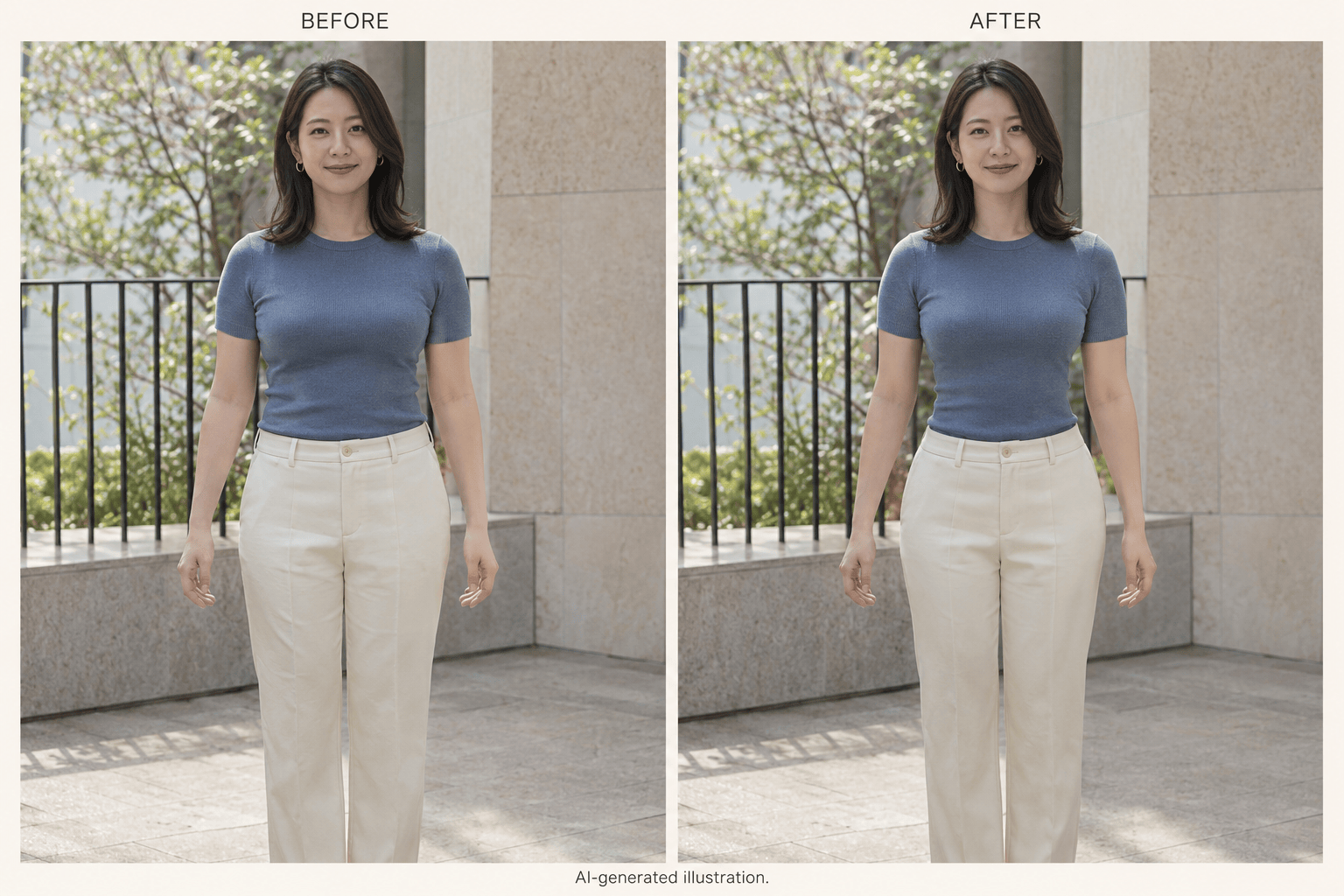
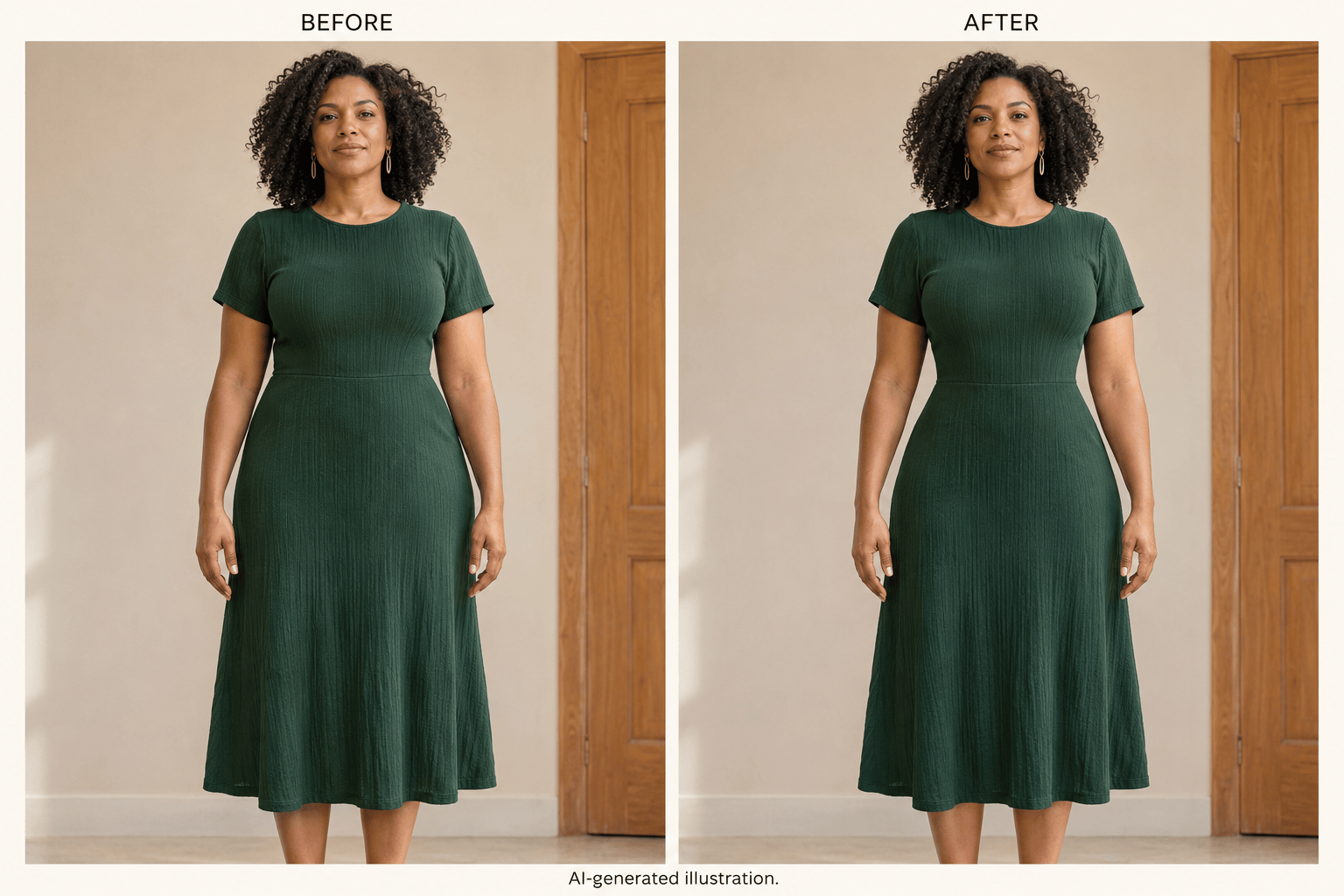
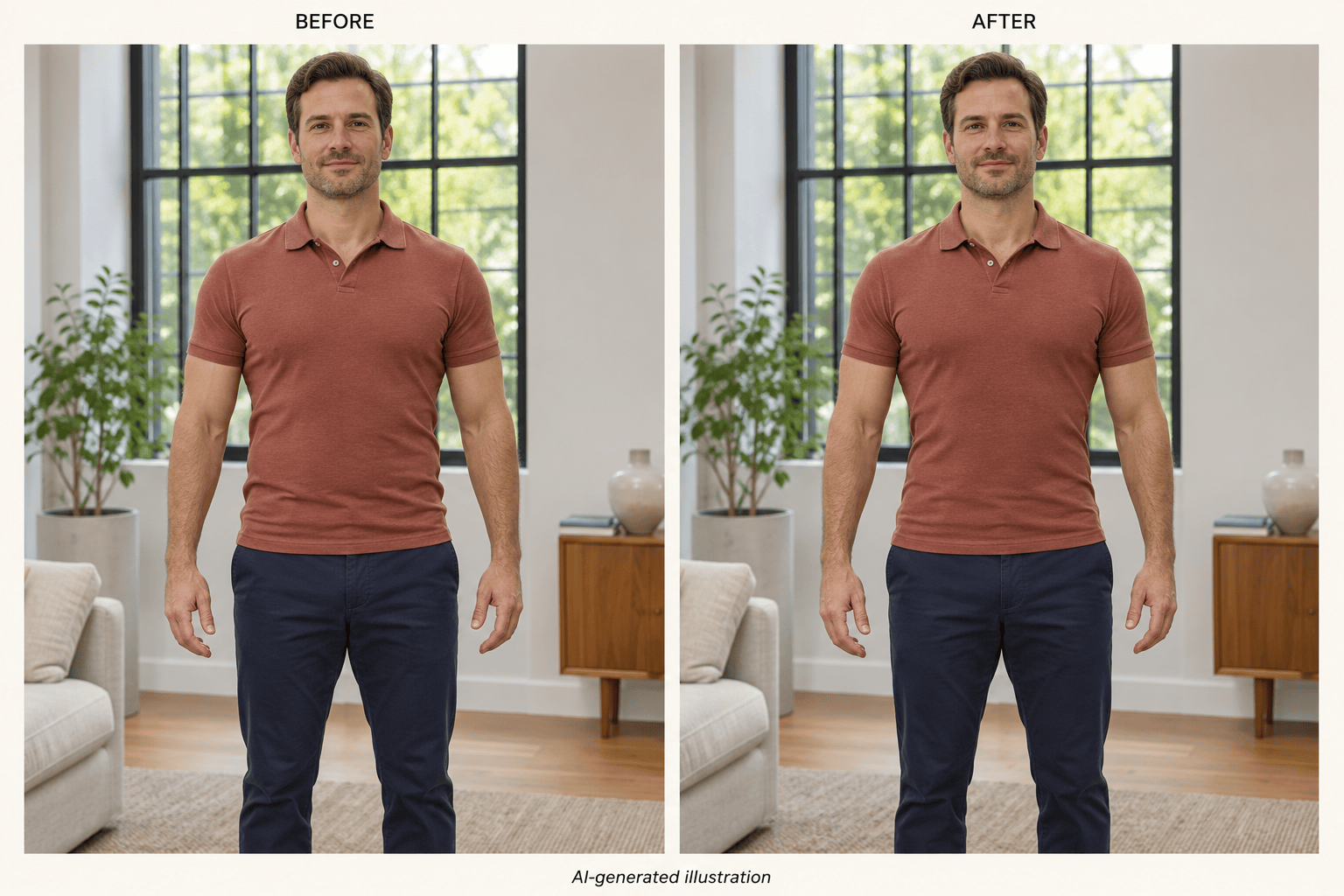
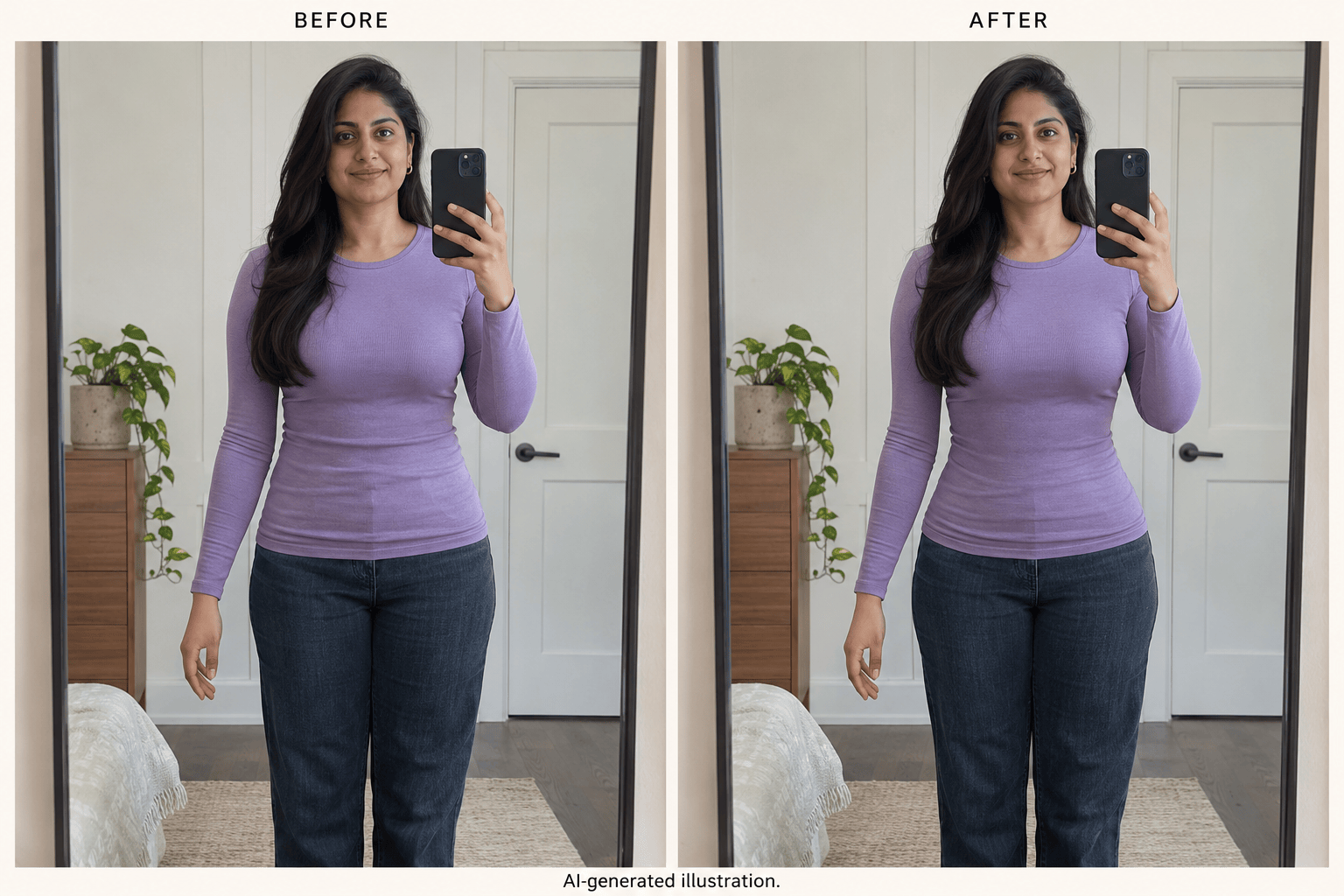
AIで写真のウエストを細くする方法
ウエストが見える写真をアップロード
希望するラインを伝える
ウエストと周囲の細部を調整
比較して写真をダウンロード

自然な写真レタッチのためのオンラインウエスト編集
ポートレートやコーデ写真のウエストを細く
お気に入りの全身ポートレート、ワンピース姿の写真、鏡越しの自撮りから始められます。オンラインのAIウエスト編集ツールが、写真と指示をもとに、見えているウエストラインを調整します。
ウエストを細くする度合いを調整
ほんの少し細くしたいのか、ラインをよりはっきりさせたいのかを伝えます。最初の結果が強すぎる場合は、元写真に近づけるよう依頼できます。
変えたくない部分も指定
顔、肩、ヒップ、ポーズ、服の細部を指示に含めましょう。これらは編集の手がかりになります。実際に保たれているかは、元写真と比較して確認してください。
チャットで細部を修正
曲がった手すりや伸びた柄は、加工を目立たせる原因になります。Chat Editで該当箇所の修正を頼み、気に入ったウエストの調整を残すよう指定できます。
写真編集に使うモデルを選択
主要な画像モデルを一つのワークスペースで利用でき、新しいモデルも継続的に追加されます。好みの利用可能なモデルを選ぶか、Mew Autoに写真と指示に応じて選択してもらえます。
オンラインのウエスト加工を無料で試す
登録後の無料クレジットで、オンラインのウエスト加工を試せます。透かしなしのPNGまたはJPGで保存し、比較用に元写真も残しておきましょう。
写真のウエストを自然に加工するコツ
- 輪郭が見える写真を選ぶ:体に合った服と、胴体から少し離した腕はウエストを見やすくします。ゆったりした重ね着や組んだ腕は、編集したい部分を隠すことがあります。
- 全体のバランスを確認:肩やヒップとの比率を見ながら判断します。腰が不自然にくびれたり、胴体が伸びて見えたりする場合は、加工を弱めるよう依頼しましょう。
- 周囲の直線を確認:背景を歪めずにウエストを加工したいときは、ドア枠、鏡、手すり、タイルを確認してください。直線が曲がっていたら、修正を依頼しましょう。
- 布地と手を確認:ウエスト部分の縫製、ボタン、柄、指、影を拡大して確認します。編集によって変化し、個別の修正が必要になる場合があります。
ウエスト加工でよくある問題を修正
この編集済み写真のウエスト加工を弱めてください。元写真を参考に、腰幅を元の状態に近づけてください。肩とヒップは変えないでください。
編集済み写真でウエストの横にある曲がったドア枠と手すりを修正してください。元の背景を参考に、控えめなウエスト調整だけを残してください。
元のコーデ写真を参考に、布地の柄、ボタン、ウエスト部分の縫製を復元してください。軽いウエスト調整を残し、縫い目をつなげ、柄が伸びないようにしてください。
元写真を参考に、ウエストの横の手と指を復元してください。ポーズは変えず、輪郭が重ならないよう、必要ならウエスト加工を弱めてください。
アップロードした男性のポートレートで、ウエストを少し調整してください。胸、肩、ヒップ、服の質感はそのままにし、筋肉を追加したりポーズを変えたりしないでください。
この集合写真で、私が指定する人のウエストだけを編集してください。他の人、服装、背景は変えないでください。対象が不明な場合は、誰かを確認してください。





