オンラインで無料体験AIビネット生成ツール
AIで写真にビネット効果を加える方法
編集する写真をアップロード
周辺の仕上がりを説明
Chat Editで階調を確認
仕上がった写真をダウンロード

被写体に合わせて周辺を整える
手元の写真から始める
このオンラインビネットエディターに画像をアップロードして、変更内容を伝えます。残したい細部を指定し、編集後に元画像と比較してください。
普段の言葉で階調を伝える
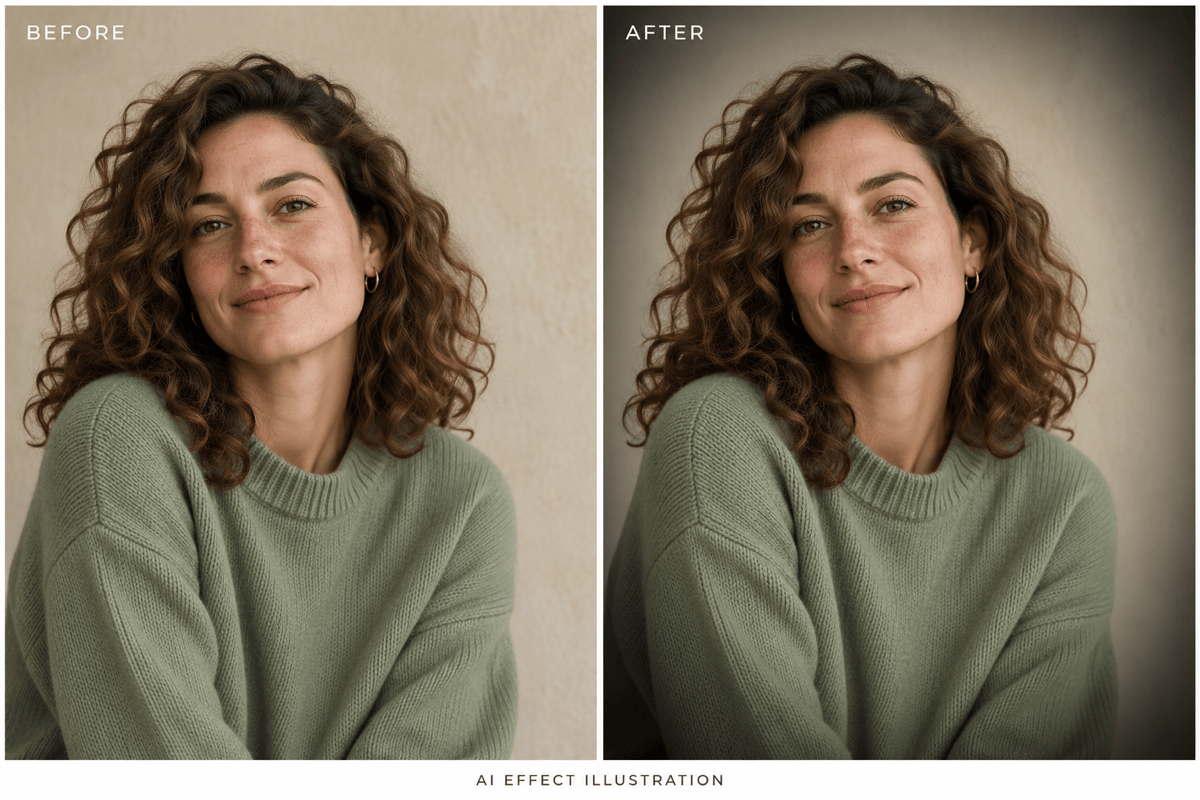
自然なポートレートのビネットや、より強い映画風の暗部を依頼できます。スライダーの数値に置き換えず、チャットで希望の見た目を説明できます。
中央にいない被写体にも配慮
顔や商品がどこにあるかをAIビネットメーカーに伝えます。被写体が中央にあると想定せず、その位置に明るい範囲を合わせるよう依頼してください。
暗い縁と白い縁を比較
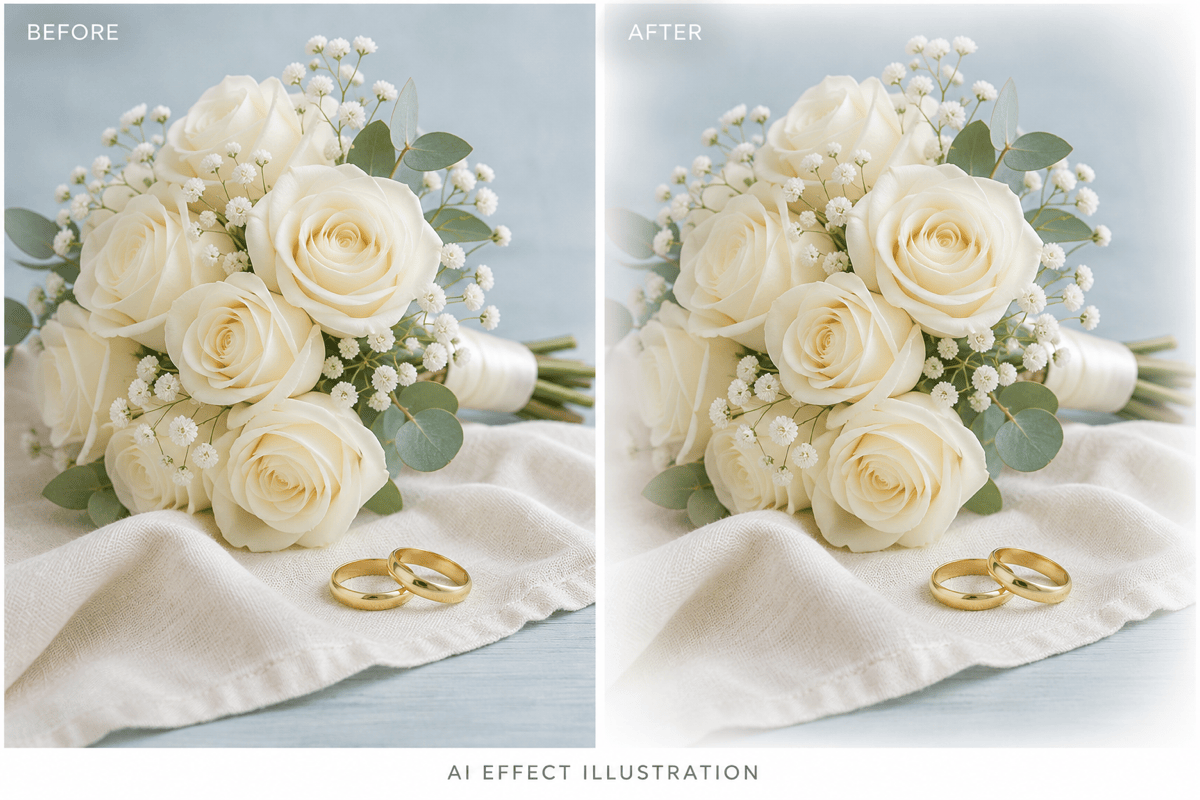
落ち着いた雰囲気には暗い階調、軽やかで明るい仕上がりには白いビネット効果を試せます。別々のバージョンを作り、写真に合う方を比べましょう。
編集に使うモデルを選択
利用可能な画像モデルを自分で選ぶか、写真と指示に応じた選択をMew Autoに任せられます。Mew Designは最新の主要画像モデルを提供し、新モデルも速やかに追加しています。
共有できる仕上がりへ調整
Chat Editで周辺の効果を修正してから、透かしのないPNGまたはJPGを書き出せます。登録時の無料クレジットで手順を試せます。その後の利用は保有クレジットによって異なります。
必要な場所だけに効くビネットに
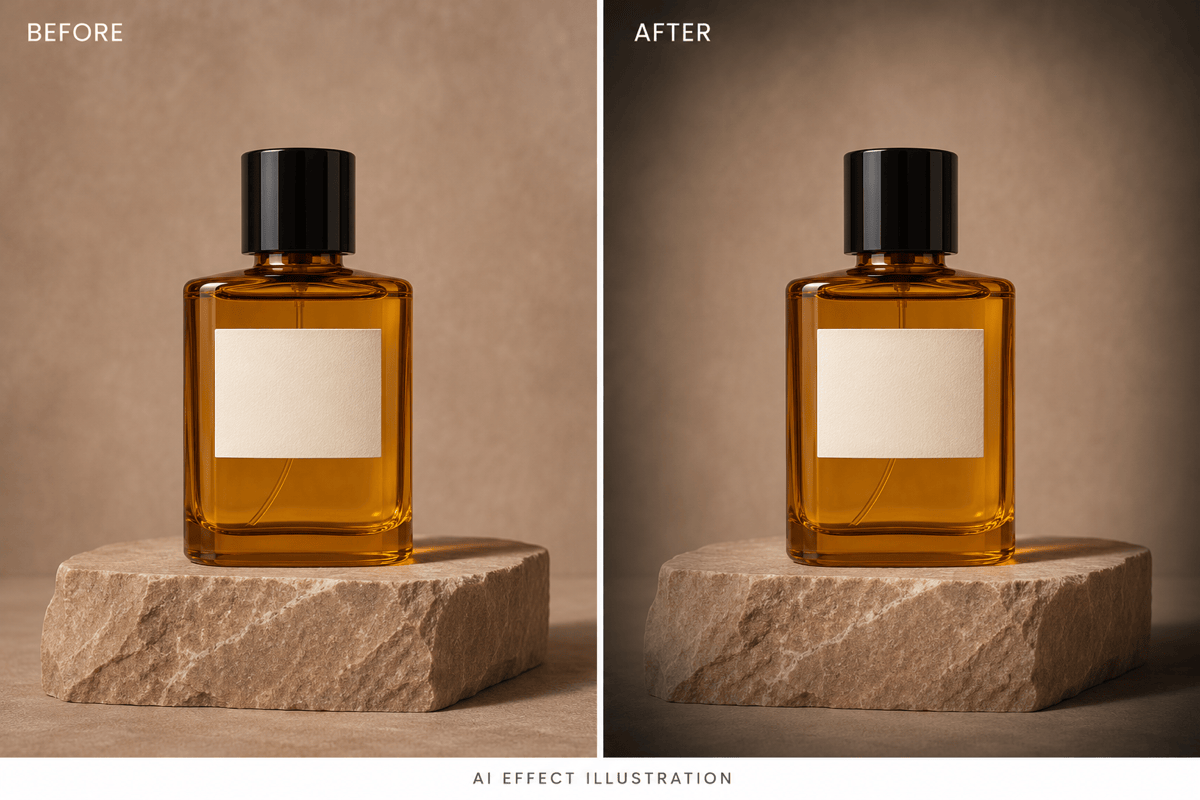
- 被写体の細部を保護見える状態を保ちたい顔、ラベル、淡い色の布地を指定します。強いフェードは周辺の細部を隠してしまうことがあります。
- 強さと柔らかさを分けて指定強さは周辺をどの程度暗く、または明るくするかを意味します。柔らかさは写真へどれほど緩やかになじむかです。それぞれを別に説明してください。
- 最終的なトリミングを確認正方形に切り抜くと、被写体が隅に近づくことがあります。構図を変えた後はビネットも見直しましょう。
- 用途に合う方法を選択言葉で編集内容を伝えたい場合は対話型AIが使えます。元のピクセルを厳密に保ち、半径や境界のぼかしを数値で指定する必要がある場合は、従来のビネットフィルターが適しています。
よくあるビネットの問題を修正
アップロードした写真の暗いビネットを弱めてください。最も外側の隅だけに薄い階調を残し、画像全体を明るくせずに、シャドウの見える細部を再び確認できるようにしてください。
この写真の被写体の周りに見える輪を柔らかくしてください。隅の暗さは現在のままにし、外周から中央への移り変わりを広く滑らかにしてください。
ビネットの明るい範囲を左側の人物へ寄せてください。顔と髪をはっきり見せ、被写体を移動したり切り抜いたりせず、離れた隅を徐々に暗くしてください。
アップロードした結婚式の写真に柔らかな白いビネットを加えてください。外周だけを白くフェードさせ、ドレス、顔、花を保ち、ぼかしは追加しないでください。
宣伝用のこの商品写真に控えめなビネットを加えてください。商品の色、輪郭、ラベルの読みやすさを保ち、周囲の外縁だけを暗くしてください。
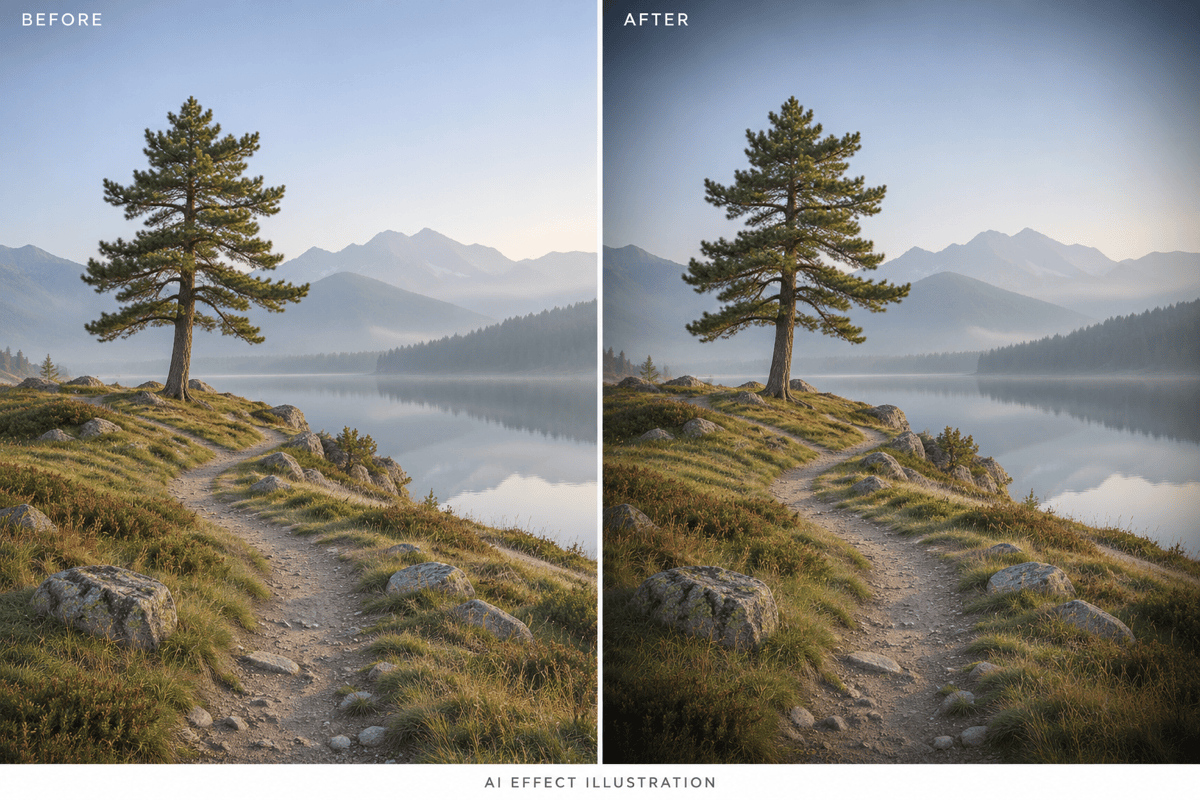
この風景に控えめな映画風のビネットを加えてください。空の階調と地平線は自然に保ち、前景の細部を残してください。黒い楕円や追加のぼかしは避けてください。





