オンラインで無料体験AIで写真の歯を白く
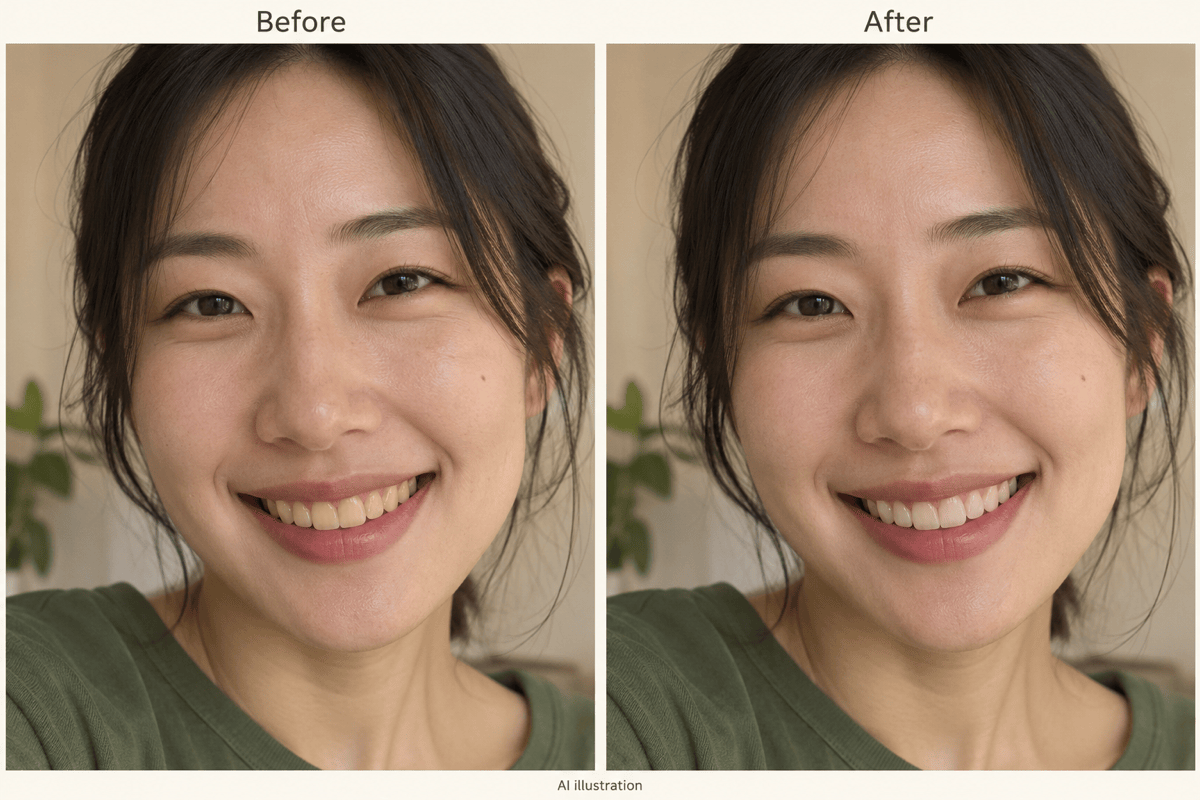
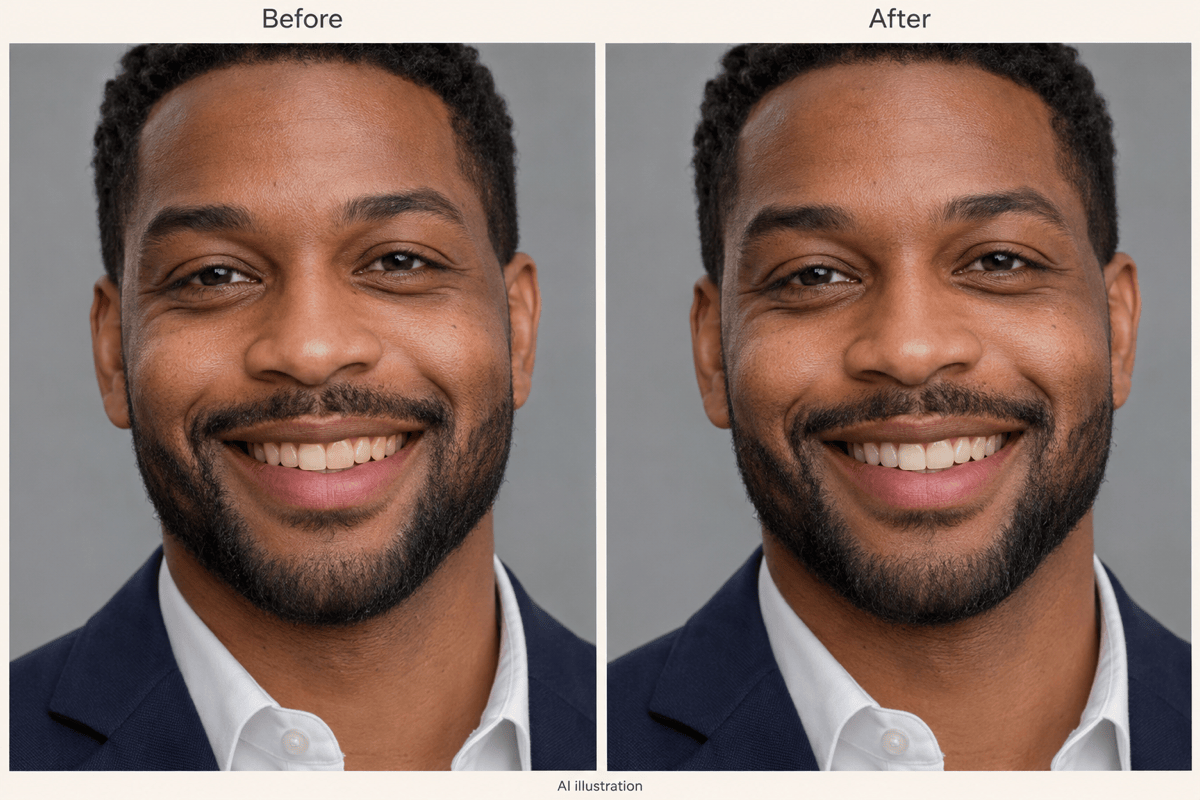
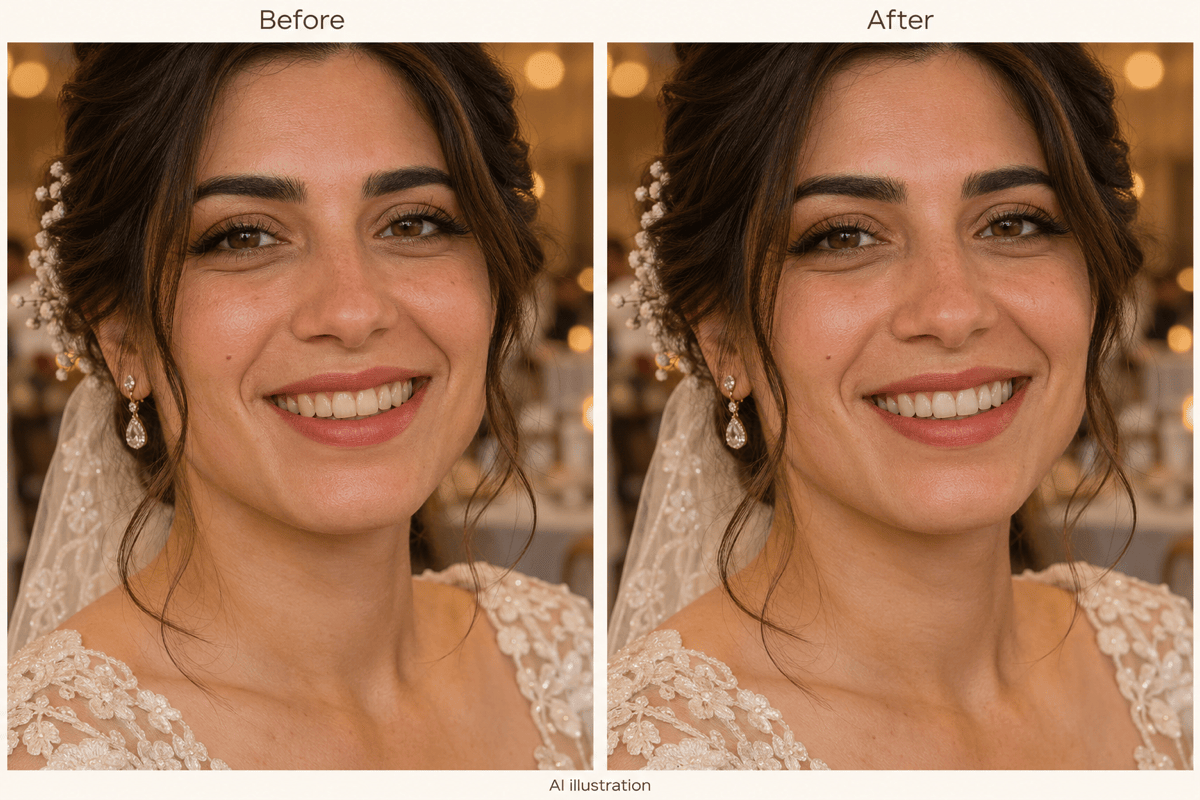
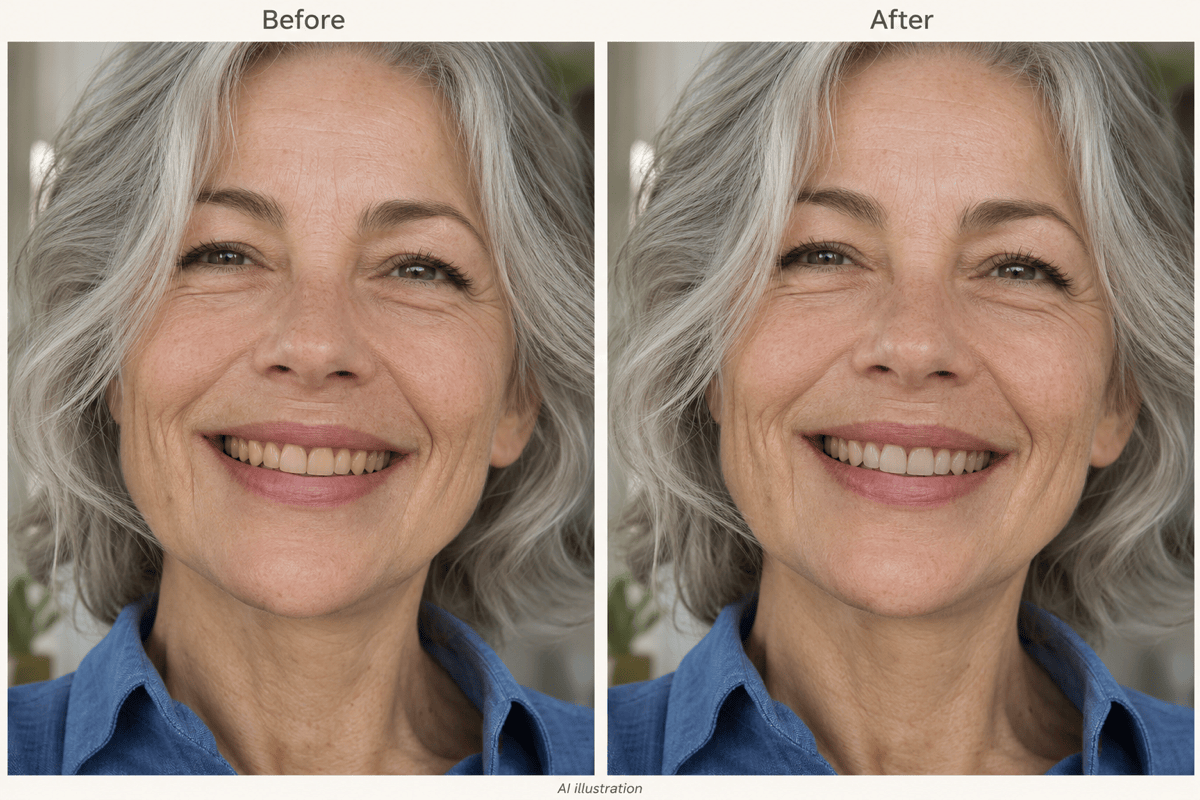
AIで写真の歯を白くする方法
笑顔が鮮明な写真をアップロード
自然な歯の色を指定
仕上がりを確認して調整
編集した写真をダウンロード

写真の歯を自然に白くするためにMew Designを選ぶ理由
普段の言葉で変更を伝える
アップロードした写真のどこを変えたいか伝えるだけで、オンラインでAIによる歯のホワイトニング加工ができます。黄色みを抑える、白さを柔らかくする、特定の人の笑顔だけを軽く調整するなど、希望を伝えましょう。
自分らしい笑顔を目指す
歯の輪郭や隙間、陰影を残して、自然に白くするよう依頼できます。均一で真っ白な仕上がりより、控えめな調整のほうが顔になじみやすくなります。
自撮り・プロフィール・結婚式の写真の歯を白く
歯のホワイトニング加工で、自撮りを手軽に整えたり、仕事用プロフィールや結婚式のアルバムに使う写真を修整したりできます。自分の写真をもとに、その光に合う白さを指定しましょう。
写真編集に使うモデルを選ぶ
利用可能な画像モデルから好みのものを選ぶか、写真と依頼内容に合わせた選択をMew Autoに任せられます。Mew Designは最新の主要画像モデルを順次導入し、同じワークフローで利用できるようにしています。
会話しながら仕上がりを整える
Chat Editで白くしすぎた部分を抑えたり、影にある歯の黄色みを調整したりできます。一度に一つの点を修正し、周囲の細部を再確認しましょう。
無料クレジットで試す
登録すると無料AIクレジットを受け取り、オンラインの歯のホワイトニング加工を試せます。確認済みの画像は透かしなしでダウンロードでき、追加の編集には残りのクレジットを使います。
歯を白くしても加工感を出しすぎないコツ
- 細部が見える写真を選ぶ:歯が見える笑顔の鮮明な写真を使いましょう。顔が小さい、ぼやけている、口元の影が深いと、正確な編集が難しくなります。
- 明るくする前に黄色みを抑える:控えめでニュートラルなアイボリー色を指定しましょう。歯と歯の区切りが消えるほど均一な白さは避けます。
- 自然な光の当たり方を残す:口の奥にある歯には適度な影を残します。写真全体の暖かみや明るさに笑顔を合わせましょう。
- 顔全体を確認する:唇、歯ぐき、肌、歯の形を元の写真と比べます。ほかの細部が変わった場合は、書き出す前に元に戻すよう依頼しましょう。
写真に合わせた歯のホワイトニング加工例
アップロードした自撮り写真の歯の黄色みを少し抑えて、自然に白くしてください。歯の質感、肌の色、そばかす、唇の色、元の笑顔を保ち、トリミングは変えないでください。
仕事用のプロフィール写真の歯だけを編集してください。ビジネス用に合う控えめなアイボリー色にし、歯の形、顔の細部、服装、スタジオの光は保ってください。
結婚式の写真の歯を白くしてください。写真全体の色味は冷たくせず、披露宴の暖かな光、メイク、唇の色、自然な笑顔を残してください。歯の色だけを軽く補正してください。
集合写真で、画面の左端に最も近い人の歯だけを白くしてください。ほかの人は変えず、その人の歯の形と場面の光を保ってください。
この編集済み写真は歯が白すぎます。元の写真を参考に明るさを抑え、柔らかなアイボリー色、歯の区切り、陰影を戻してください。写真のほかの部分は変えないでください。
口の奥にある歯に残った黄色みを抑えてください。光が弱くなる部分では、前歯より暗い状態を保ってください。陰影を消したり唇を変えたりしないでください。





