オンラインで無料体験AI笑顔ジェネレーター
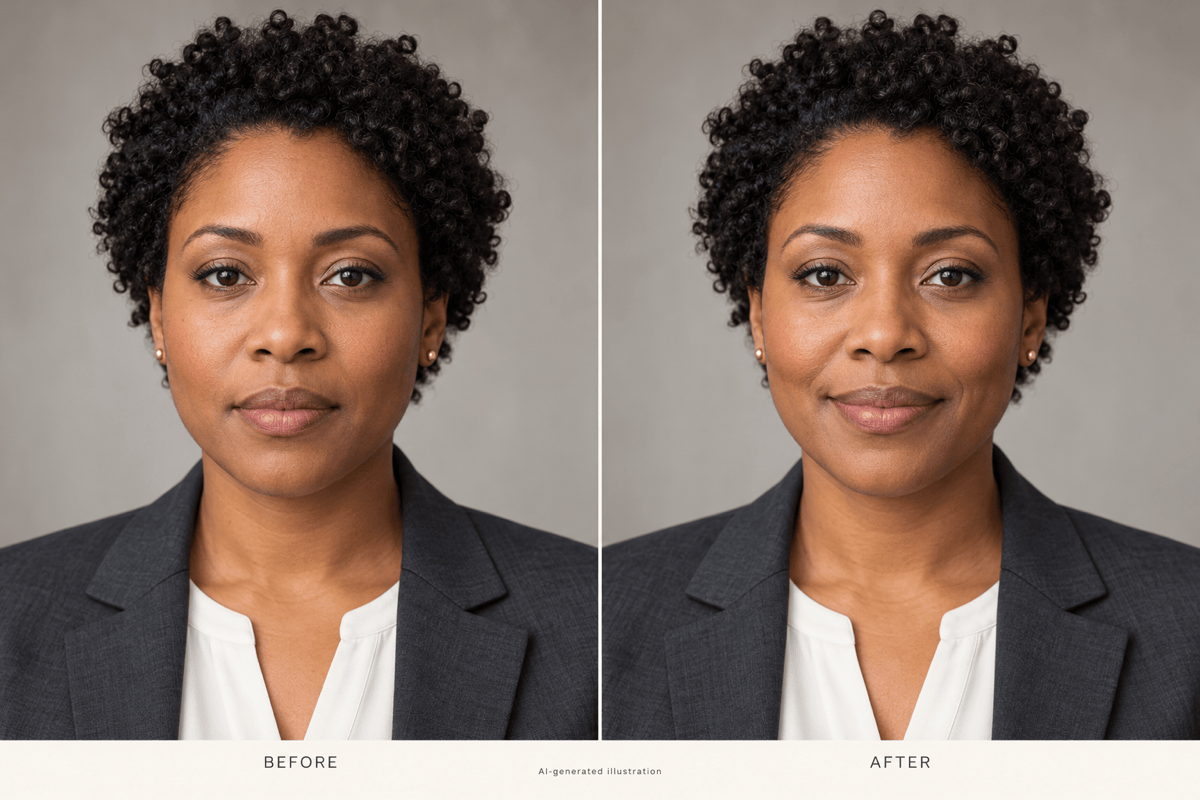
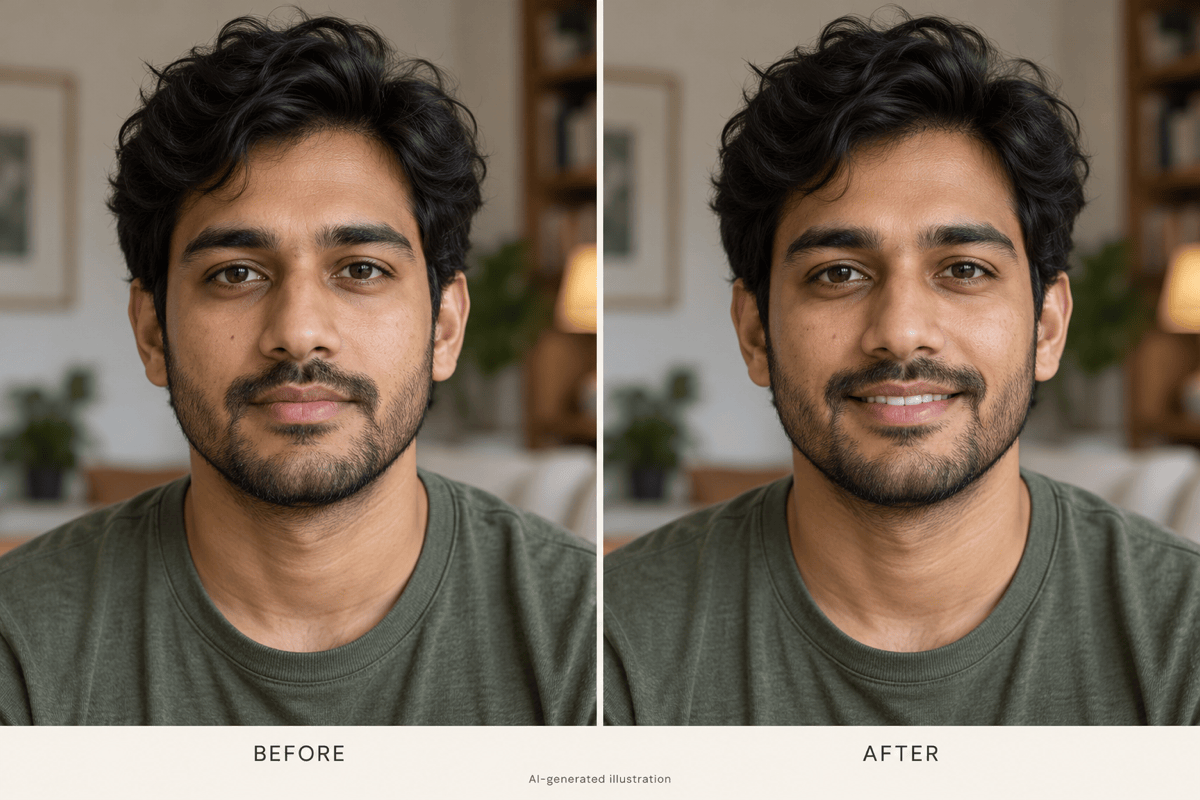
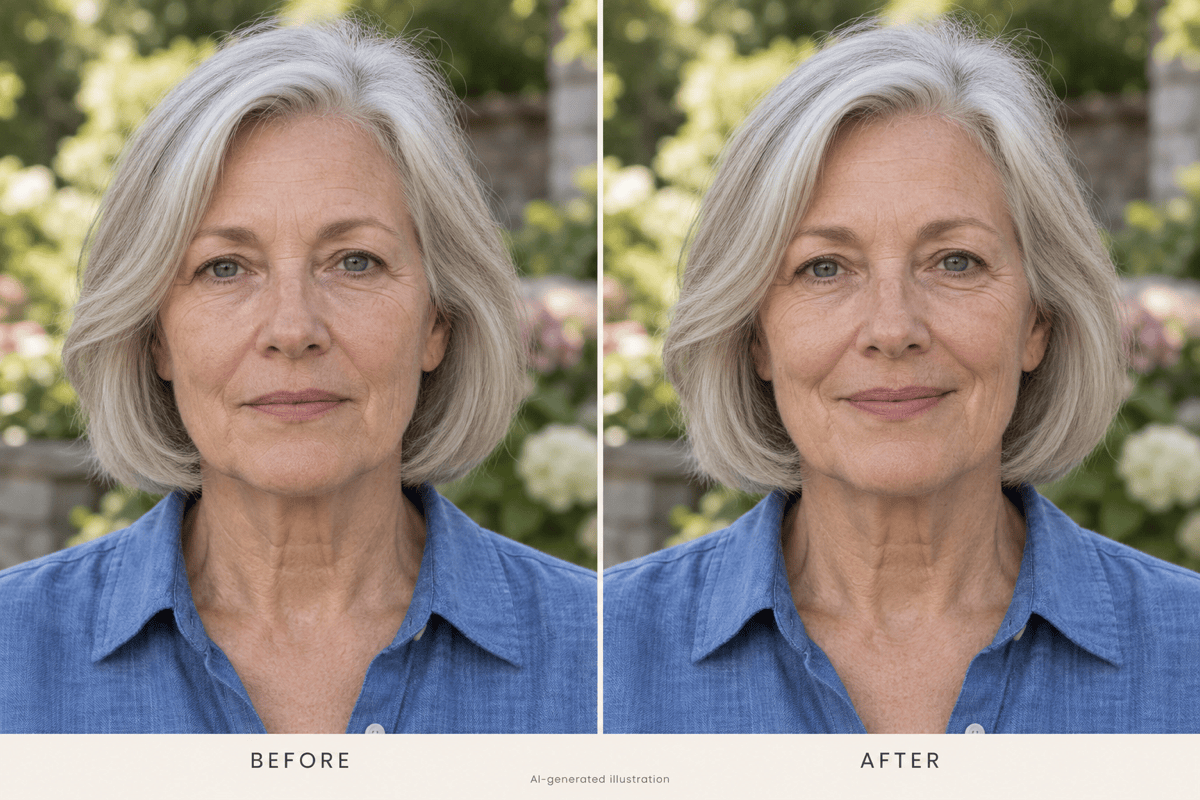
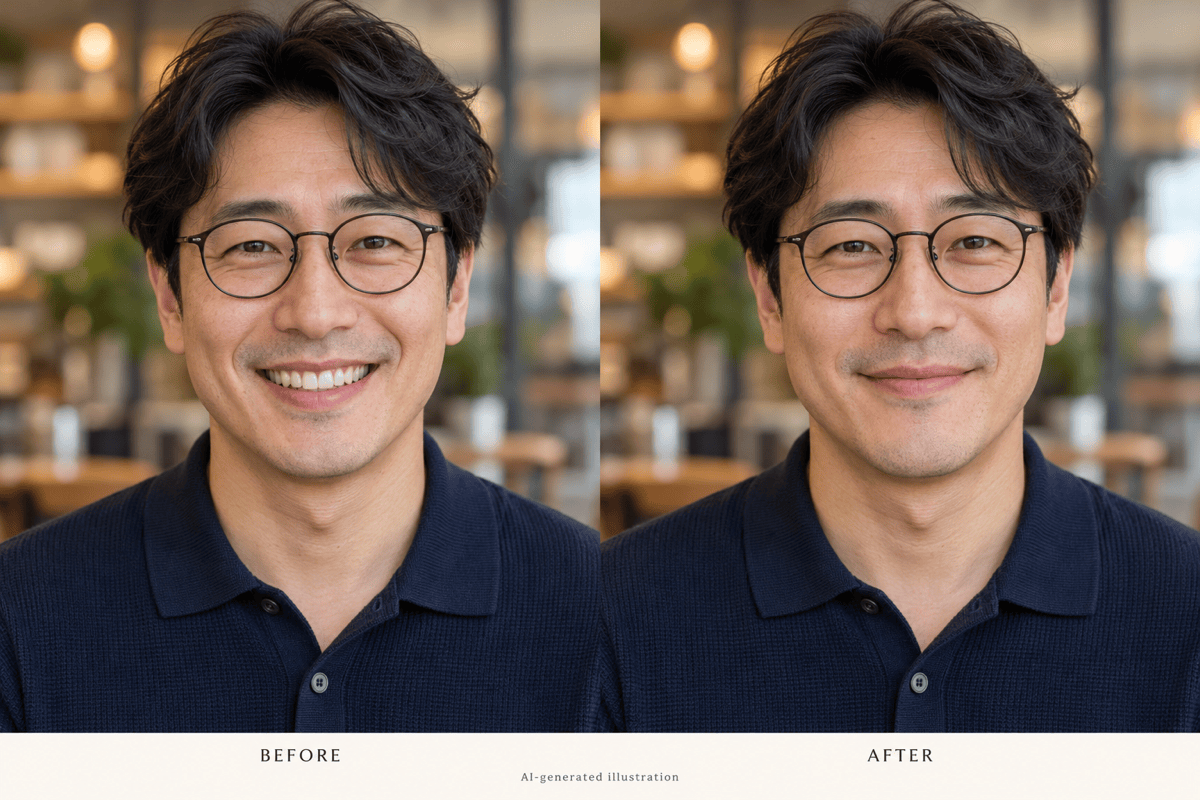
AIで写真に笑顔を加える方法
ポートレートをアップロード
笑顔の写真を生成
表情を微調整
確認してダウンロード

写真に合った笑顔に
お気に入りの一枚から始める
自分のポートレートをそのまま編集の出発点にできます。このAI笑顔編集ツールは画像のアップロードに対応しているため、撮り直さずに表情の変更を試せます。
笑顔の大きさを指定
口を閉じた微笑み、少し歯を見せた笑顔、より明るい笑顔など、普段の言葉で伝えられます。具体的な説明がAI笑顔フィルターの調整方向を明確にします。
口元だけでなく表情全体を調整
笑顔が不自然に感じられたら、Chat Editで口元や頬の変化を控えめにするよう依頼します。目元も確認し、表情のバランスを整えましょう。
笑顔の参考写真を用意
別の自分の写真を参考画像としてアップロードできます。編集したい写真と、好みの笑顔が写っている写真をそれぞれ指定してください。
わずかな違いを比べる
穏やかな笑顔と、少し大きめの笑顔をリクエストしましょう。プロフィール画像の表示サイズで見比べると、写真に合う表情を選びやすくなります。
無料クレジットでオンライン体験
AI笑顔ジェネレーターはブラウザーで利用できます。新規アカウントには無料AIクレジットが付与され、選んだ写真は透かしなしで書き出せます。
追加した笑顔を自然に見せるコツ
- 顔が鮮明な写真を選ぶ:光が均一で、正面または少し横を向いたポートレートを選びましょう。ぼけ、濃い影、唇の隠れは編集を難しくします。
- 口元の状態を伝える:唇を閉じたままにするか、歯を見せるかを指定します。仕事用のプロフィール写真なら、控えめな微笑みから試すとよいでしょう。
- 細部を確認する:歯の形、唇の輪郭、表情に合わない目元などに違和感がないか確認しましょう。肌の質感や顔の形も見比べてください。
- 元の写真を残しておく:元画像と比較しましょう。本人らしい特徴が変わっていたら、元の写真からやり直し、表情の変更を小さくしてください。
笑顔編集でよくある問題の微調整
口を閉じた笑顔:アップロードした写真に小さな微笑みを加え、口角を軽く上げてください。唇は閉じたままにして、歯は見せないでください。
笑顔が大きすぎる:この編集画像の笑顔を控えめにしてください。頬の力を抜き、口の形を元の写真に近づけてください。
歯が不自然:見えている歯の明るさと露出を抑えてください。均一な白い帯のような歯を避け、控えめな笑顔にしてください。
目元と笑顔が合わない:笑顔を弱め、目の周りを少しリラックスさせてください。目の形は保ち、過度に細めないでください。
別人のように見える:元のポートレートを使い直してください。顔の比率、年齢感、肌の質感を保ち、ほんの少しだけ笑顔を加えてください。
集合写真の一人だけ:アップロードした写真の左側にいる人だけに、控えめな笑顔を加えてください。他の人の顔と背景は変えないでください。





