オンラインで無料体験AI肌レタッチ
AIで肌をレタッチする方法
鮮明なポートレートをアップロード
補正する範囲を指定
チャットで肌の仕上がりを調整
確認してダウンロード

AI肌レタッチにMew Designを使う理由
自然な仕上がりの美肌補正
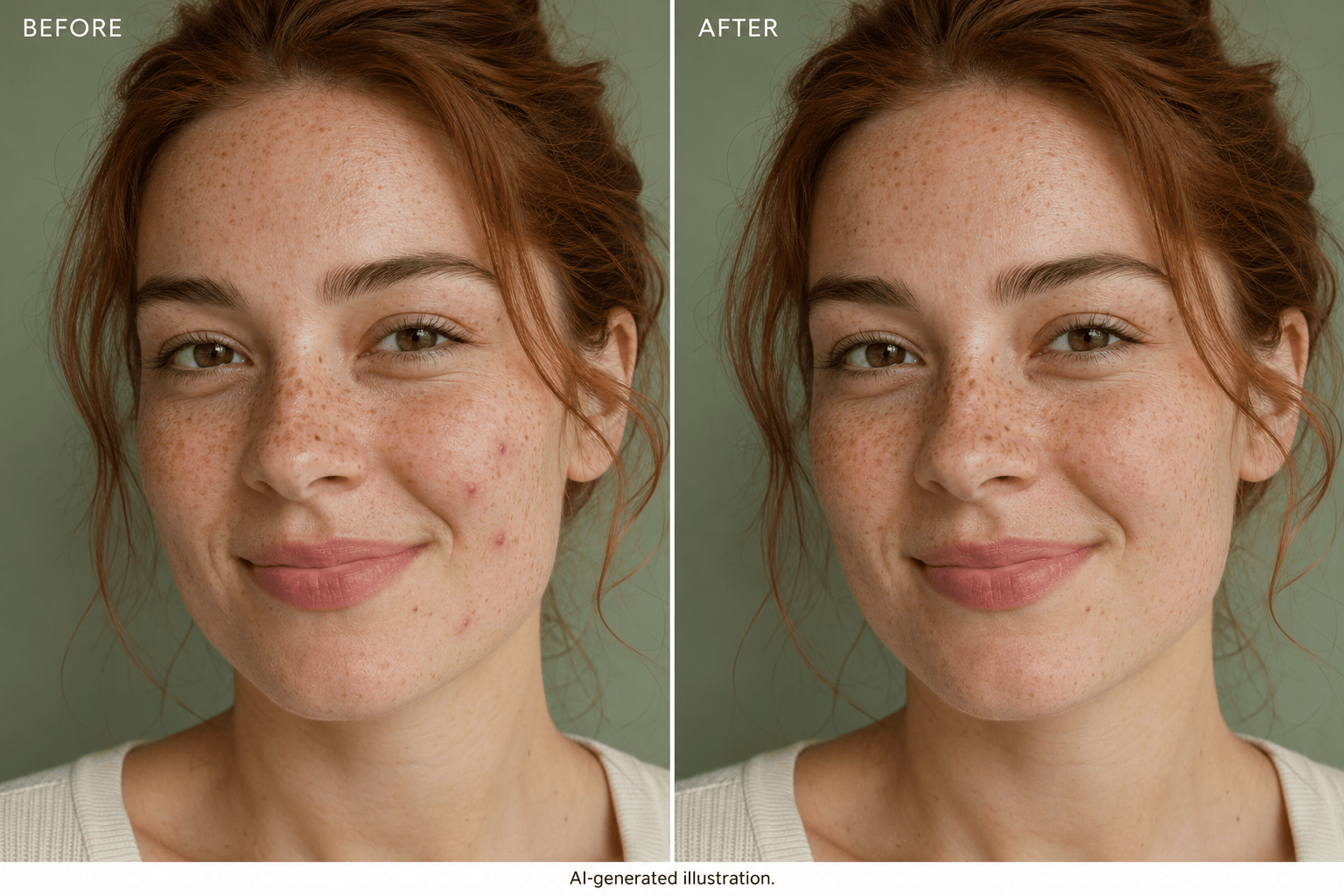
AI美肌補正では、毛穴、そばかす、メイク、顔の比率を保つよう指定できます。結果を確認し、補正後も自分らしい顔になっているかを見比べましょう。
言葉で仕上がりを調整
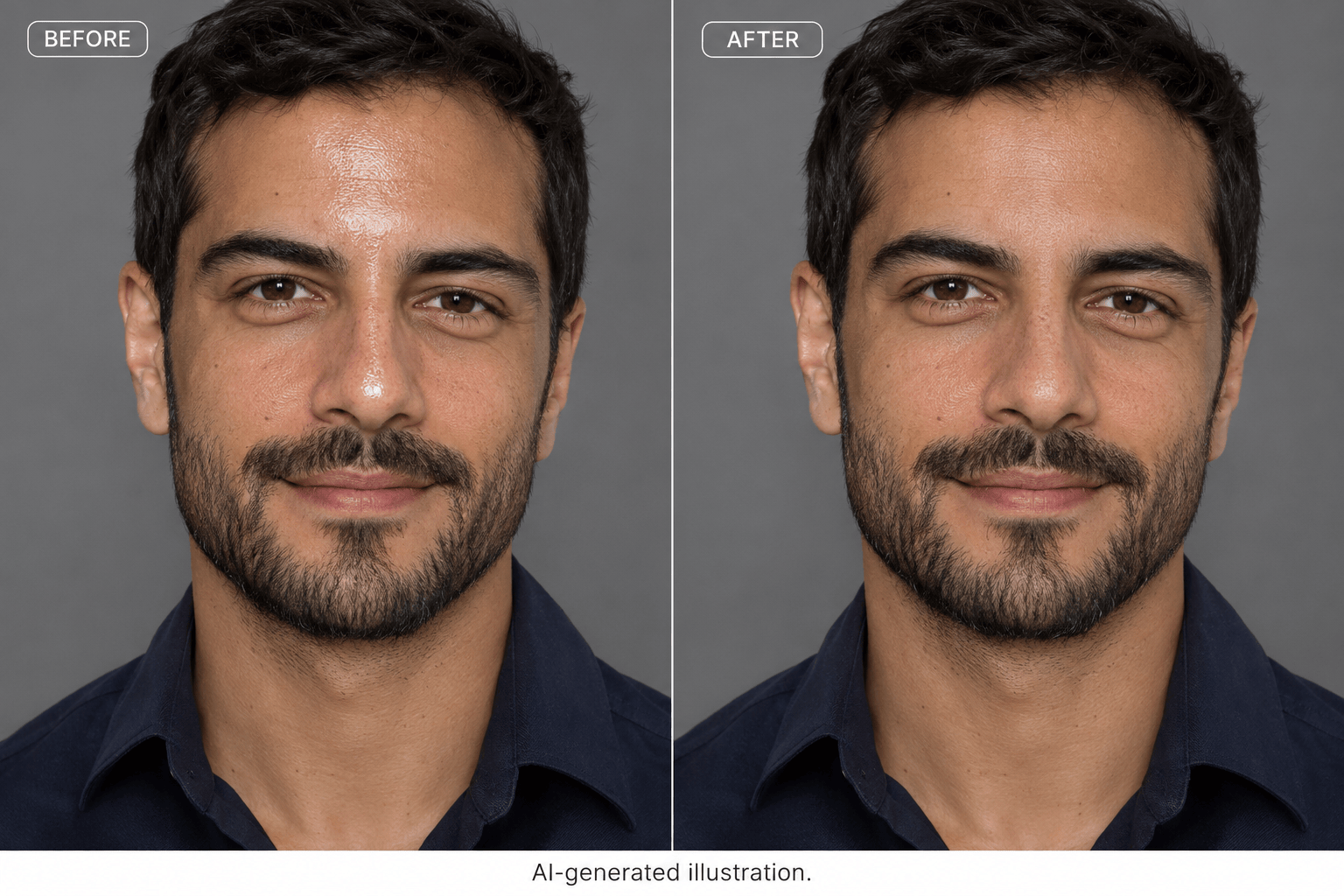
頬の補正を弱める、額のテカリを抑えるなど、言葉で依頼できます。複雑なレタッチ手順を覚えなくても、チャットでポートレートを調整できます。
モデルを選ぶかMew Autoに任せる
利用可能な画像モデルを自分で選ぶことも、写真と編集内容に合わせてMew Autoに選択を任せることもできます。最新の主要画像モデルを利用でき、新モデルも公開後に速やかに追加されます。
自撮りや仕事用の顔写真をレタッチ
仕事用の顔写真は控えめに、イベント写真はより丁寧な仕上がりに、と用途に合わせて依頼できます。レタッチ後は、プロフィール写真に合うLinkedInバナーを組み合わせることもできます。
気に入った補正方法を再利用
残す質感の程度や守りたい細部を含め、気に入った方法をMew Skillとして保存できます。次のポートレートにも同じ指示を使い、結果は一枚ずつ確認してください。
無料クレジットでオンライン体験
登録後の無料AIクレジットで、オンラインのAI肌レタッチを試せます。書き出した画像には透かしが入りません。追加の編集は利用可能なクレジットとプランによって異なります。
肌の質感を残してなめらかに整えるコツ
- 細部が写った原本を使う:鮮明な元写真を選びましょう。ぼやけた顔や強いフィルターをかけた顔では、編集に使える信頼性の高い細部が少なくなります。
- 肌の気になる部分と質感を分ける:目立たなくしたい一時的な箇所を指定します。そばかす、ほくろ、笑いじわ、ひげを残すかどうかも伝えましょう。
- 肌色と顔の特徴を確認する:顔と首の色、目の形、髪の輪郭を見比べます。肌が明るくなったり顔が変わったりした場合は、再調整を依頼してください。
- 補正しすぎたら弱める:肌がろうのように見えたら、元の写真に戻り、範囲を絞ってより弱い補正を依頼します。結果は原寸で確認しましょう。
肌の気になる部分・テカリ・色むらに合わせたレタッチ
この写真では、頬の小さな一時的な肌荒れだけを除去してください。自然な毛穴、そばかす、顔のほかの部分は変えないでください。
この仕事用の顔写真で、額と鼻の油っぽいテカリを抑えてください。自然なハイライト、肌の質感、ひげの細部を残し、光の立体感を失わせないでください。
この自撮りの不均一な肌の質感を軽く整え、見えるそばかすはすべて残してください。顔の形と肌色を変えず、過度になめらかな仕上がりを避けてください。
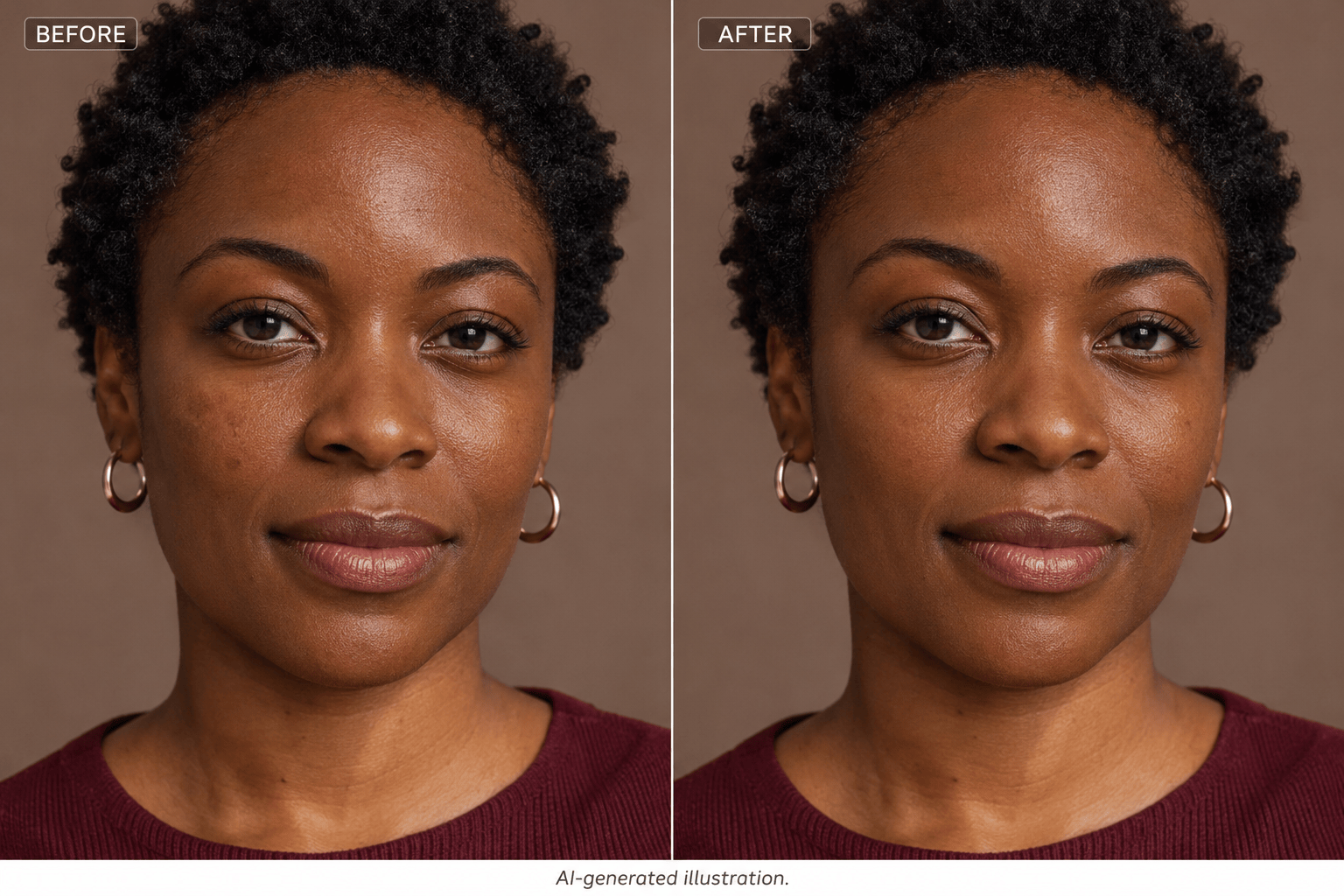
このポートレートの小さな色むらを整えてください。私の深い肌色と暖かみのあるアンダートーンを保ち、顔を明るくしたり自然なハイライトを消したりしないでください。
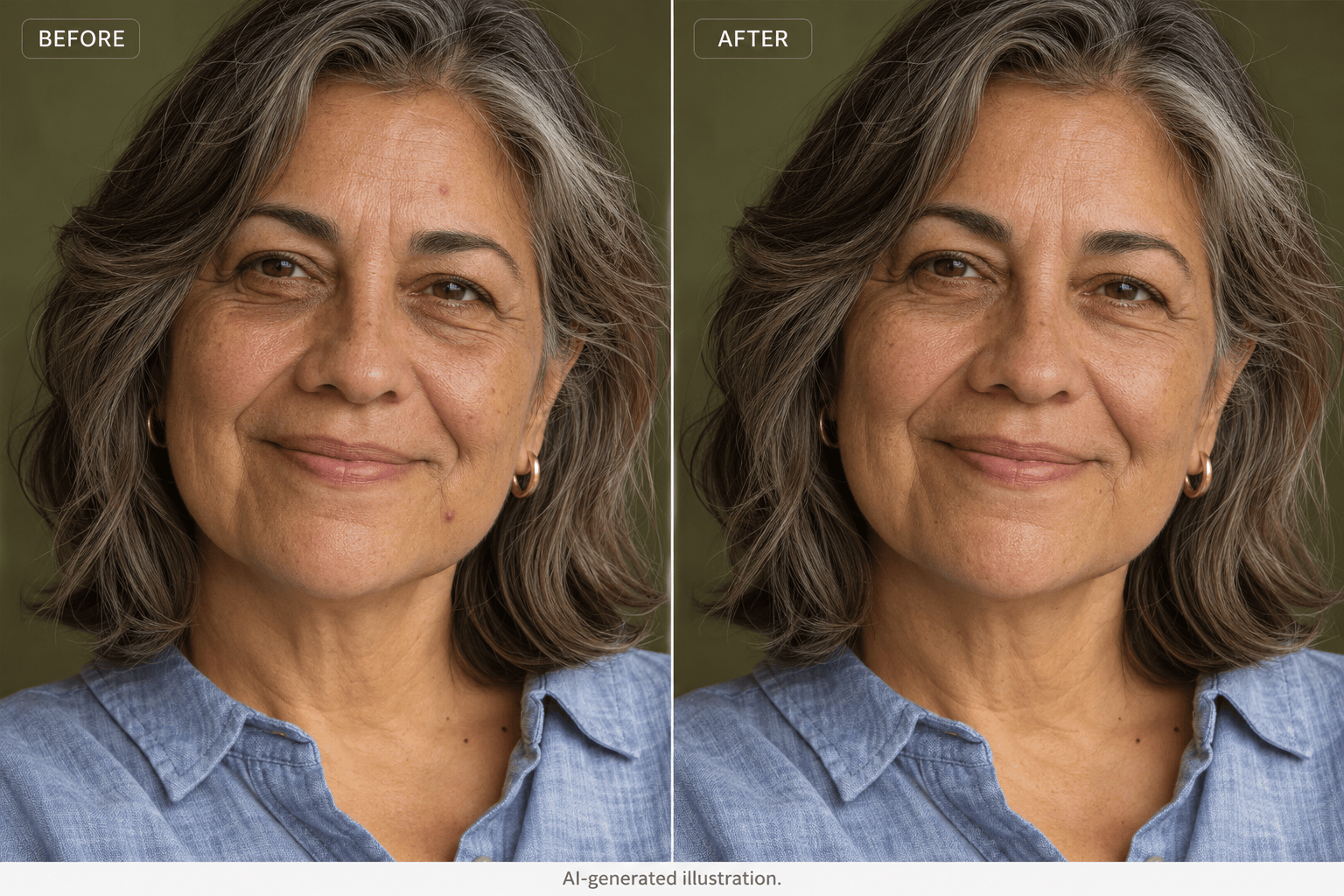
この年齢を重ねた方のポートレートを軽くレタッチしてください。小さな一時的な肌荒れを抑えつつ、笑いじわ、小じわ、自然な質感を残してください。若返らせないでください。
この写真の目の下の暗い影を少しだけ薄くしてください。自然な目元のしわ、目の形、メイク、頬の質感を残し、白く明るい斑点ができないよう周囲の肌になじませてください。





