オンラインで無料お試しAIシーン生成ツール
AIでシーン画像を作る方法
カメラに映るものを伝える
舞台全体の画像を生成する
次の修正内容を指示する
プロジェクトに取り入れる

物語に合う舞台を作る
世界に奥行きを持たせる
AI環境生成ツールに、手前の道、中央の目印、遠くの地形を伝えましょう。位置関係を説明すると、場所のアイデアが分かりやすい構図につながります。
同じ場所の雰囲気を比べる
夜明け、雨、窓から漏れる暖かな光などをチャットで指定できます。複数のシーンを比べて、物語に合う雰囲気を選びましょう。
視覚的な手がかりから始める
スケッチや参考画像をアップロードして、建物、配色、構図の方向性を示せます。重要な細部と、変えてもよい部分を伝えてください。
シーンの生成方法を選ぶ
利用可能な画像モデルから好みのものを選ぶか、依頼内容に応じた選択をMew Autoに任せられます。Mew Designは主要な高品質画像モデルをひとつの制作環境にまとめ、新モデルも速やかに追加します。
複数の画像で世界観をつなぐ
参考画像や場所の設定を再利用して、シーンのシリーズを作れます。繰り返し使う制作手順をMew Skillとして保存すれば、説明の手間を減らせます。各画像の連続性は確認しましょう。
まず試してから選ぶ
登録時のクレジットを使い、ブラウザでAIシーン生成ツールを無料で試せます。書き出し画像に透かしは入りません。追加生成は残りクレジットとプランによって異なります。
つじつまの合うシーンの伝え方
- 目印を配置する:前景、中景、背景を使って奥行きを作ります。主な注目点はひとつに絞りましょう。
- 光源を決める:時間帯と光が来る方向を指定します。昼と夜の光を矛盾する形で混ぜないようにしましょう。
- 視点を決める:広い構図は世界全体を伝え、目の高さの視点はその場にいる感覚を生みます。用途に合わせて構図を選びましょう。
- 入れないものを伝える:何もいない背景が必要なら、人物や文字は不要と指定します。後からキャラクターや見出しを置く空間も確保しましょう。
試せる6つのシーンアイデア
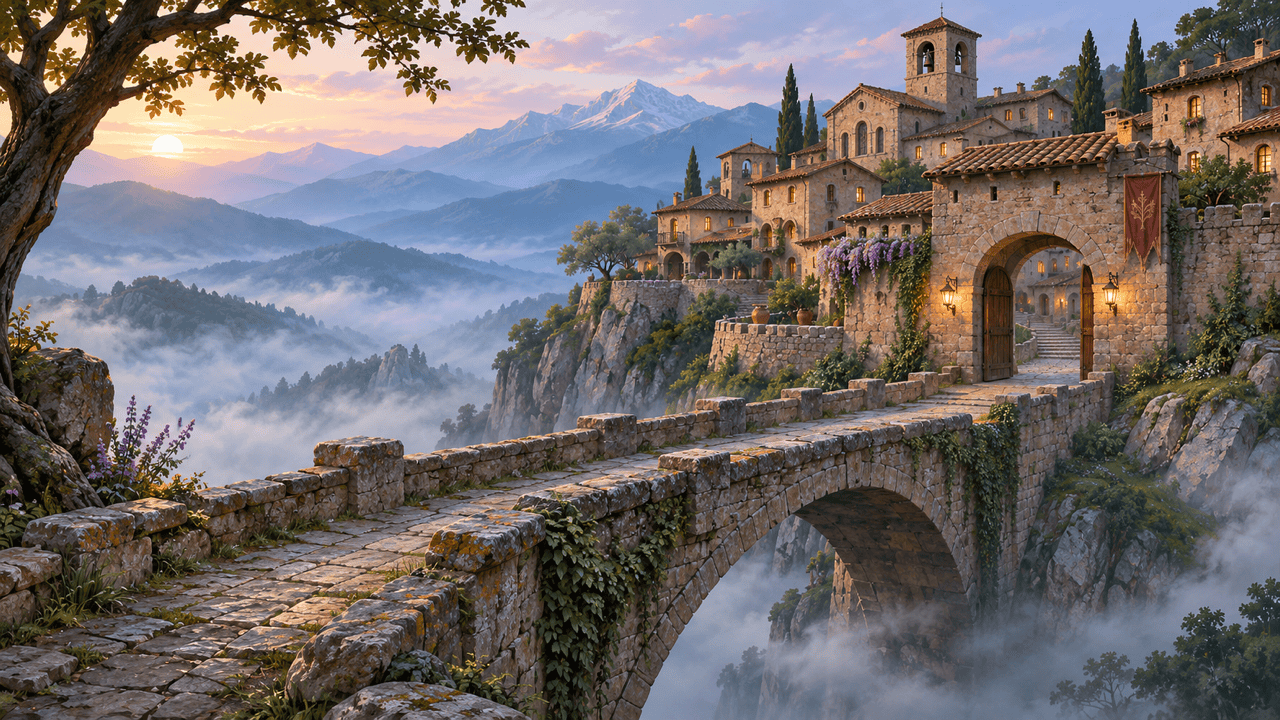
霧の谷を見下ろす崖上の村を、ファンタジーゲームの背景として作成してください。石橋はひとつの門へ続きます。絵画的な環境コンセプトアート、柔らかな朝の光、16:9の広い構図。キャラクターや文字は入れないでください。
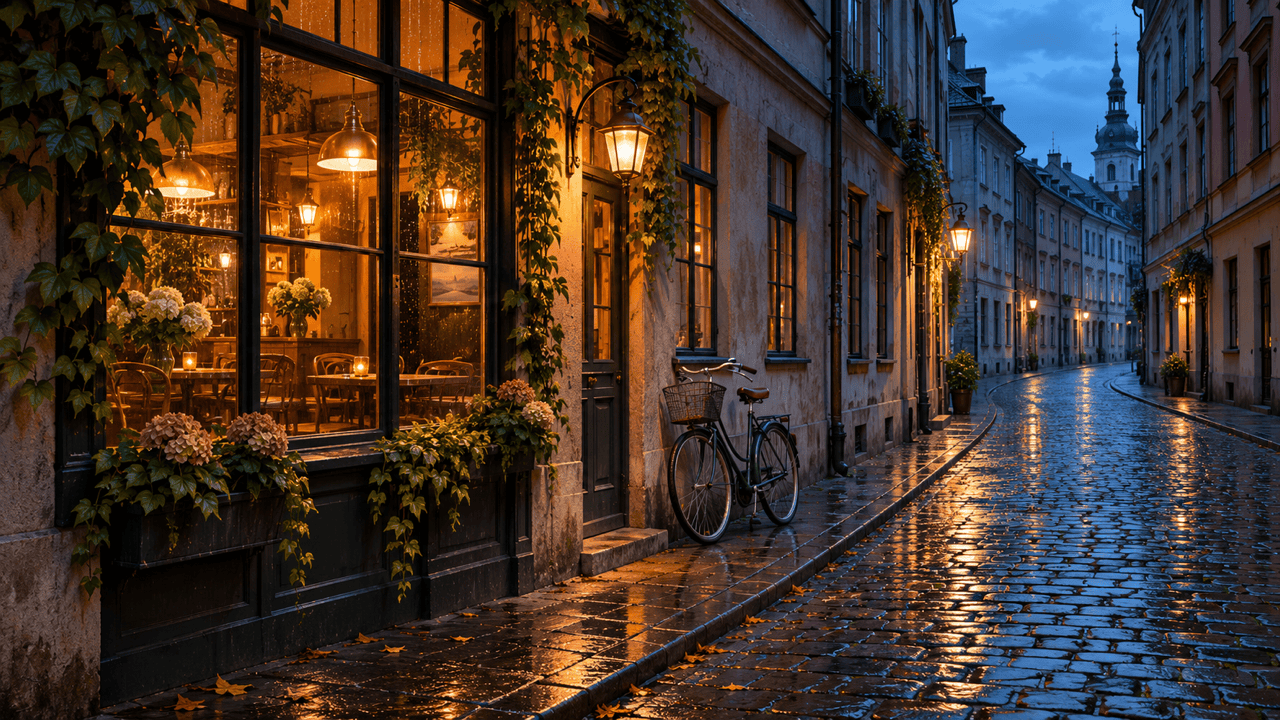
雨上がりの無人の街路を映画風のシーンとして生成してください。カフェの暖かな窓明かりが濡れた路面に映り、遠景には青い夕暮れの光が広がります。目の高さからの広い構図、写実的な質感、16:9。読める看板は入れないでください。
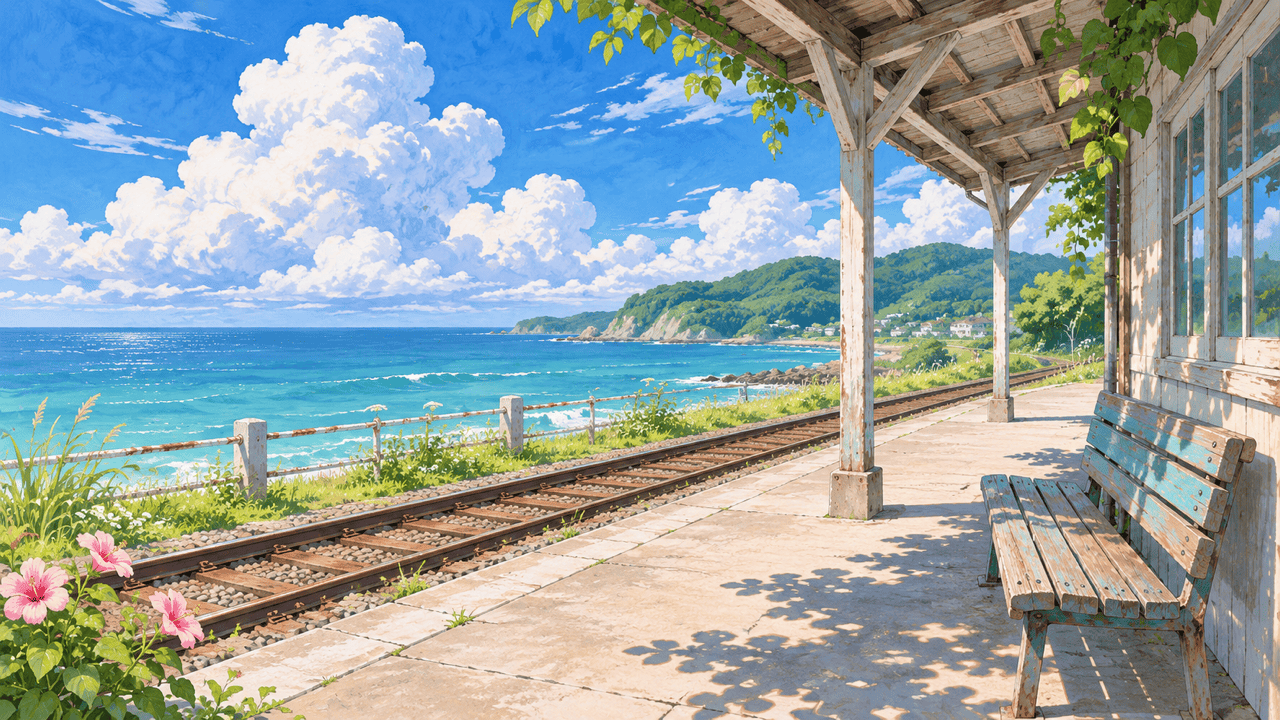
夏の静かな海辺の駅のホームをアニメ背景として作成してください。手前にベンチ、線路の向こうに海を配置します。手描きの質感、明るい雲、16:9。人物や文字は入れないでください。
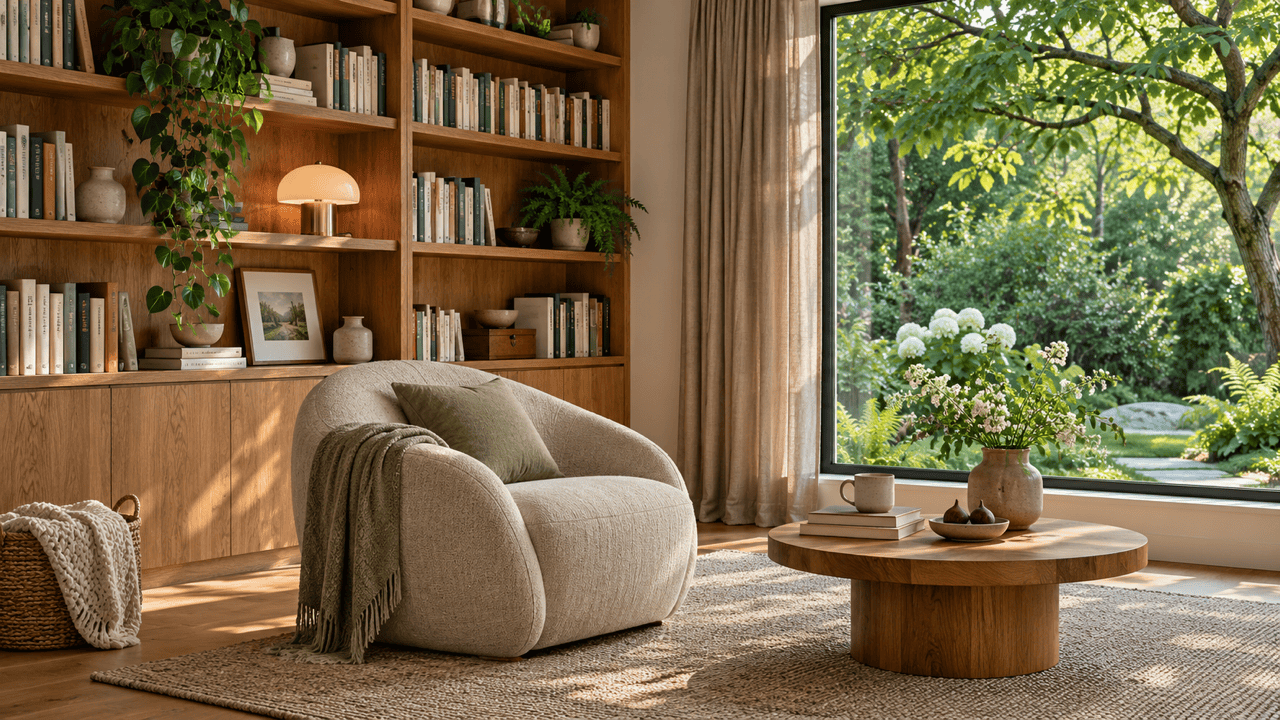
オークの本棚、リネンの肘掛け椅子、庭に面した窓がある写実的な読書室を生成してください。柔らかな側光、自然な家具の大きさ、16:9の広い構図。人物や文字は入れないでください。
軌道上の温室内部をSFの環境として作成してください。曲線の通路が、惑星を見渡せる大窓へ続きます。寒色の環境光、暖色の植物用照明、映画風のコンセプトアート、16:9。文字は入れないでください。
キャラクターイラスト用の森の背景を生成してください。画面の端にシダ、下部中央に開けた道、その奥に高い木を配置します。曇り空の柔らかな光、16:9。キャラクター、動物、文字は入れないでください。





