無料でオンライン体験AI桜フィルター
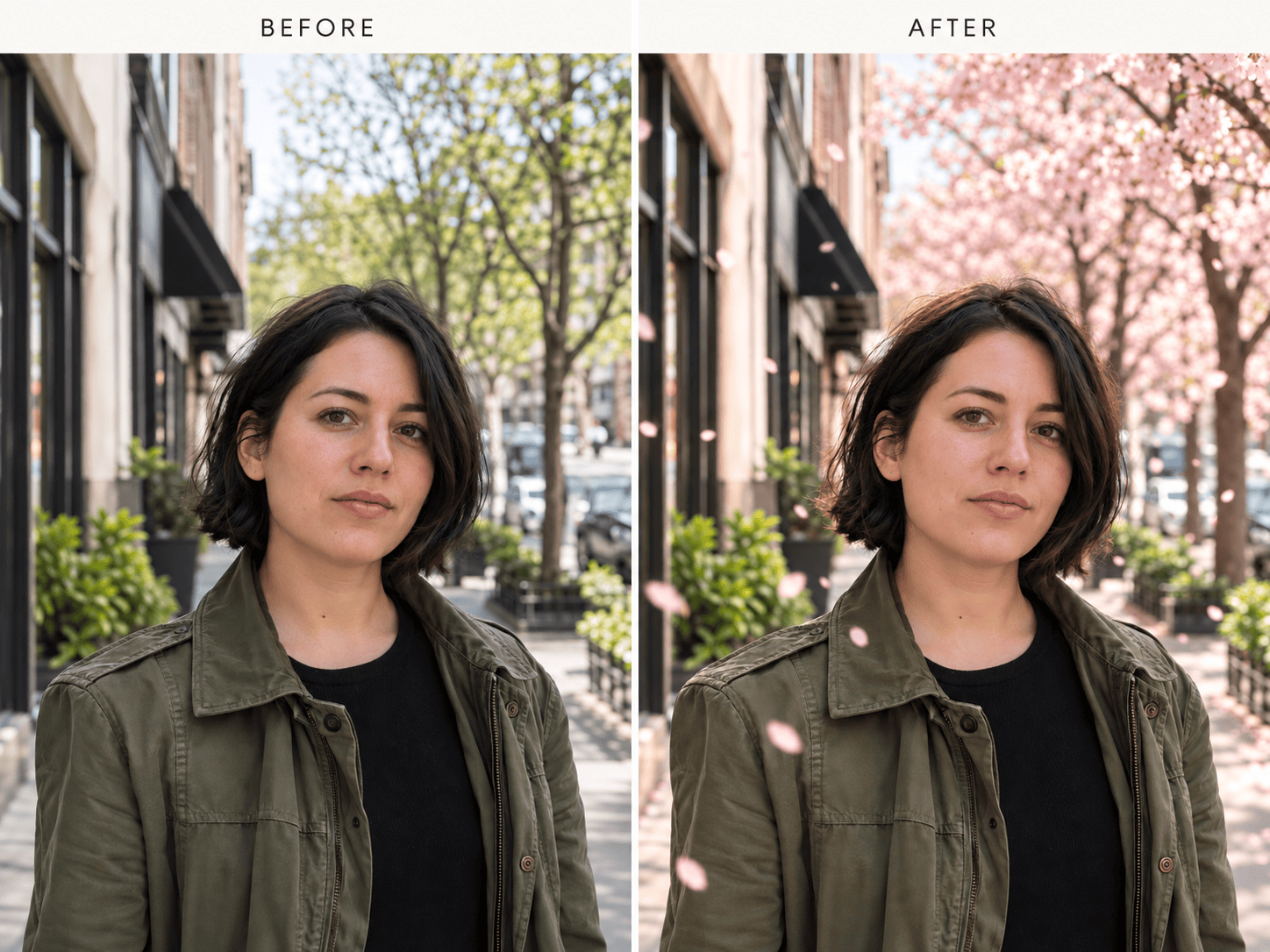
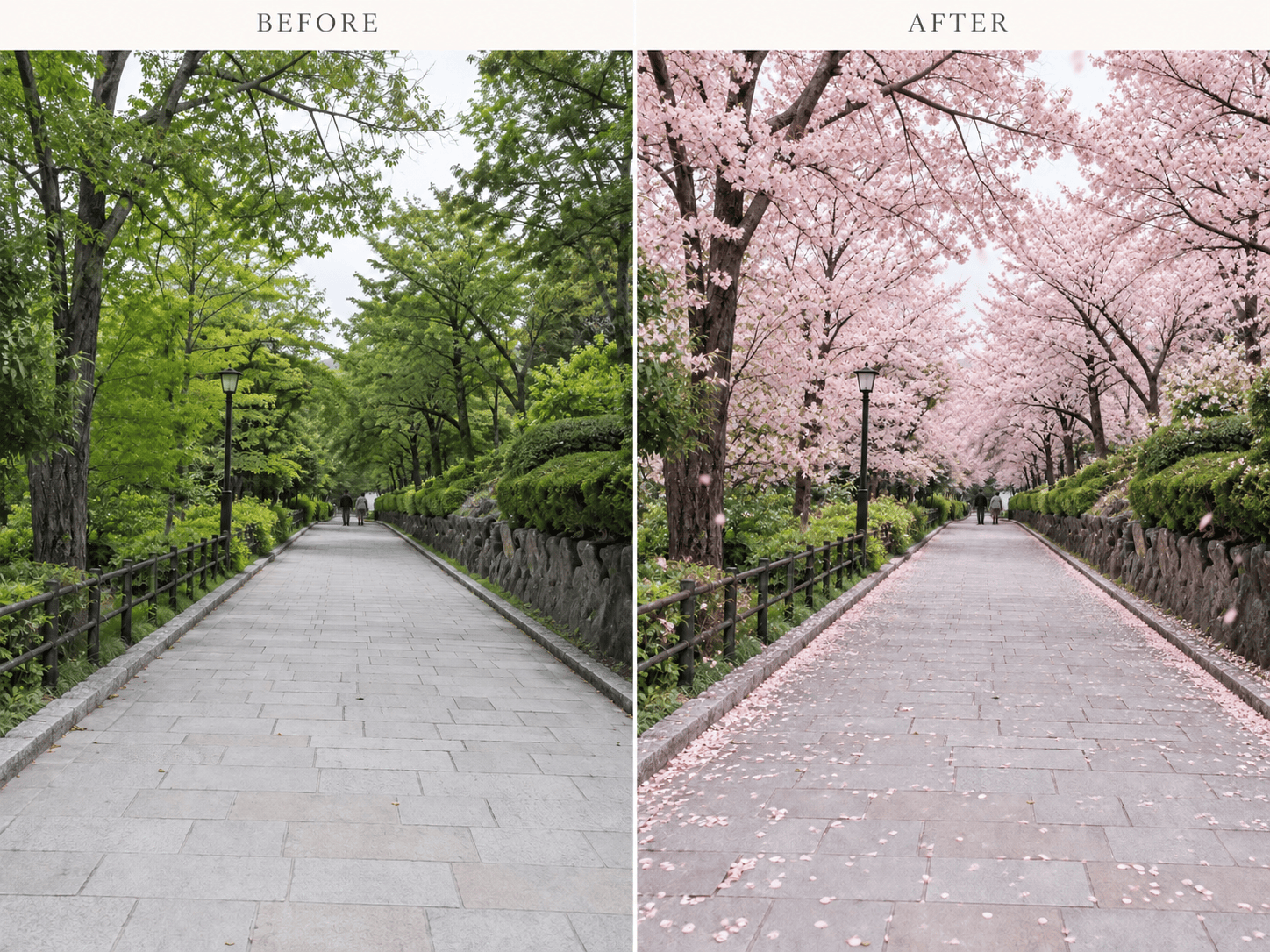
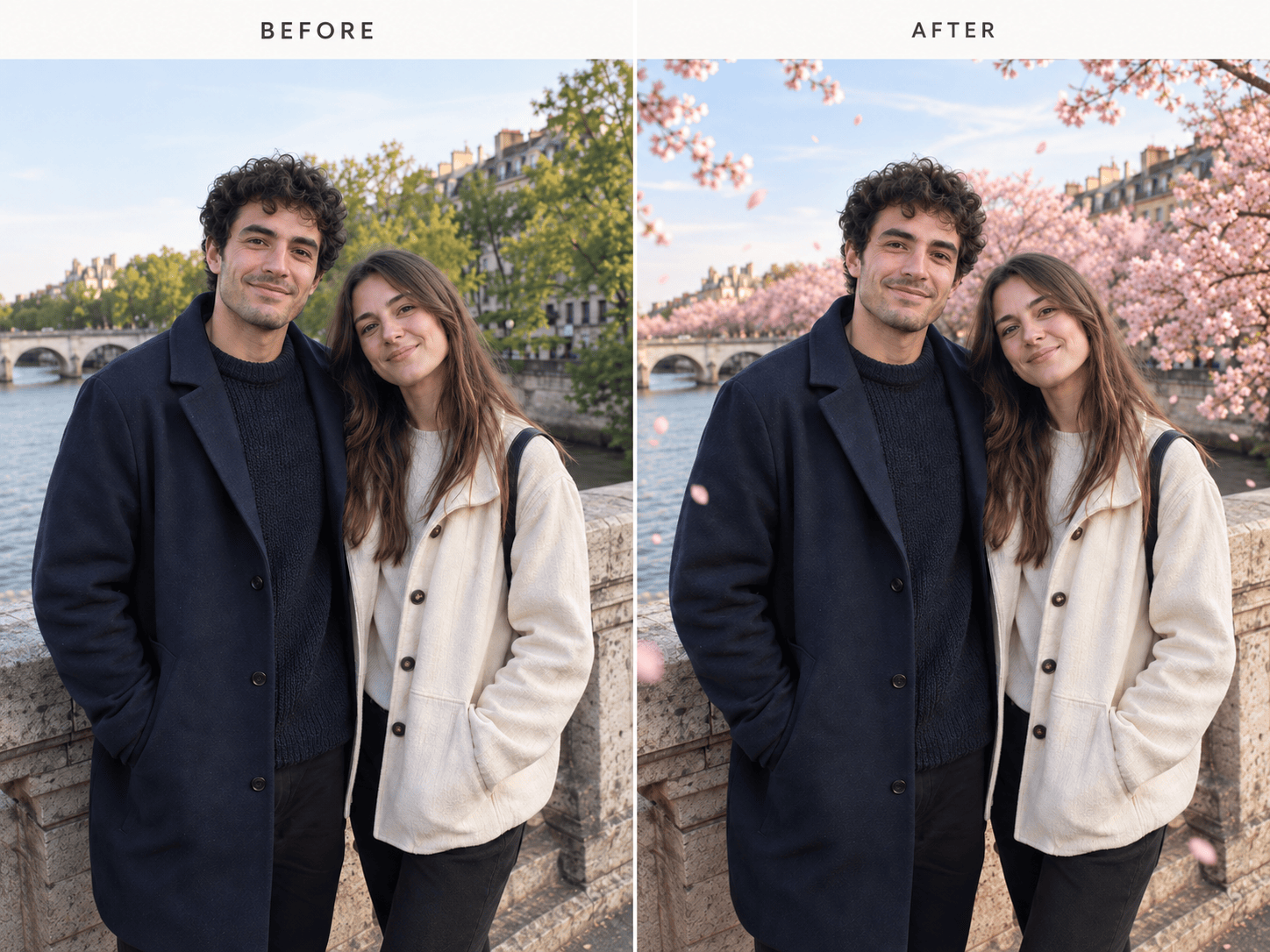
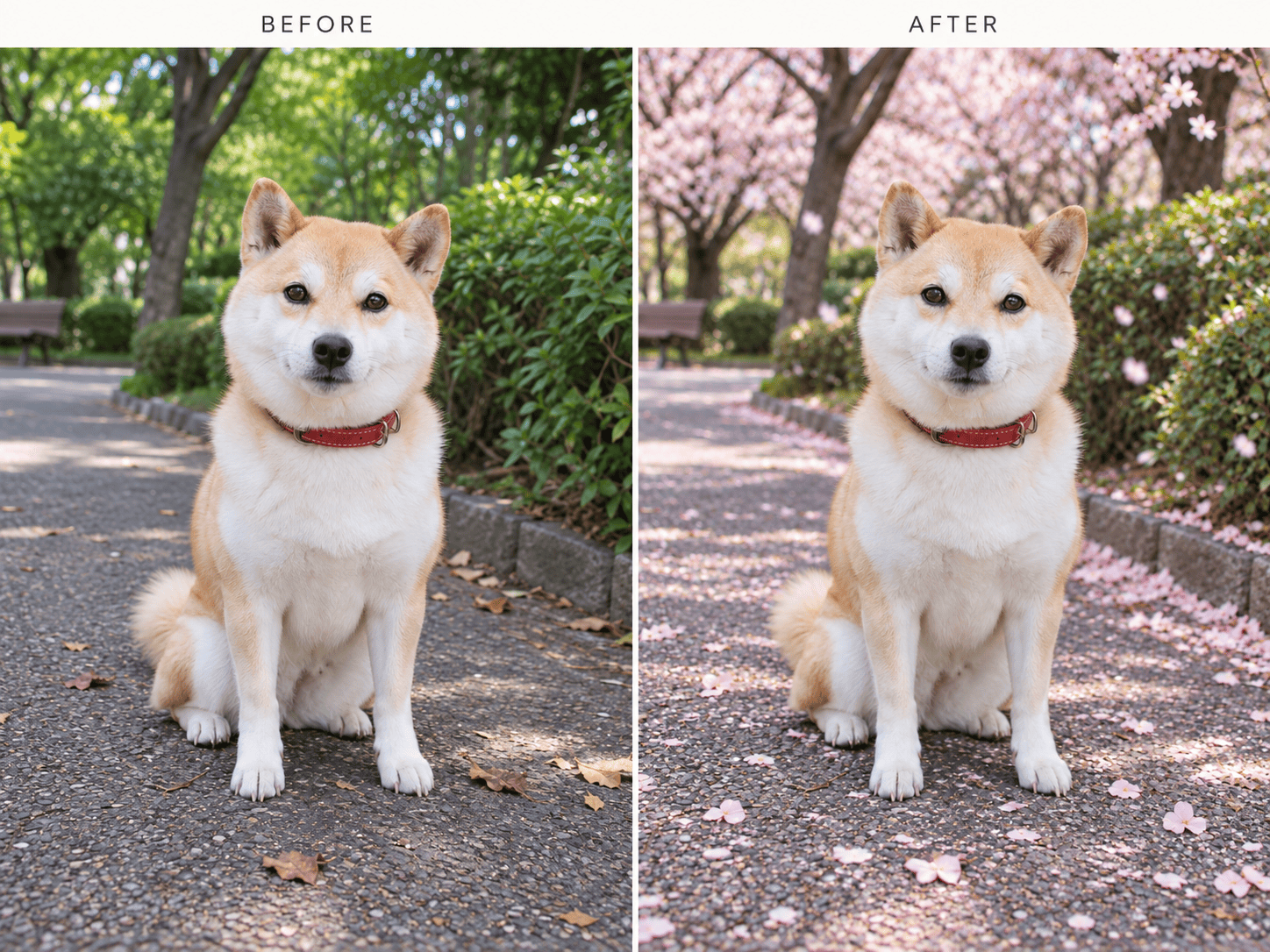
AIで写真に桜を加える方法
写真をアップロード
春の景色を伝える
生成して確認
調整してダウンロード

写真になじむ桜の演出
手元の写真を編集
自分の画像をアップロードして変更内容を伝えます。このオンライン桜写真エディターは、無関係な新しい風景ではなく元の被写体と構図を生かします。
桜を適切な位置に配置
被写体の後ろに枝、手前に花びら、周囲に控えめな花のフレームを指定できます。奥行きと光を伝えると景色になじみます。
顔と細部を見やすく
AI桜写真フィルターに、顔、服、ペットの模様、大切な物を隠さないよう伝えます。共有前に結果を見て、元写真からずれた部分を直しましょう。
控えめから満開まで
数枚の花びらから桜並木まで、普段の言葉で指定できます。最初の結果を見てChat Editで花の量やピンク色を抑えられます。
参考画像で雰囲気を指定
春らしい色、逆光、フィルム調などの希望があれば参考画像をアップロード。Mew Designが元の写真に合わせて取り入れます。
オンラインで試して保存
登録後は無料AIクレジットで始められます。仕上がった写真は透かしのないPNGまたはJPGで保存し、アイコンや投稿、記念写真に使えます。
自然な桜写真に仕上げるコツ
- 主役を守る:顔、姿勢、服、ペットの模様、建物など、見分けられる状態にしたい要素を挙げます。生成編集で細部が変わることもあるため、結果を確認してください。
- 花の量を決める:さりげない春写真なら花びらを数枚、はっきり変えたいなら枝や満開の桜の天井を指定します。
- 光と奥行きを合わせる:花びらを被写体の前後に配置し、影と色を元写真に合わせます。平面的なピンクの重ね塗りは避けましょう。
- 切り抜きを確認:アイコンは小さく表示しても顔が見えるように。Instagramのストーリーや投稿では、書き出す前に主役が画面内に収まるか確認します。
試せる桜写真のアイデア
アップロードした自撮りに控えめな桜の演出を加えてください。顔と肌色は自然に保ち、肩の後ろに淡い花びらを少し、柔らかな春の光を追加してください。
アップロードした公園の小道を自然な桜並木にしてください。道、撮影角度、歩く人は保ち、頭上に咲いた木と地面に少量の花びらを加えてください。
アップロードした二人の写真にロマンチックな桜の背景を加えてください。二人の顔、服、ポーズを保ち、背後にピンクの枝を置いて中央はすっきり見せてください。
アップロードしたペット写真を穏やかな春の景色にしてください。毛の模様、目、首輪を保ち、背景に桜、地面に少量の花びらを加えてください。
アップロードした旅先の街写真を桜の季節らしくしてください。建物と遠近感を保ち、歩道沿いに咲く桜を追加して元の日光に合わせてください。
先ほどの桜写真を調整してください。ピンク色を抑え、顔から花びらを離し、元の切り抜きを保ち、花の光を景色に合わせてください。





