画像の文字を消すAIでかんたん編集
AIで画像の文字を消す方法
元の画像をアップロード
消したい文字を指定
修復した部分を確認
文字を消した画像をダウンロード

チャットで調整できる文字消し
消したい文字を言葉で伝える
AI画像文字消しツールは、アップロードした画像と普段の言葉で書いた依頼をもとに編集します。複雑なレタッチ手順を覚えずに、文字と位置を指定できます。
残す部分と消す部分を指定
宣伝文だけを削除し、商品名やロゴ、パッケージは残すよう依頼できます。保ちたい内容を明確に伝え、結果でもその部分を確認しましょう。
背景の修復方法を伝える
背景を残して文字を消すには、文字の下にある面を説明します。空、紙、布、木目などに合う補完を依頼し、模様と輪郭を確認しましょう。
文字の消し残しを修正
薄い輪郭や影、不自然な補修跡はChat Editで調整できます。具体的な問題箇所を示して、次の依頼を絞り込みましょう。
無料クレジットでオンライン体験
登録後の無料クレジットでAI文字消しを試せます。生成と編集にはクレジットを使うため、続ける前に残高をご確認ください。書き出した画像に透かしは付きません。
背景を自然に仕上げるコツ
- 鮮明な元画像を使う:可能なら元の画像を選びましょう。圧縮やぼけによって、AIが読み取る必要のある輪郭が見えにくくなる場合があります。
- 対象範囲を明確にする:消す文字の内容と位置を指定します。文字に影や縁取りが付いている場合は、それも伝えましょう。
- 周囲の細部を保つ:残したいラベル、顔、物体、その他の文字を挙げます。文字の領域が複数あるときは、最も重要な箇所から進めましょう。
- 実際のサイズで確認する:途切れた線、繰り返された質感、変わってしまった文字がないか確認します。AIは隠れた部分を補完しますが、その下にあった正確な元の画素を確認することはできません。
よくある文字消し依頼とピンポイント修正
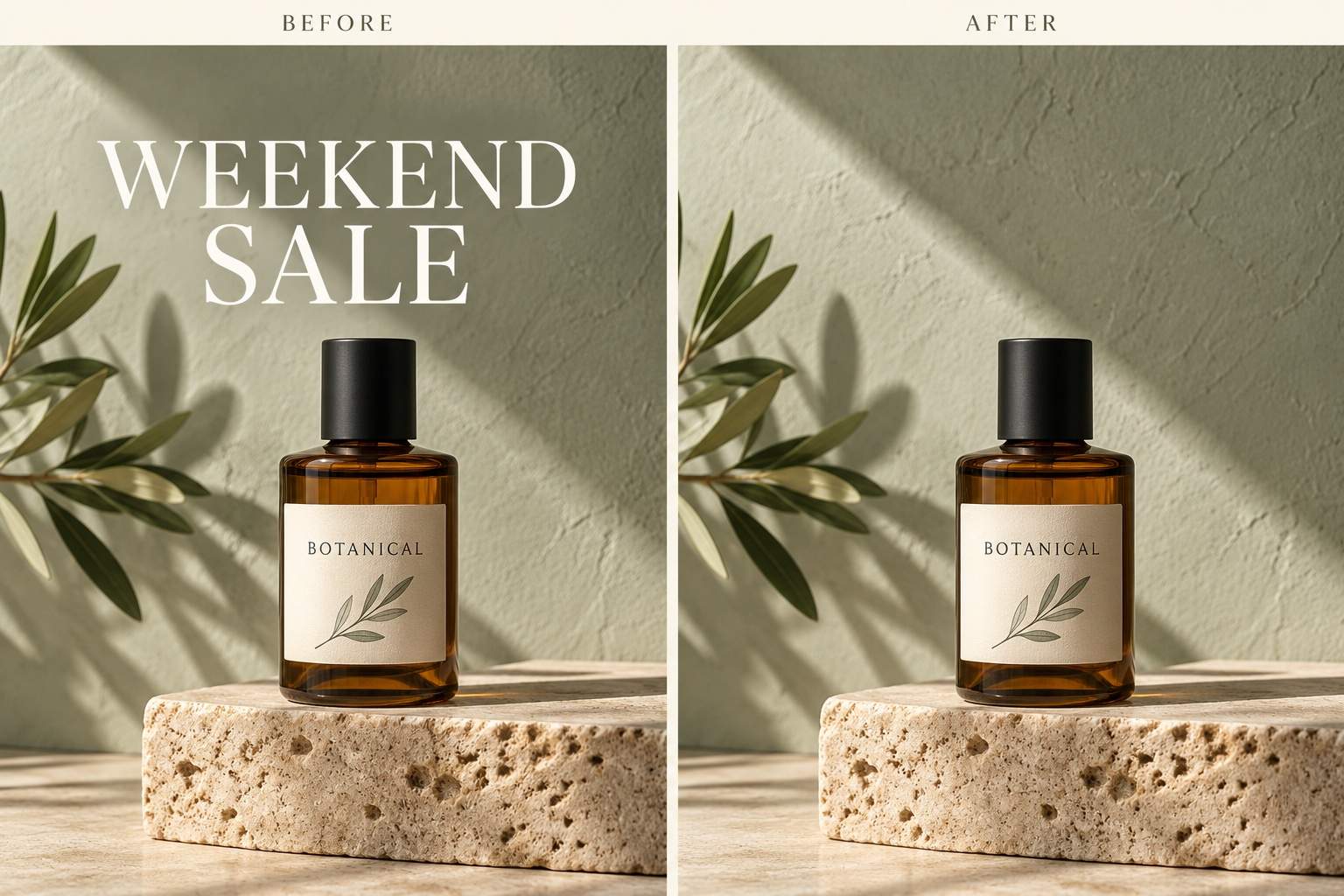
商品の宣伝文:アップロードした商品写真から宣伝文を消してください。背後の背景を補完し、商品ラベル、形、照明、影を保ってください。
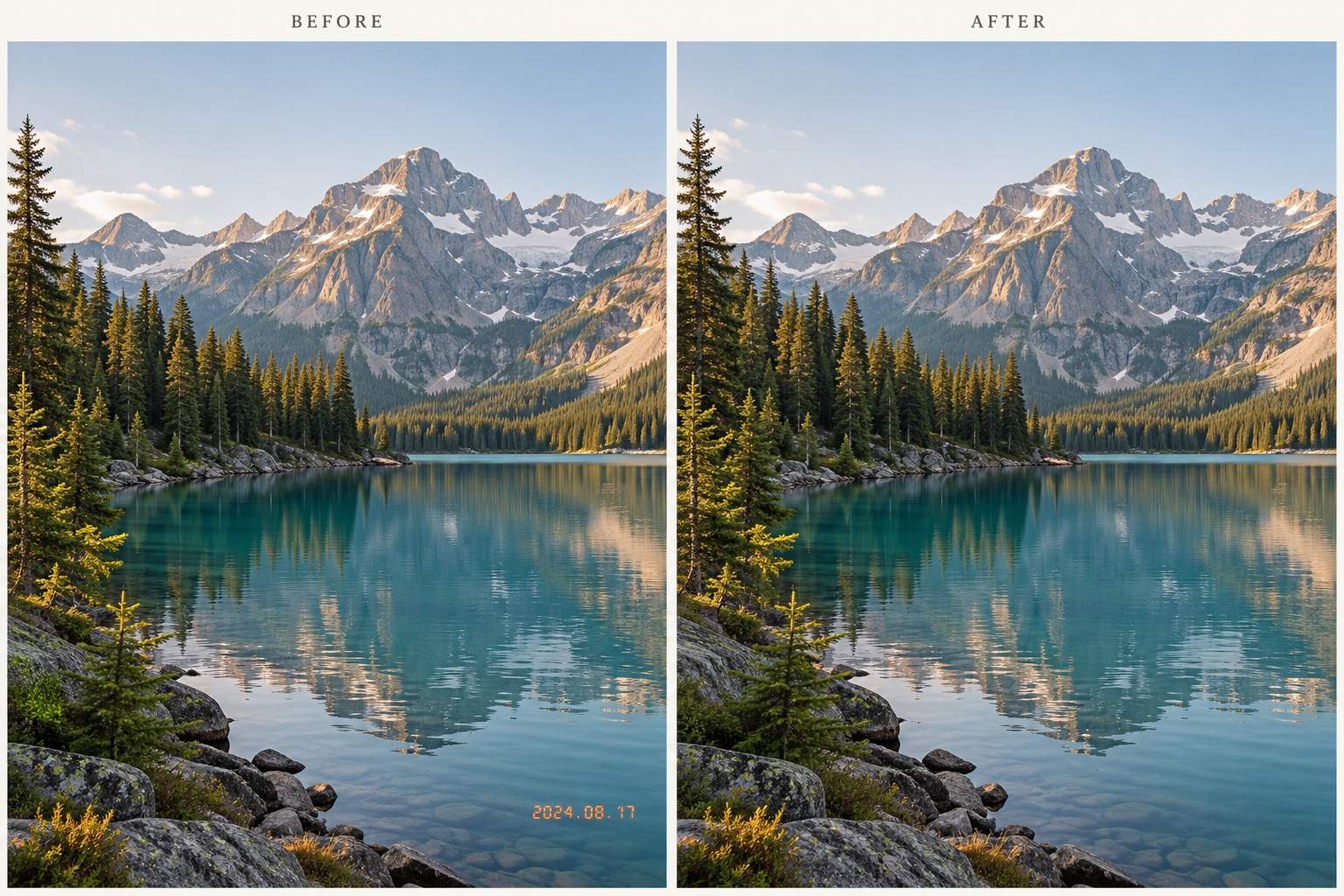
写真の日付:アップロードした写真の右下にある日付を消してください。周囲の色と質感を自然につなぎ、トリミング範囲と主な被写体は変えないでください。
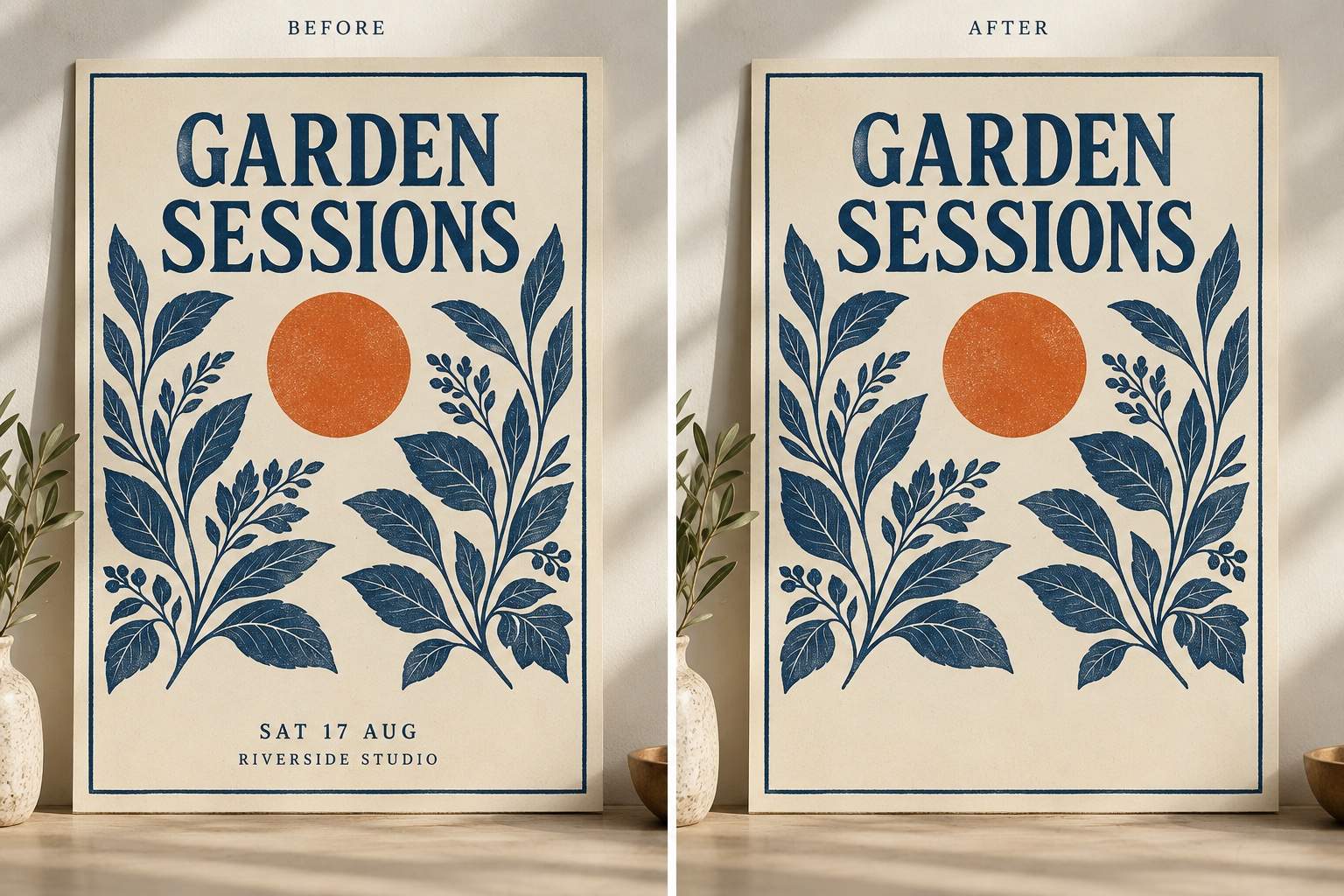
ポスターの古い情報:アップロードしたイベントポスターから、古い日付と会場の行を削除してください。見出し、イラスト、飾り枠を残し、新しい情報を入れられる空白にしてください。
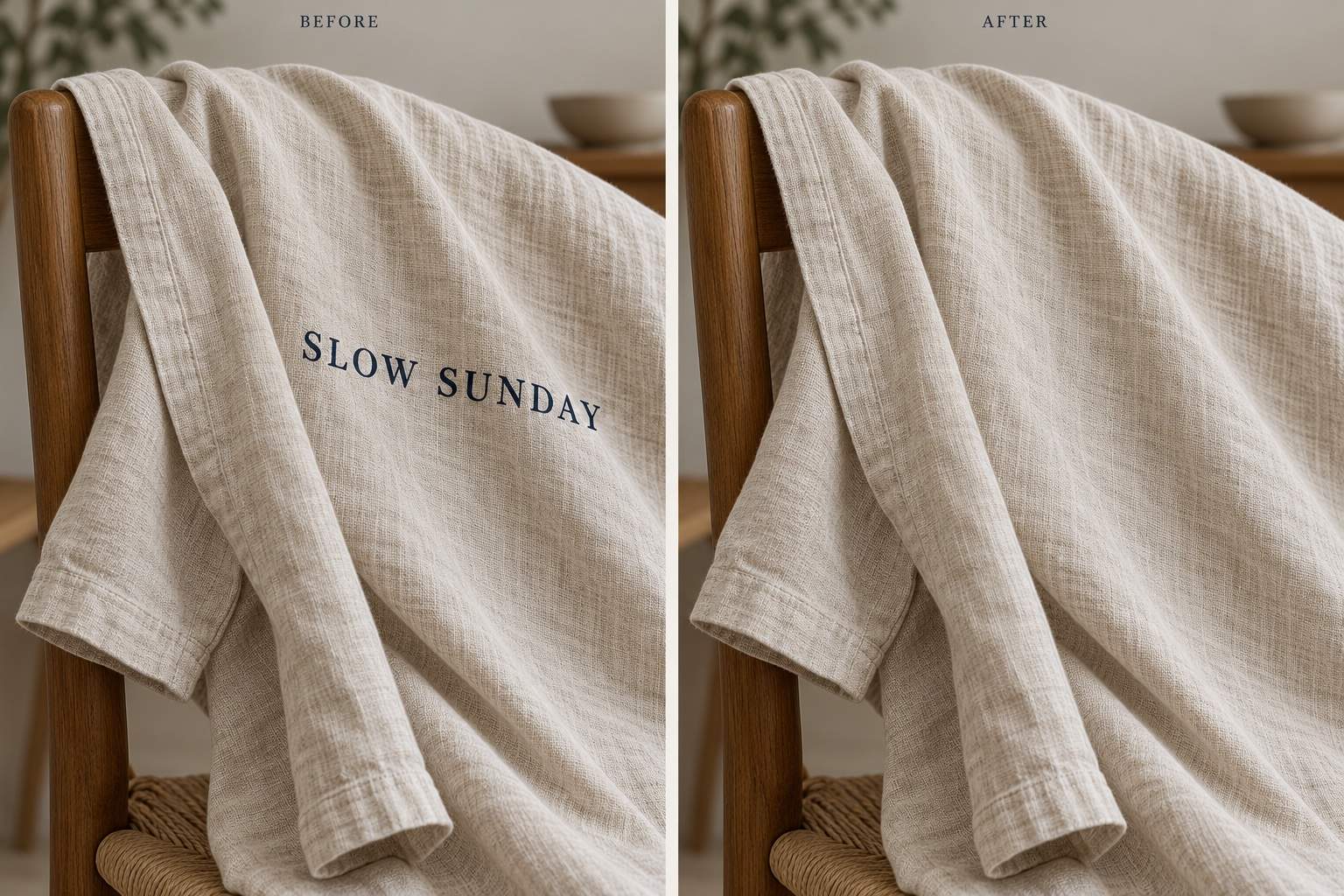
模様に重なった字幕:アップロードした画像の布に重なっている字幕を消してください。見えている織り目やしわに沿って補完し、衣服の形と照明を保ってください。
一箇所の文字だけを消す:アップロードした画像の上部の字幕を消してください。下部の字幕とその他すべての文字は残し、現在の構図を保ってください。
薄い文字の残り:直前に編集した画像に残る文字の輪郭を取り除いてください。周囲の質感と陰影に合わせ、修正はその部分だけに限定してください。





