写真のタトゥーを消すAIで自然な仕上がりへ
写真をアップロードし、Mew Design - AIデザインエージェントに消したいタトゥーを伝えましょう。ポートレートや結婚式の写真を編集したり、タトゥーのない見た目を試したりした後、チャットで肌の細部を調整できます。
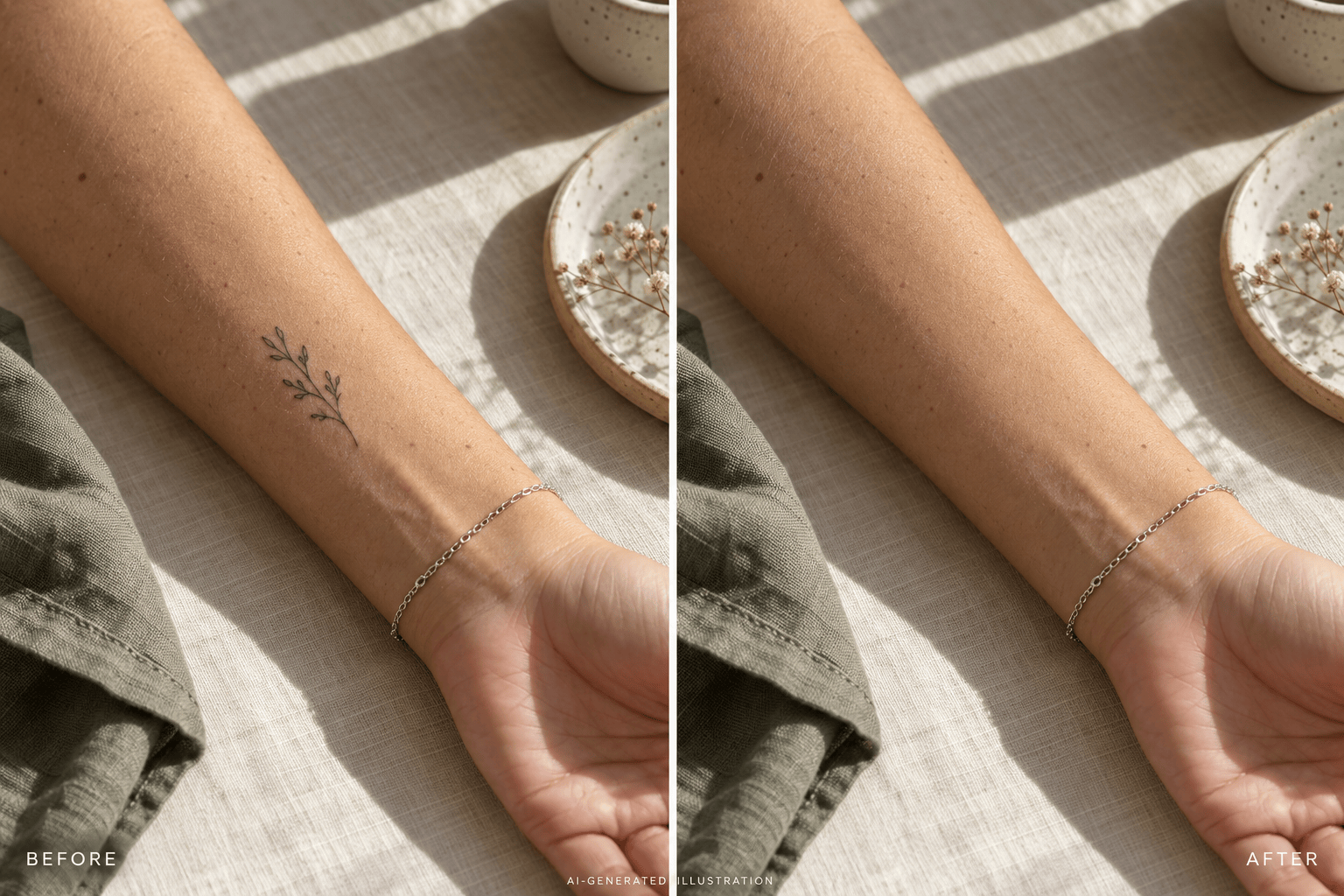
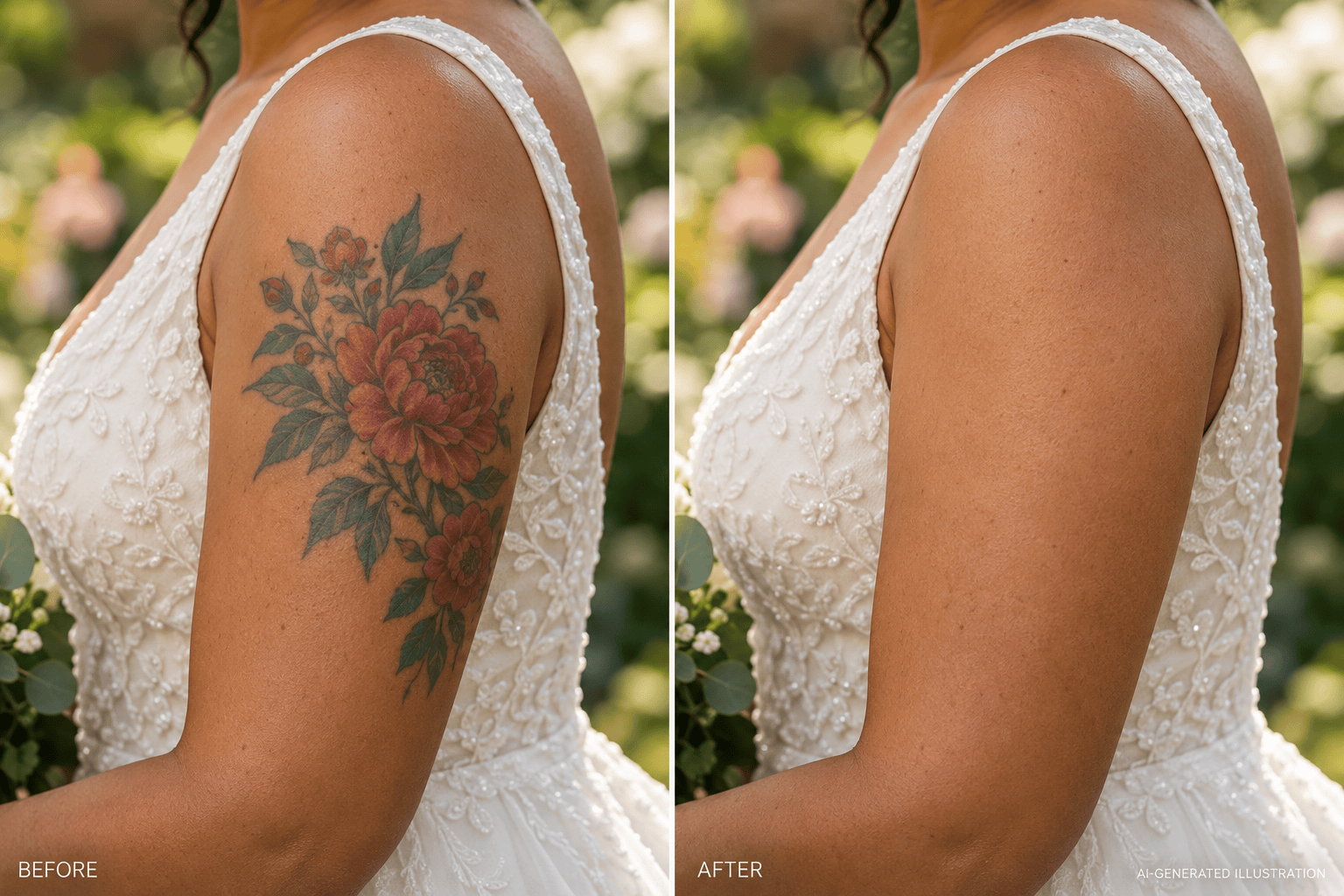
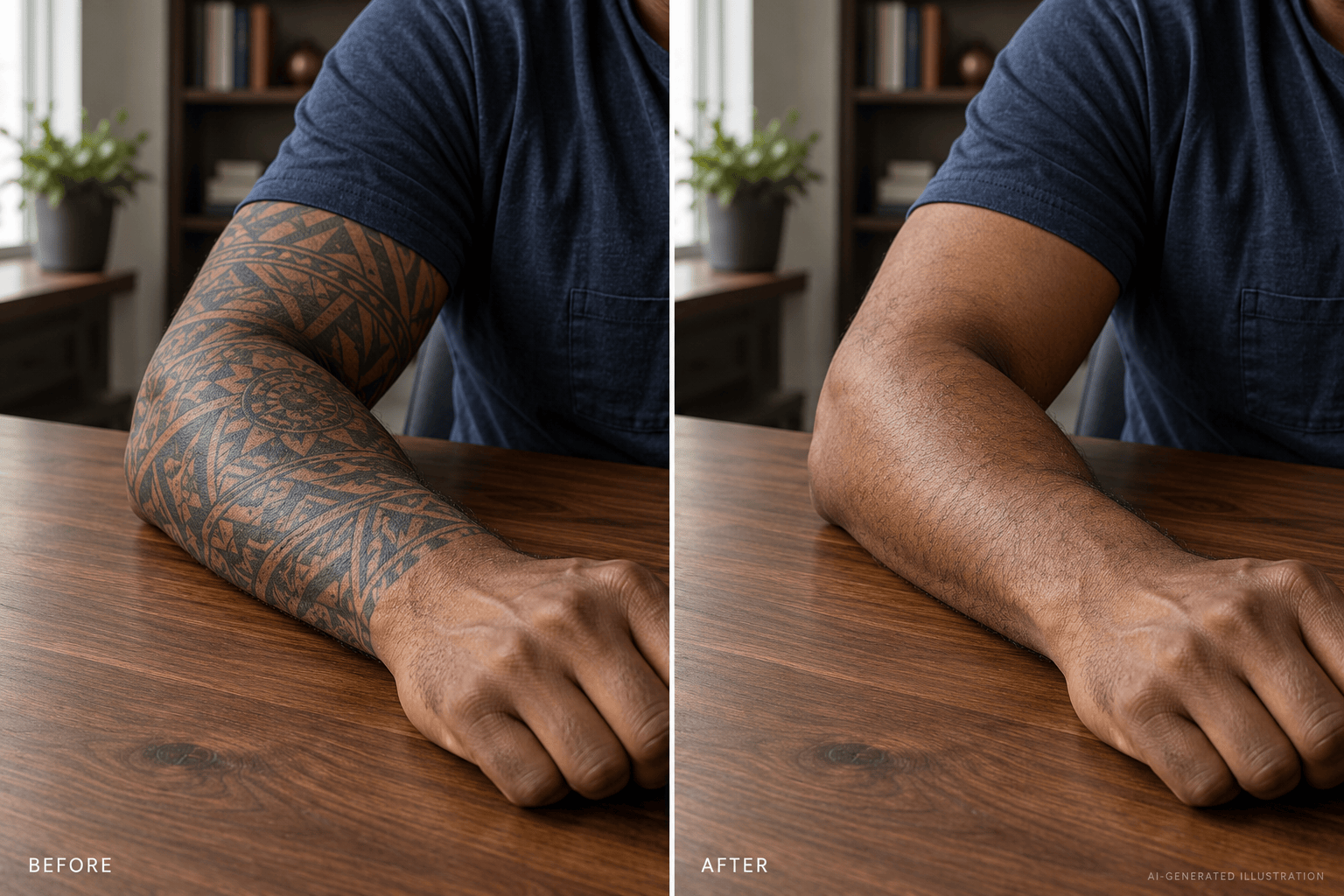
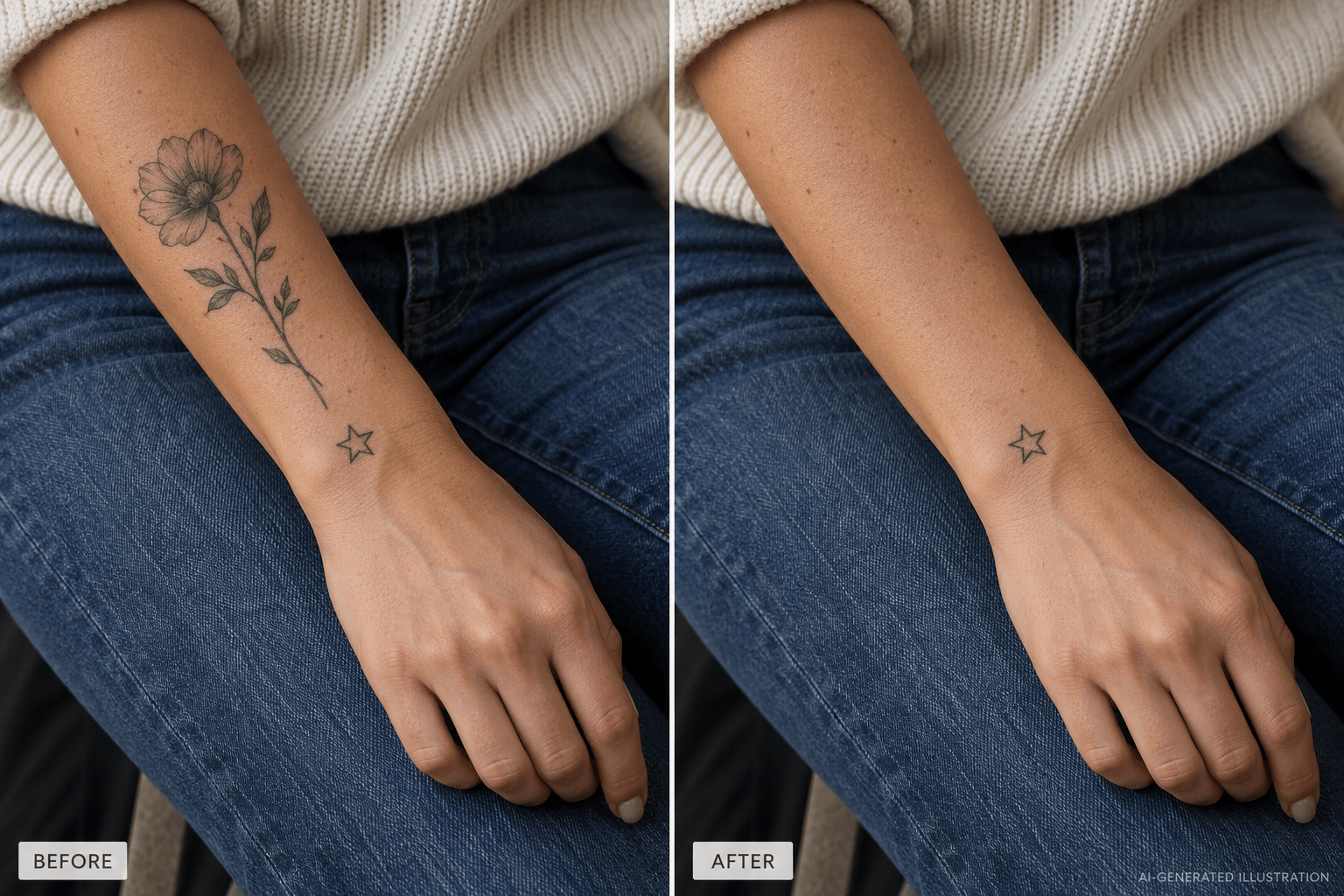
AIで写真のタトゥーを消す方法
鮮明な元写真から始めましょう。Photoshopの経験や複雑なプロンプトは不要です。

写真のタトゥーを消して、細部まで調整
自分の写真から編集
新しい人物を説明するのではなく、アップロードしたポートレートを編集します。元写真を手がかりにタトゥーを除去します。
ひとつのタトゥーを指定
AIタトゥー除去ツールに、特定の絵柄や部位の編集を依頼します。残したいほかのタトゥーも指定できます。
肌の細部を伝える
肌色、毛穴、体毛、影を周囲に合わせるよう依頼しましょう。再構成された肌には調整が必要な場合があるため、結果を確認してください。
会話で修正
Chat Editで具体的な追加指示を出し、残ったインクやぼやけた境界を修正できます。
無料クレジットでオンライン体験
登録時の無料AIクレジットで、写真のタトゥー除去をオンラインで試せます。生成や修正にはクレジットを使用します。
写真ライブラリに保存
透かしなしのPNGまたはJPGをダウンロードして、個人のポートレート、選んだ結婚式の写真、SNS投稿に使えます。
タトゥーを消した後も自然な肌に見せるコツ
写っている前腕の花のタトゥーだけを消してください。周囲の肌色と細かな質感に合わせ、手首のしわ、ブレスレット、ほかのタトゥー、元の影は残してください。
長いプロンプトより、鮮明な元写真と具体的な編集指示が役立ちます。保存前に次の点を確認しましょう。
- 周囲の肌も見える状態に:タトゥーの輪郭ぎりぎりで切り抜かないでください。周囲の肌が色や光の参考になります。
- 残すものを明確に:そばかす、アクセサリー、衣服の縁、編集範囲外のタトゥーを指定しましょう。
- 実寸で確認:色のにじみ、繰り返された質感、滑らかすぎる部分、変わった体の輪郭を確認します。
- 広い範囲は慎重に:密度の高いスリーブタトゥーや関節をまたぐ絵柄は、複数回の修正が必要なことがあります。AIはもっともらしい肌を再構成するもので、インクの下の本来の肌を正確に復元するわけではありません。
タトゥー編集でよくある問題の修正例
アップロードした写真の手首の小さなタトゥーを消してください。ブレスレット、手首のしわ、細い毛は残してください。
この結婚式の写真から肩のカラータトゥーを消してください。ドレスの縁と肌に当たる暖かい光は残してください。
写っている前腕のスリーブタトゥーを消してください。肘の影を平坦にせず、周囲の肌の質感に合わせてください。
左側の人物の首のタトゥーだけを消してください。もう一人の人物と、ほかのすべてのタトゥーは変えないでください。
編集した部分を調整してください。残っている青いインクのにじみを消し、腕全体を滑らかにせず周囲の肌色に合わせてください。
腕時計の周囲のタトゥー除去を修正してください。元写真を参考に、時計の縁と自然な手首のしわを戻してください。




写真のタトゥー除去に関する質問
登録後に付与される無料AIクレジットでMew Designを試せます。編集や修正にはクレジットを使用するため、生成前に残高をご確認ください。書き出した画像に透かしは入りません。
Photoshopの知識は不要です。写真をアップロードし、消したいタトゥーをチャットで説明して、Chat Editで修正します。
必ずしもそうではありません。AIが代わりの肌を生成する際、周囲の細部も変わる場合があります。残したい点を伝え、顔、輪郭、衣服、背景を元写真と比較してください。
どちらも依頼できますが、濃いインク、広い範囲、関節の影は再構成が難しくなります。鮮明な写真を使い、追加の確認や修正を見込んでください。
はい。人物、体の部位、消したいタトゥーを指定してください。残したいタトゥーも伝え、生成結果でひとつずつ確認しましょう。
はい。人物とタトゥーを明確に指定し、衣服、アクセサリー、ほかの人物を残すよう依頼してください。ダウンロード前にそれらの細部を確認しましょう。
いいえ。写真だけを編集するため、身体のタトゥー除去の結果は予測できません。ギャラリーはAIで生成した編集前後のイメージであり、検証済みの施術結果や製品の実測結果ではありません。
選んだ画像をPNGまたはJPGで書き出せます。比較したり別の編集を試したりできるよう、元写真は別に保存してください。

