無料オンラインAIで写真から人物を消す
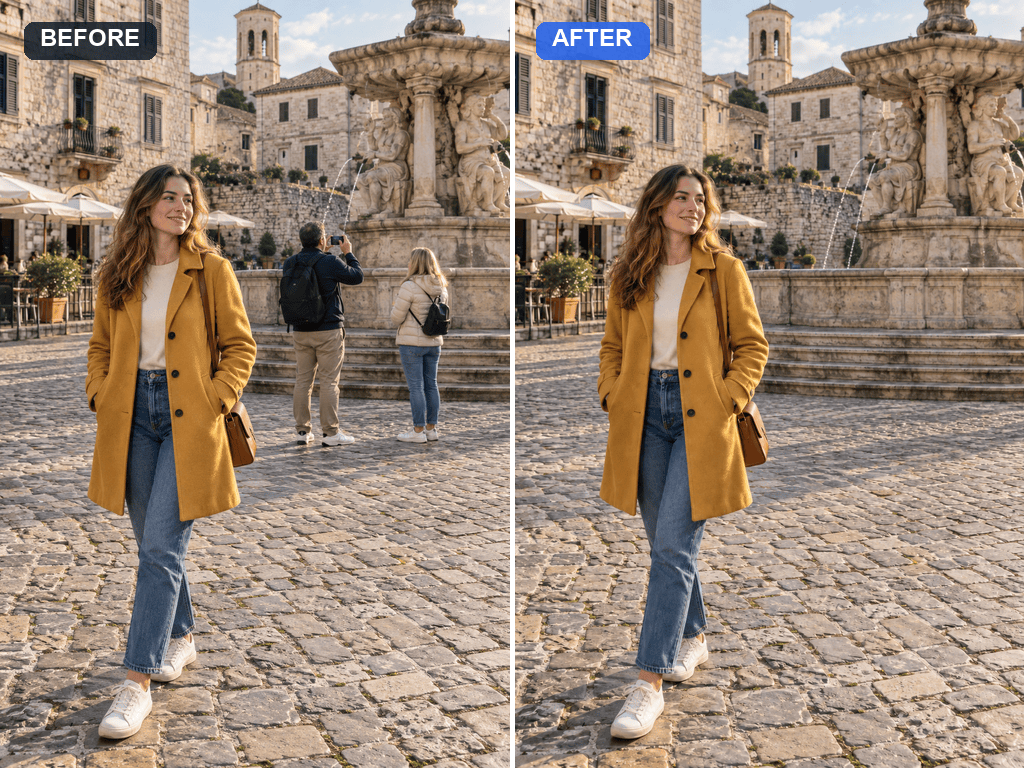
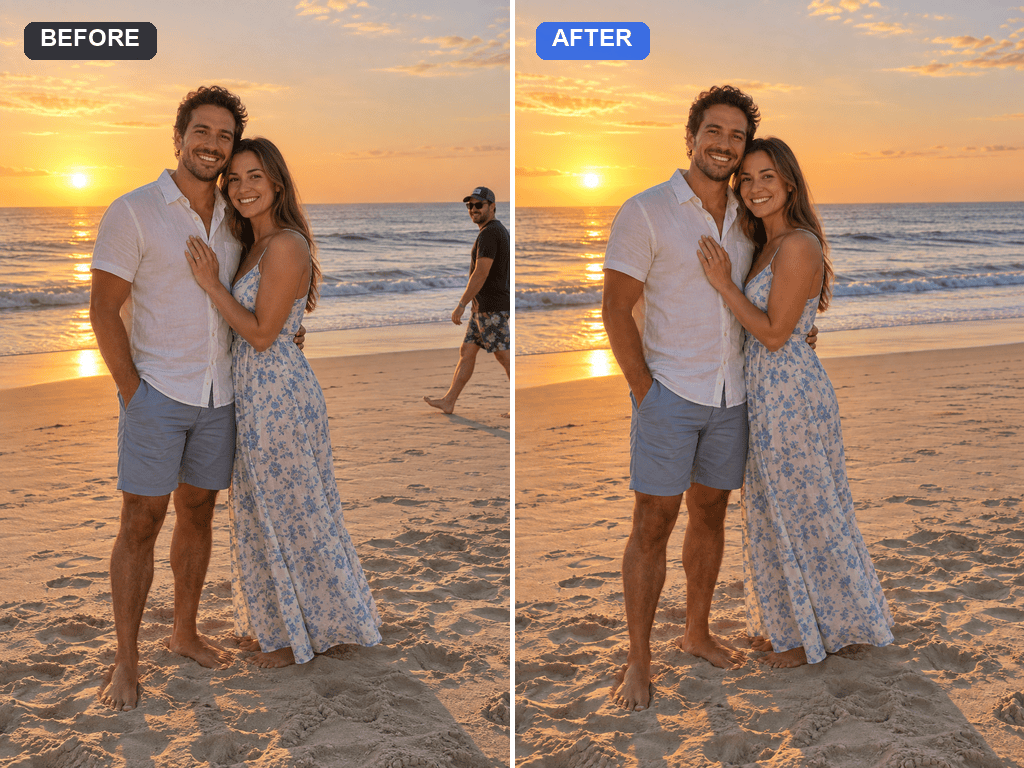
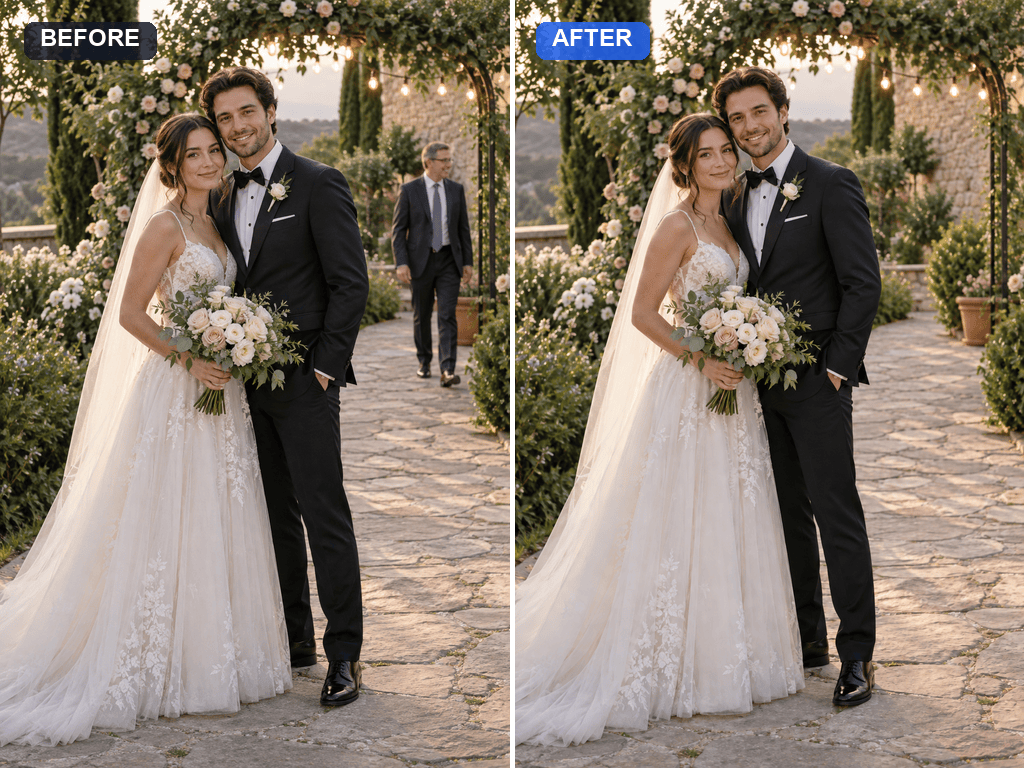
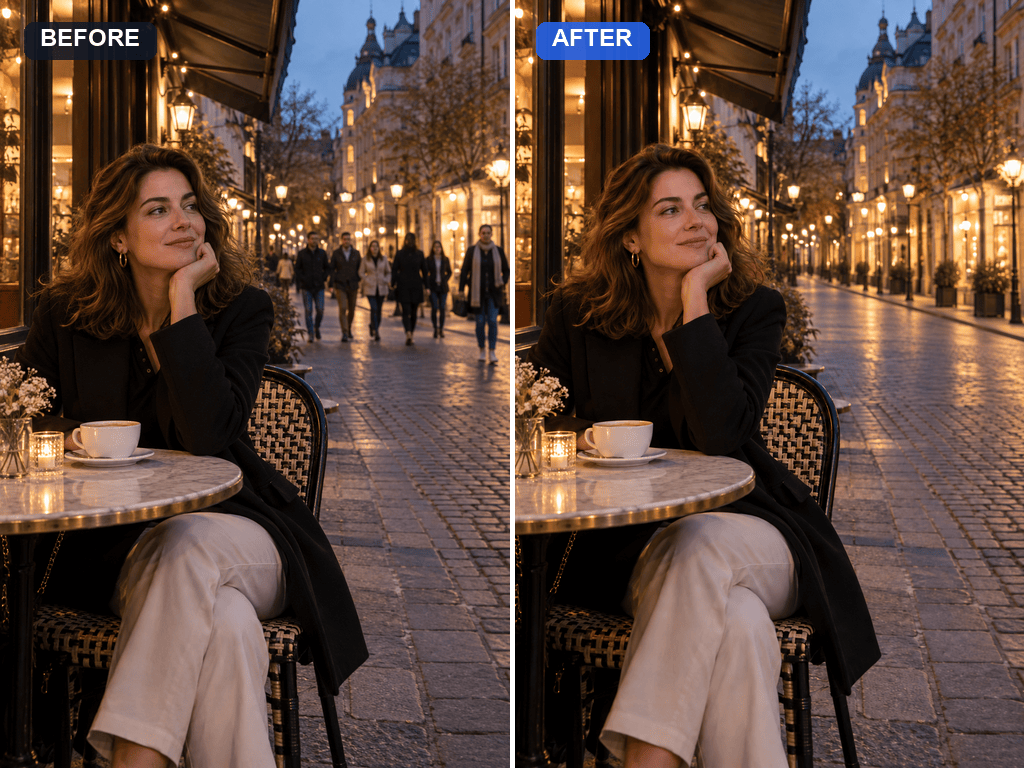
AIで写真から人物を削除する方法

写真の人物削除にMew Designを使う理由
言葉だけで対象を指定
細かな選択操作は不要です。「赤いジャケットの男性」「後ろの観光客」「主役以外の全員」のようにMew Designへ伝えられます。
残したい人物を保護
変えてはいけない人物を明確に指定できます。集合写真から一人だけ消す場合や、人物同士が近い写真で特に役立ちます。
隠れていた背景を再構成
Nano Banana ProやGPT Image 2.5などの高性能な画像編集モデルが、空白を残さず削除した人物の後ろの風景を推定します。
一人から人混みまで整理
混雑した旅行写真やイベント写真ではAI人混み削除ツールとして使えます。密集した場面は小さな範囲に分けて消すと、各部分の再構成に必要な情報を得やすくなります。
影や複雑な輪郭も修正
チャットを続けて、残った影、壊れた手すり、欠けた肩、繰り返し模様を一つずつ直せます。写真全体をやり直す必要はありません。
オンラインで試してきれいに保存
登録後の無料AIクレジットで試し、ブラウザで調整できます。透かしのないPNGまたはJPGを旅行アルバム、SNS、ポートフォリオ、クライアント案件に書き出せます。
人物を自然に消すためのコツ
- 対象を特定:「左端の人物」「カップルの後ろの自転車に乗った人」のように、位置、服装、動作で説明します。
- 主役を保護:変えない顔、体、服、物、トリミング、照明を具体的に伝えます。
- 関連する痕跡も指定:同じ人物の影、反射、バッグ、部分的に見える手足も削除対象に含めます。
- 小さな単位で修正:人混みや規則的な背景では、まず小さなグループを消し、輪郭や質感を一つずつ直します。
写真から人物を消す実用指示例
観光名所で主役の後ろにいる観光客を削除してください。主役、建物、画角、遠近感、日中の光は変えず、空いた歩道を自然に再構成してください。
右端から入り込んだ人物とその影を削除してください。カップル、水平線、足跡、色、カメラの画角は維持してください。
集合写真から青いシャツの人物を削除してください。他の全員の顔、表情、体、服装を変えず、壁と床が自然につながるように空間を埋めてください。
新郎新婦の後ろを歩くゲストを削除してください。二人、ブーケ、ドレス、ベール、会場の照明、浅い被写界深度は維持してください。
遠い背景の人混みを削除し、手前の女性は変えないでください。同じ遠近感と夕方の光で、通り、店先、舗道を再構成してください。
カフェの窓に映る撮影者を消し、室内に座る人物を変えずに、ガラス、室内の細部、屋外の反射を復元してください。





