オンラインで無料体験AIプロフィール画像ジェネレーター
AIでプロフィール画像を作成する方法
写真やアイデアを用意する
プロフィール画像を生成する
顔を確認して調整する
ダウンロードして切り抜きを確認する

一つのツールで、さまざまな自分らしさを
自分の写真をもとに作成
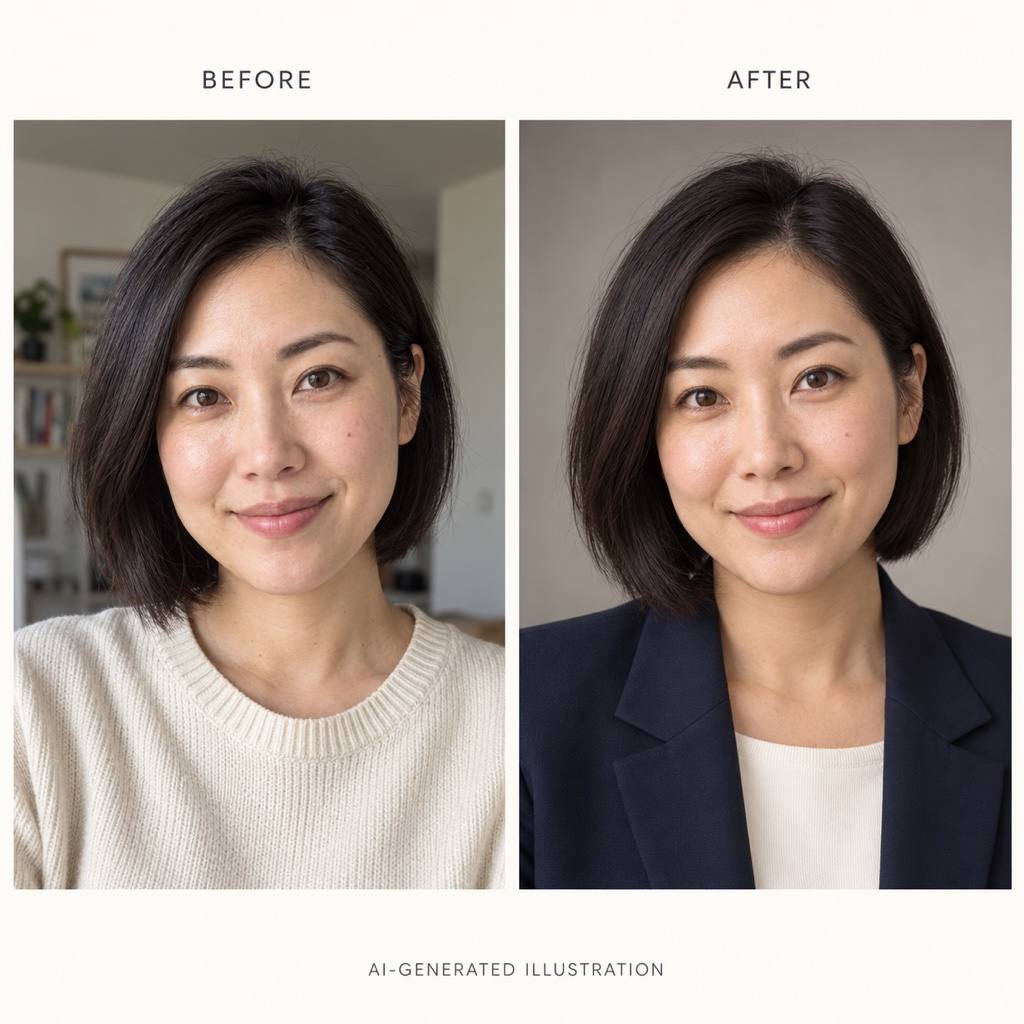
アップロードしたポートレートから、AIで仕事向けのプロフィール写真を作成できます。柔らかな光や服装の変更を指定し、自然に本人らしく見えるかを確認しましょう。
自撮りなしでもアバターを作成
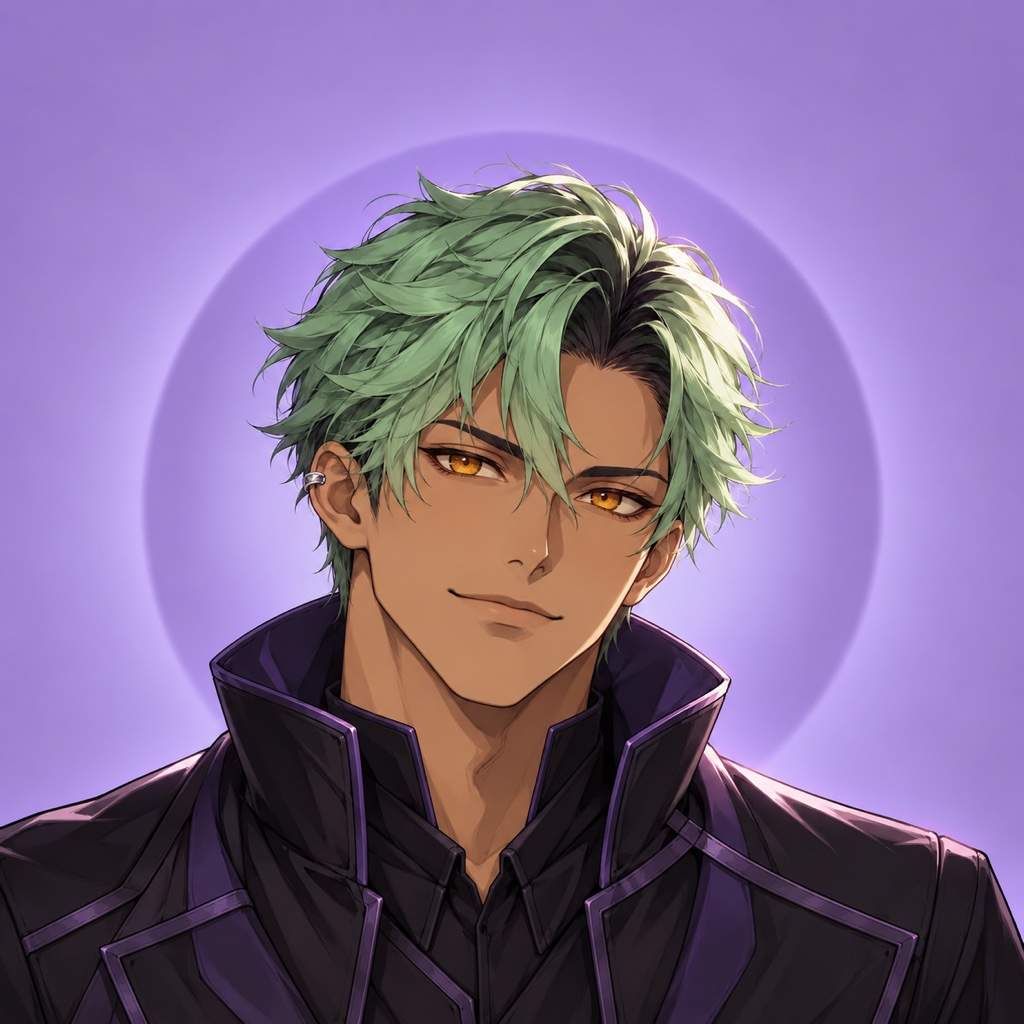
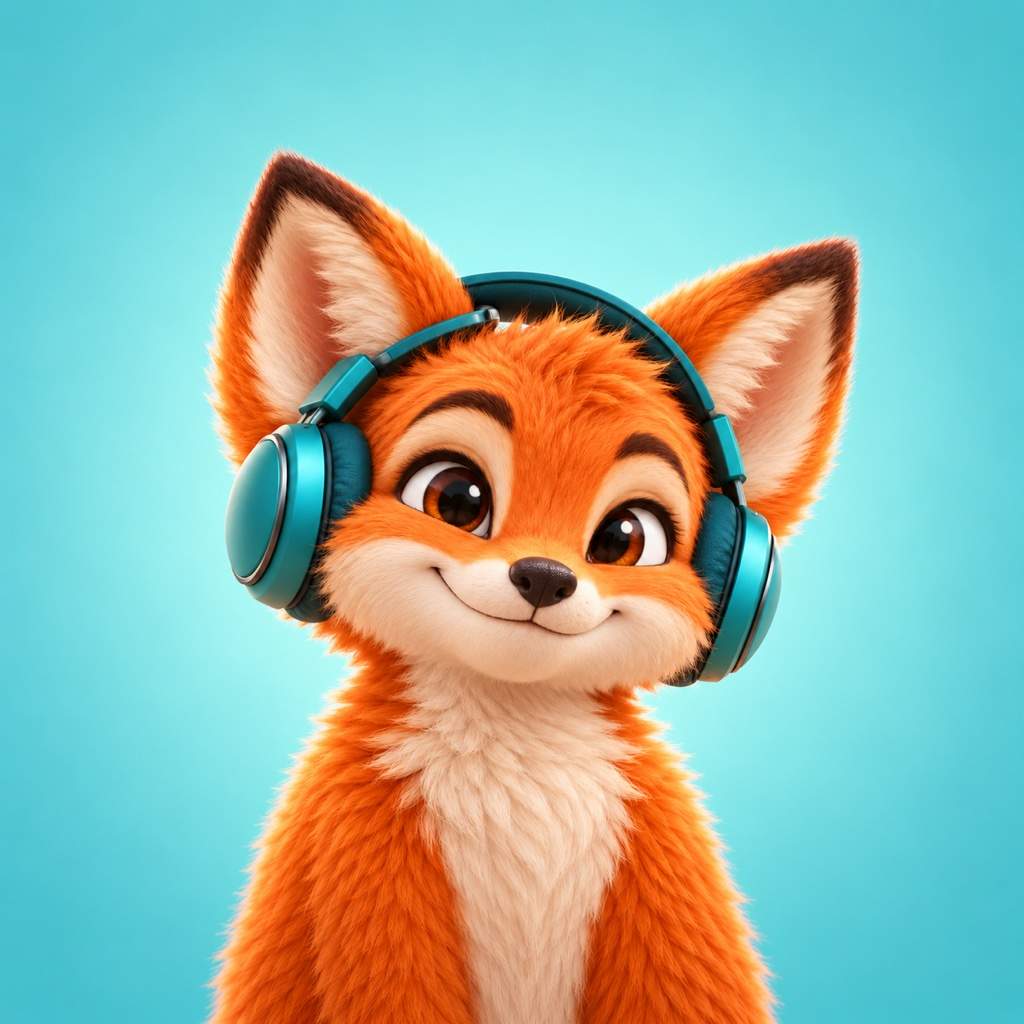
このAIアイコン作成ツールは文章だけでも使えます。アニメキャラクター、イラスト風の人物、ゲーム用マスコットを説明して、コミュニティ用アカウントに独自の個性を加えましょう。
顔の印象を邪魔する要素を整える
Chat Editで、背景の整理、強い影の緩和、構図の変更などを伝えられます。小さなプロフィール画像で印象を左右する細部を整えましょう。
統一感のある自分のスタイルを探す
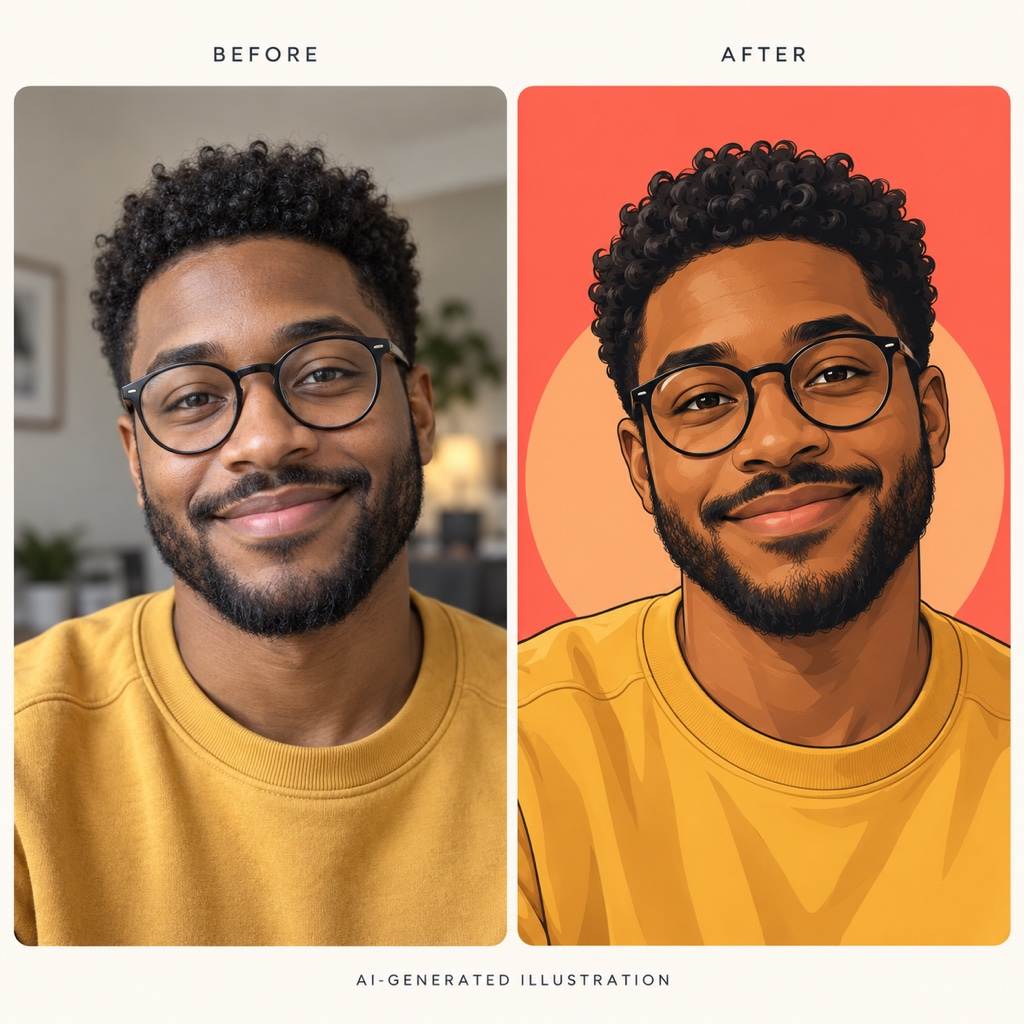
参考画像や好みの色を使い、雰囲気のそろったプロフィール画像のバリエーションを作成できます。仕事向けと、クリエイターらしいカジュアルなスタイルを比べて選びましょう。
小さく表示しても主役がわかる構図
顔を中央に置き、輪郭を明確にし、背景をシンプルにするよう指定できます。コメントやメッセージの横でも、アバターを見分けやすくなります。
登録時の無料クレジットで試す
登録後に付与される無料AIクレジットでプロフィール画像の作成を試せます。書き出した画像に透かしは入りません。利用可能なクレジット数や高解像度の選択肢はプランによって異なります。
自分らしさがわかる写真から始める
- 顔がはっきり見える写真を選ぶ:明るい場所で撮った一人の写真を使い、目が見えていることを確認します。強いフィルター、遠くから撮った集合写真、髪が切れている写真は避けましょう。
- 残したい特徴を伝える:眼鏡、髪型、肌の色など、本人だとわかる特徴を指定します。保つよう依頼してもAIが変えてしまうことがあるため、生成後の確認は必要です。
- 使う場所に合わせる:仕事用には自然なポートレート、SNS用には個性のあるスタイルが向いています。背景は主役よりシンプルにしましょう。
- 丸い切り抜き用の余白を残す:正方形の画像から始め、重要な特徴を四隅に置かないようにします。最後に、実際の利用先で切り抜きを確認しましょう。
プロフィール画像を整える修正例
このポートレートの過度な美肌加工を抑えてください。自然な肌の質感を戻し、光を柔らかくしてください。顔の形、肌の色、表情はアップロードした写真に近づけてください。
このプロフィール画像の背景を、柔らかな青緑の単色にしてください。人物が背景からはっきり分かれるようにし、文字や気が散る物は入れないでください。
このアバターを正方形にし、頭の周りの余白を増やしてください。顔を中央に置き、丸いアイコンに切り抜いても髪と耳が入る構図にしてください。
参考写真に合わせて、このポートレートの眼鏡を修正してください。フレームの形を合わせ、左右のレンズを自然にそろえ、強い反射を抑えて目が見えるようにしてください。
このDiscord用アニメアイコンをシンプルにしてください。キャラクターの主な色と髪型は残し、小さな装飾を減らして、小さく表示しても顔がわかるようにしてください。
アップロードしたポートレートから、仕事向けとカジュアルの2種類のプロフィール画像を作成してください。落ち着いた同じ青系の配色と似た構図を使い、どちらも本人らしい顔の特徴を保ってください。





