オンラインAIポートレート補正
AIでポートレートを補正する方法
元のポートレートをアップロード
改善したい点を決める
顔と画面全体を確認
選んだ仕上がりをダウンロード

ポートレート・自撮り・プロフィール写真を補正
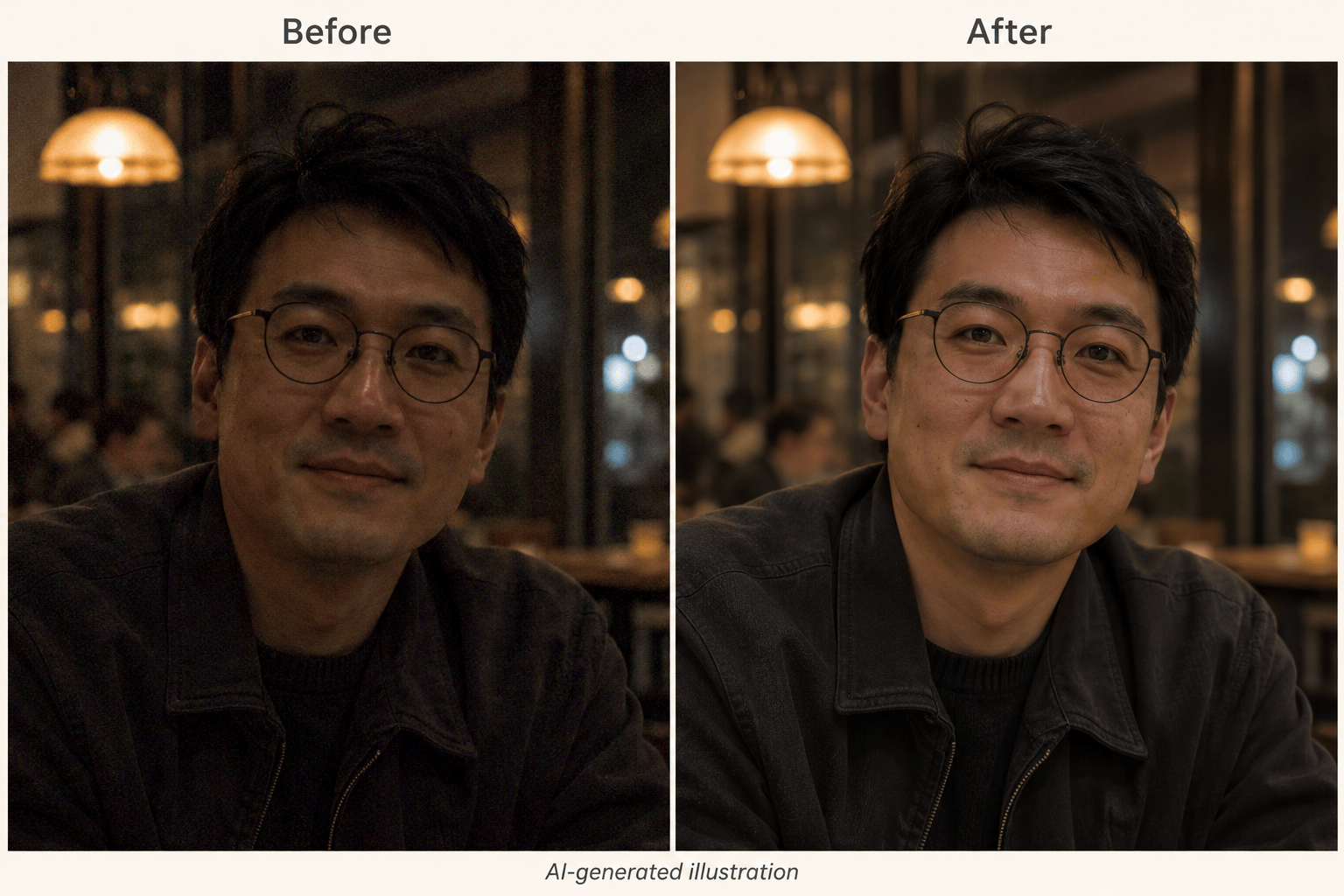
暗いポートレートの明るさを調整
顔が暗い、色かぶりが強い、影が気になるといった問題を伝えましょう。オンラインで肌、服、背景が調和する仕上がりを依頼できます。
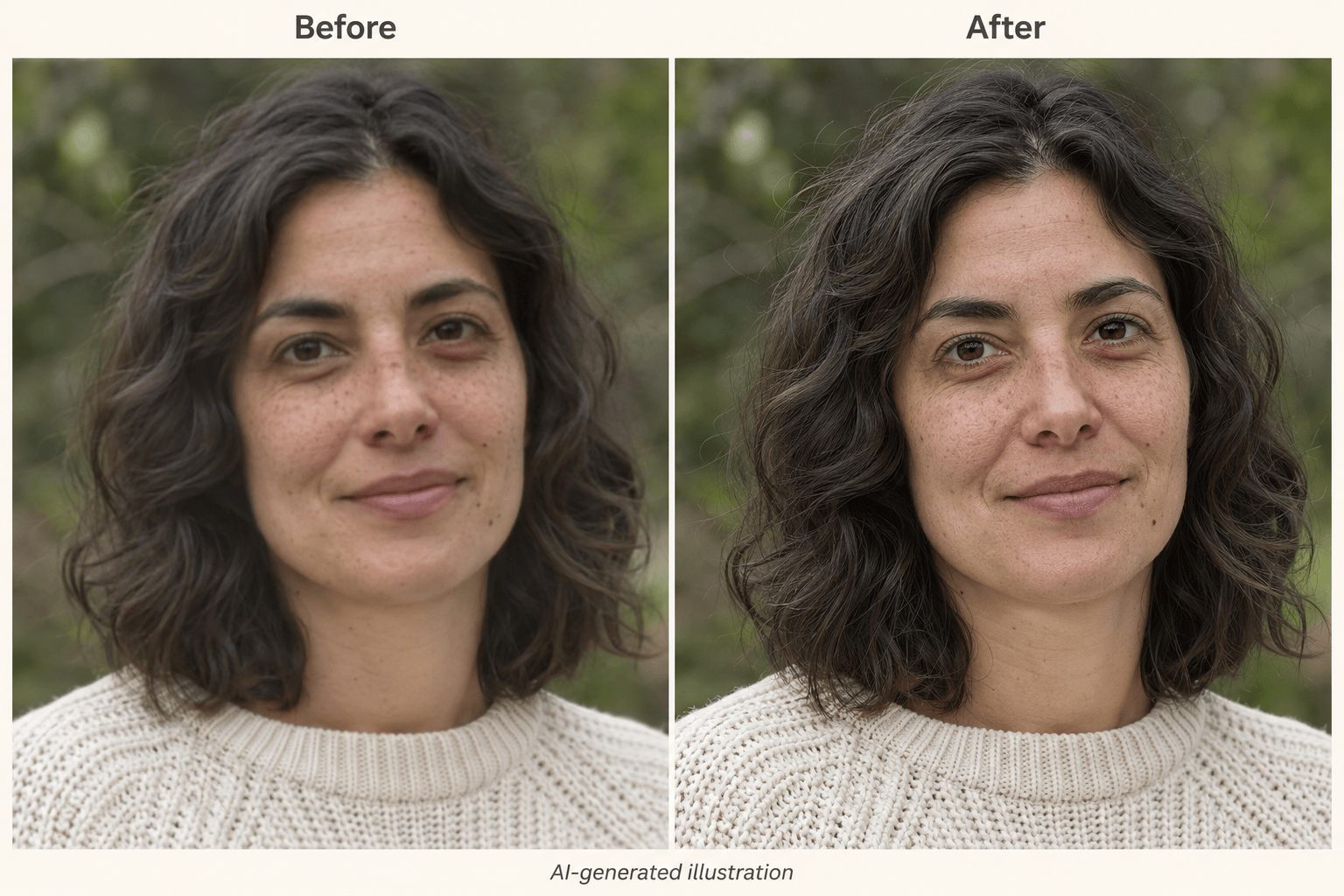
自然な肌の質感を目指すポートレートレタッチ
肌のなめらかさは控えめに、目や髪はより鮮明にするよう依頼できます。そばかす、小じわ、顔のバランスを残すよう指定し、不要な変化がないか確認しましょう。
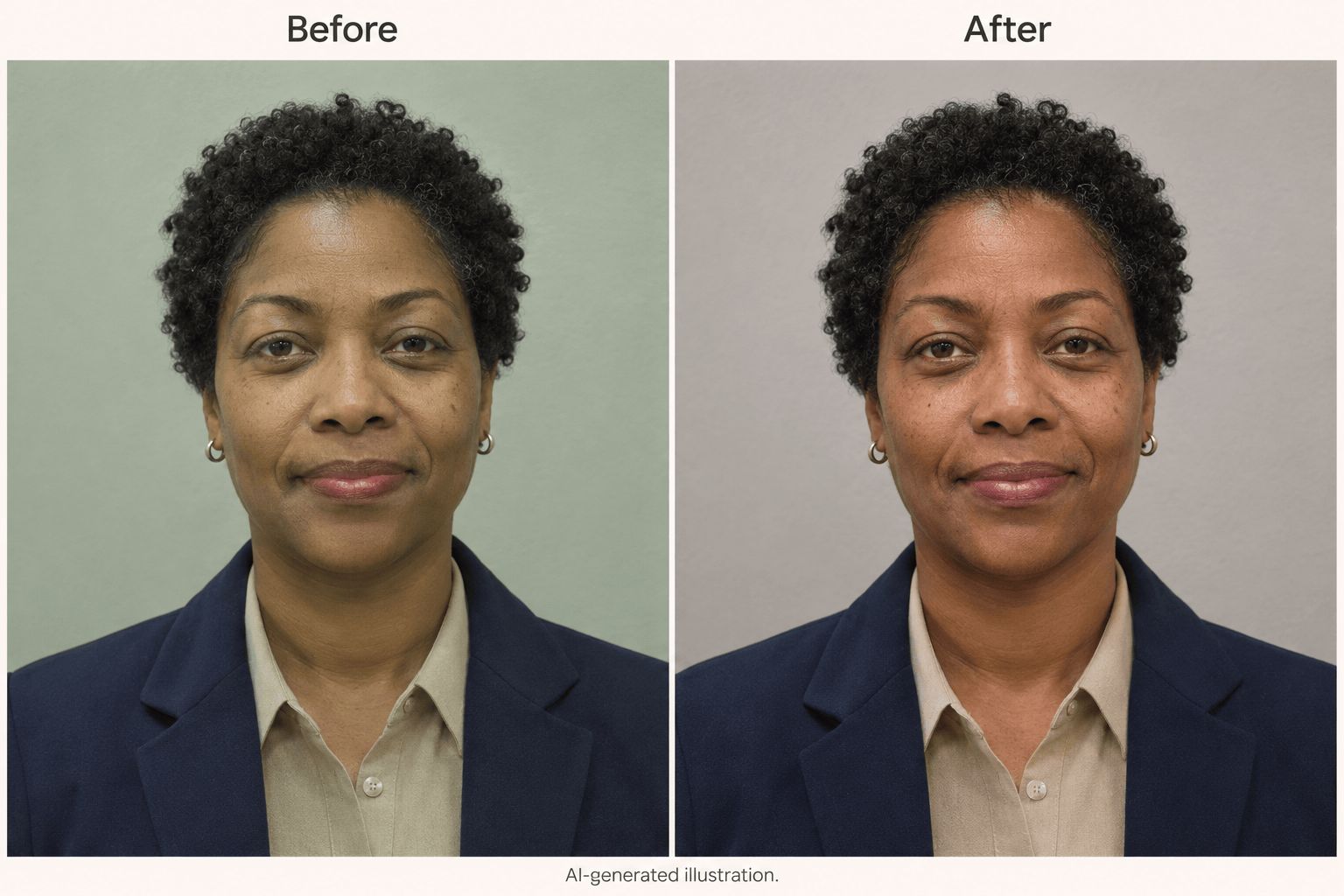
仕事用のプロフィール写真を改善
新しいポートレートを作り直さず、手元のプロフィール写真を改善。Chat Editで強すぎるコントラストを和らげたり、加工感を抑えたりできます。
編集に使う画像モデルを選ぶ
利用可能な画像モデルを自分で選ぶか、写真と修正内容に応じた選択をMew Autoに任せられます。最新の主要画像モデルを利用でき、新モデルも公開後すみやかに追加されます。
参考画像で仕上がりを伝える
柔らかな光や落ち着いた色の参考画像をアップロードできます。参考にするのは仕上がりだけで、人物、ポーズ、服装は自分の写真を基準にすることを伝えましょう。
アップグレード前に編集を試す
登録時の無料クレジットで、オンラインのAIポートレート補正を試せます。PNGやJPGを透かしなしで書き出せますが、標準画質のダウンロードと有料のHD書き出しではプラン条件が異なります。
自然なポートレートレタッチのコツ
- 実際に写っている細部を使う:顔立ちが見える写真を選びましょう。強いぼやけや小さすぎる顔では、AIが使える確かな情報が少なくなります。
- 光と肌の色を区別する:本来の肌の色を明るく変えるのではなく、露出や色かぶりを直すよう依頼しましょう。
- 自然な背景を保つ:意図的な背景のぼけは残しましょう。すべての面をシャープにすると、人物が切り抜きのように見えることがあります。
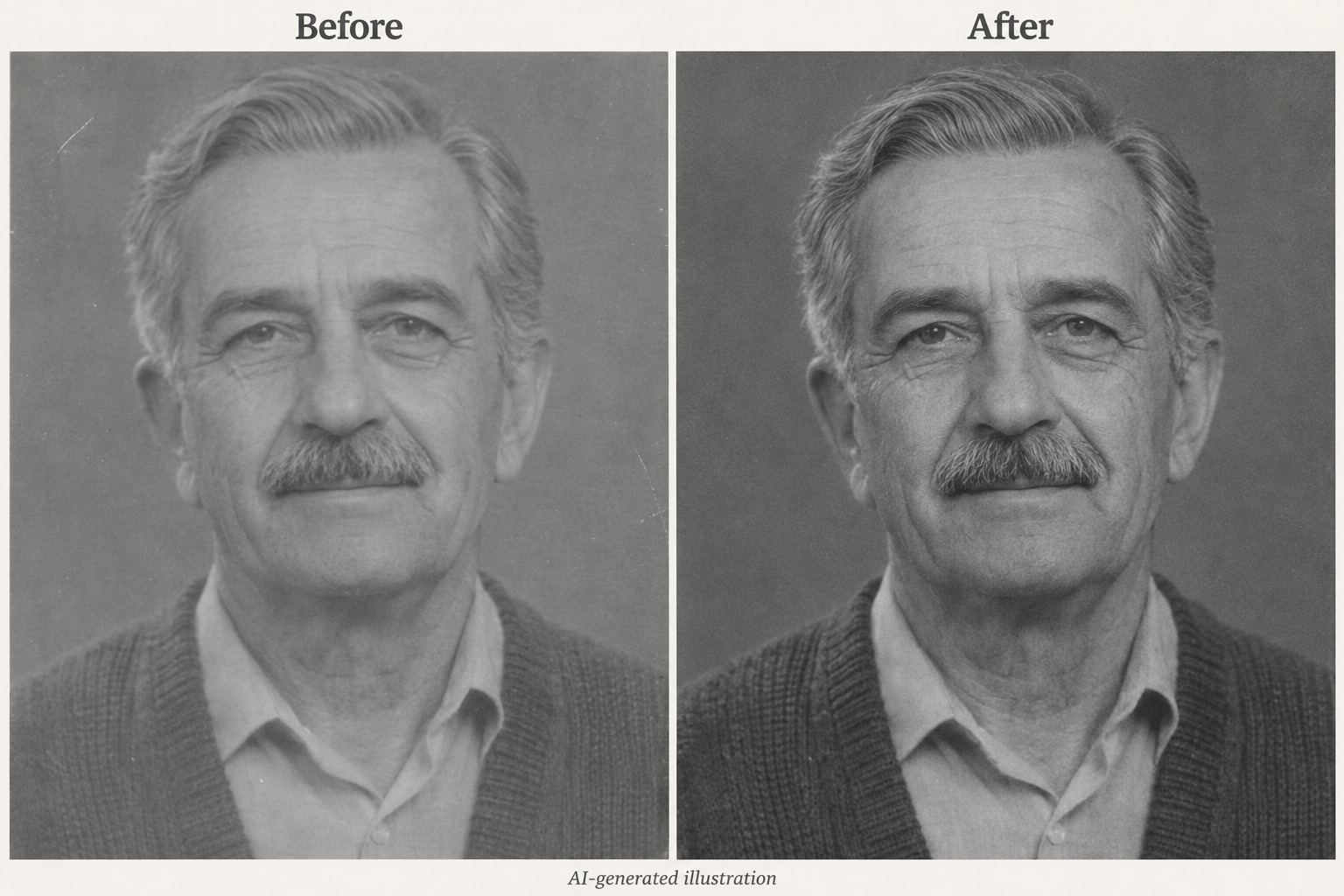
- AIの推測には限界がある:生成された顔の細部は、もっともらしくても過去の事実に忠実とは限りません。特に古い家族写真は、原画像を保管してください。
ポートレートでよくある問題を修正
少しぼやけたポートレート:アップロードした写真の目と髪を控えめにシャープにして、鮮明さを改善してください。顔の形、表情、肌の質感、服装、構図は元画像に近く保ってください。輪郭周辺の不自然な明るい縁や、存在しない細部の追加は避けてください。
暗い場所で撮った自撮り:アップロードした自撮りの顔を明るくし、暗部のカラーノイズを抑えてください。夜の雰囲気、本来の肌の色、見えている肌の質感を残してください。背景を昼間のように明るくしないでください。
仕事用のプロフィール写真:アップロードした写真の光とホワイトバランスを整え、チーム紹介ページ向けに仕上げてください。服装、ポーズ、年齢、顔のバランス、背景を保ち、顔の形を美化せず、控えめで本人らしい仕上がりにしてください。
色あせた家族写真:アップロードした古いポートレートのコントラストを改善し、小さな表面の傷を軽減してください。元の白黒またはカラーの表現、表情、年齢を感じさせる特徴、時代の細部を残してください。不鮮明な箇所にくっきりした顔立ちを創作しないでください。
なめらかすぎる肌:最初にアップロードした原画像をもとに、編集済みの写真の肌補正を弱めてください。見えているそばかすや小じわを残し、不自然な光沢を抑え、確認済みの光は維持してください。過剰な毛穴は追加しないでください。
圧縮されたプロフィール画像:アップロードした写真の目立つブロックノイズを減らし、人物を少し鮮明にしてください。元のトリミングと背景のぼけを維持してください。失われた質感を、くっきりしていても不自然な顔の細部に置き換えないでください。





