オンラインで無料体験AI美容整形シミュレーター
AI美容整形シミュレーターに自分の写真をアップロードし、鼻・あご・フェイスライン・唇の変化を試せます。Mew DesignのAI写真編集ツールで変更前後のイメージを比較し、チャットで一つずつ調整しましょう。登録時の無料クレジットで始められます。プレビューは外見の変化を表す参考イメージであり、手術結果を予測するものではありません。

AIで美容整形のイメージをプレビューする方法

元の写真と具体的な指示を使い、確認しやすい比較画像を作成します。
1

鮮明な写真を用意する

使用許可のある、明るく撮れた顔写真をアップロードします。唇やフェイスラインには正面、鼻やあごの横顔には側面の写真を選びます。美顔フィルターや至近距離の広角自撮りは避けましょう。
2

一つの変更を伝える

鼻筋を少しなだらかにする、唇を少しふっくらさせる、あごをわずかに変えるなど、希望をAI整形シミュレーターに伝えます。他の顔立ち、肌の質感、表情、光は保つよう指定してください。
3

プレビューを比較して調整する

同じトリミング範囲で元の写真と比較します。Chat Editで強すぎる変更を抑えたり、意図せず変わった細部を戻したりできます。画像モデルを自分で選ぶか、Mew Autoに内容に合うモデルの選択を任せられます。
4

参考画像を保存する

気に入ったイメージをPNGまたはJPGでダウンロードします。元の写真も保存し、共有したりカウンセリングに持参したりする場合は、編集画像がAIプレビューであることを明記してください。
Create a facial preview with AI

自分の写真で試せるAI美容整形シミュレーター

鼻・あご・フェイスライン・唇の変化を試す

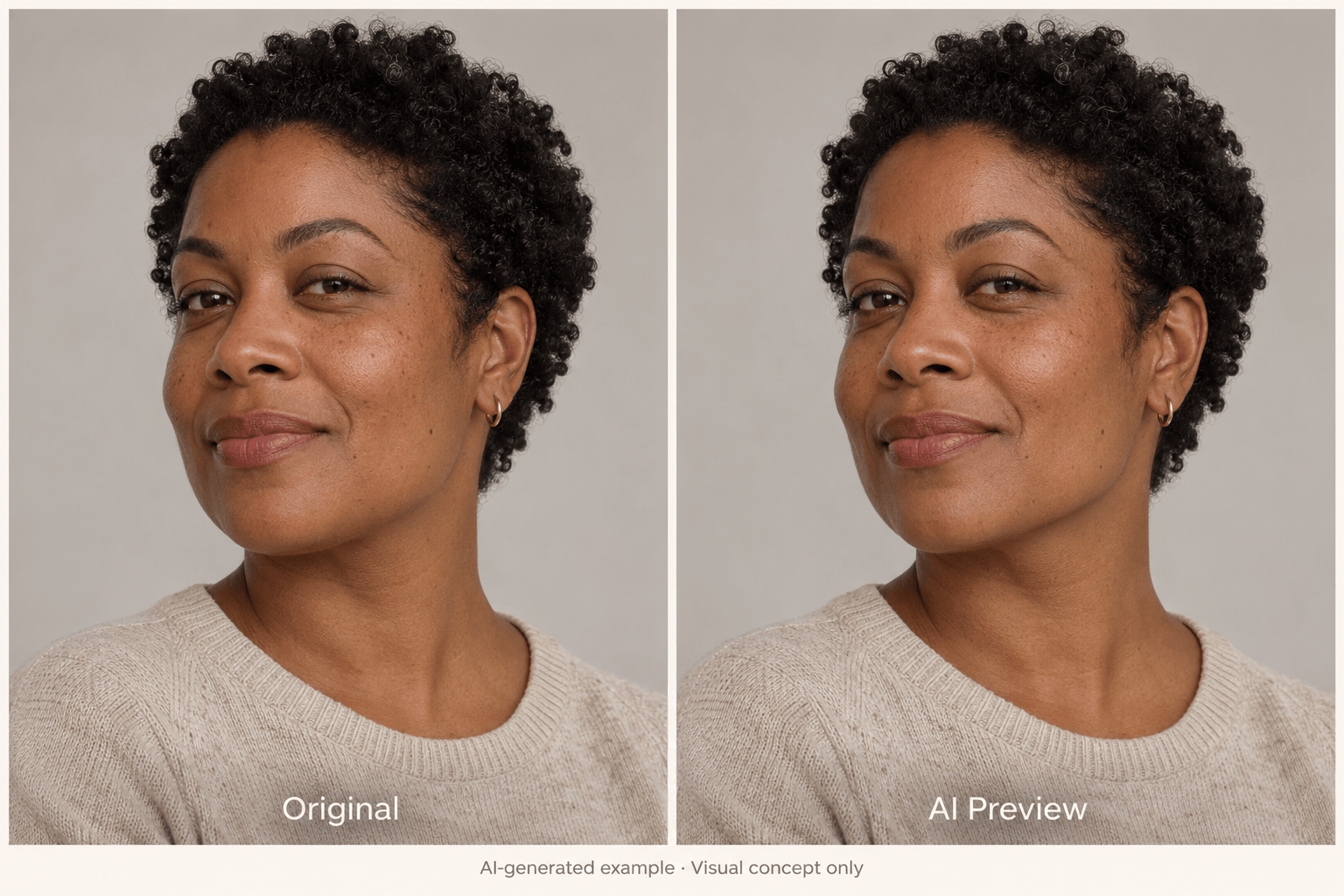
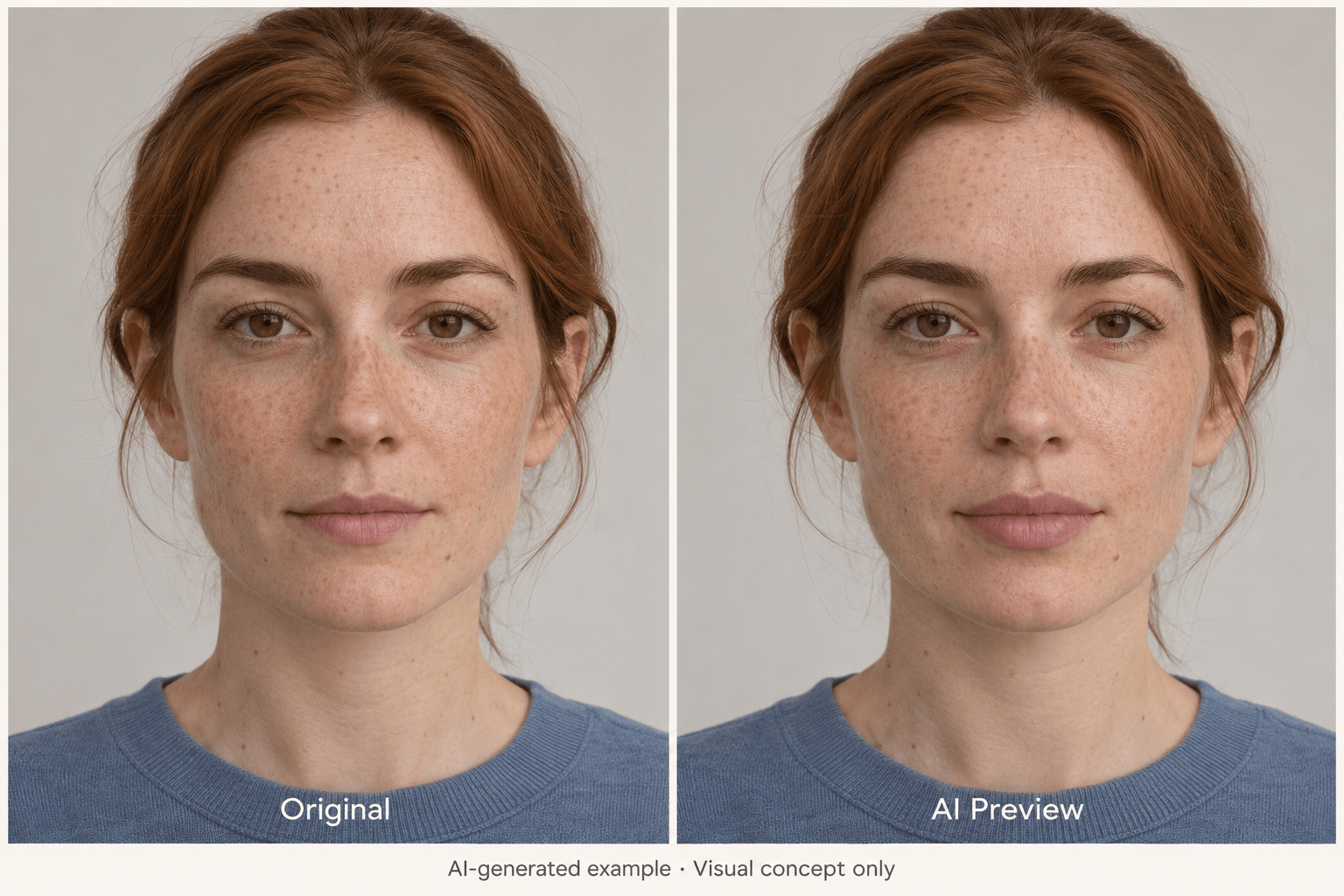
アップロードした顔写真で、なだらかな鼻の輪郭、異なるあごの形、少しくっきりしたフェイスライン、ふっくらした唇を試せます。希望する見た目の変化を伝え、元の写真と比較してください。

部分的な調整を指定する

一つの部位の変更と、変えずに残す部分を伝えます。生成後は周囲の顔立ちも確認してください。元の特徴の維持は目標であり、保証ではありません。

ビフォーアフターのイメージを比較する

同じ元写真から、鼻・あご・唇のプレビューをそれぞれ作成できます。一度に一つの変更を比較すると、好みの方向を見つけやすくなります。

強すぎる編集を抑える

Chat Editで唇のボリュームを減らしたり、横顔の変更を小さくしたりできます。手動の変形ツールを覚えなくても、普段の言葉で調整できます。

画像の作り方を選ぶ

好みの画像モデルを選ぶか、写真と依頼内容に応じた選択をMew Autoに任せられます。Mew Designは主要な高品質画像モデルを一つのワークフローにまとめ、新しいモデルも速やかに取り入れています。

無料クレジットで試す

登録時の無料AIクレジットで、バーチャル整形のイメージを試せます。生成とチャット編集にはクレジットを使います。結果は透かしなしのPNGまたはJPGでダウンロードできます。

自然に見える美容整形プレビューを作るコツ

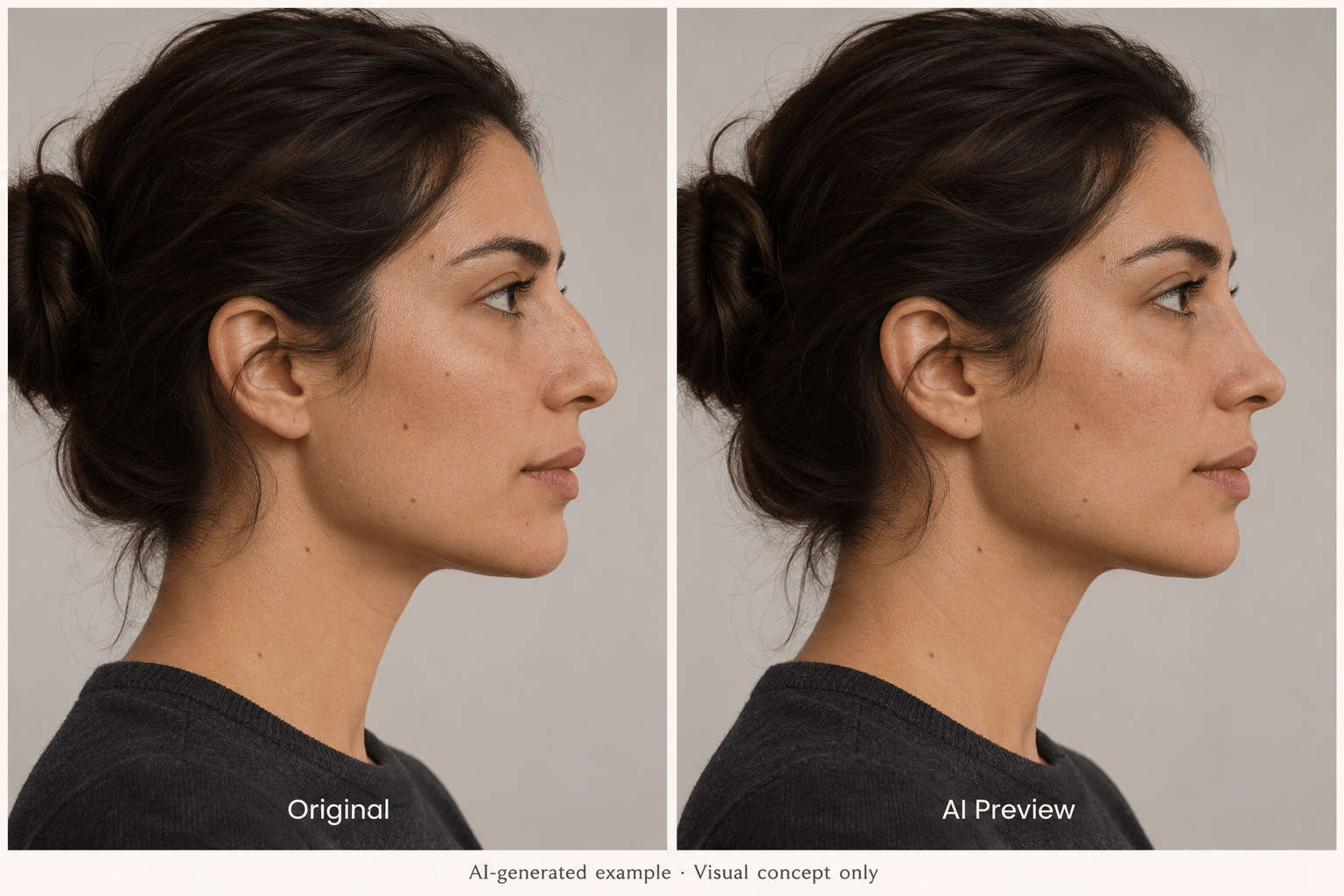
アップロードした横顔写真の鼻筋を少しなだらかにしてください。変えるのは鼻だけです。あご、唇、目、表情、肌の質感、髪、光、撮影角度、背景は変えないでください。手術予測ではなく、控えめな外見の参考イメージを作成してください。
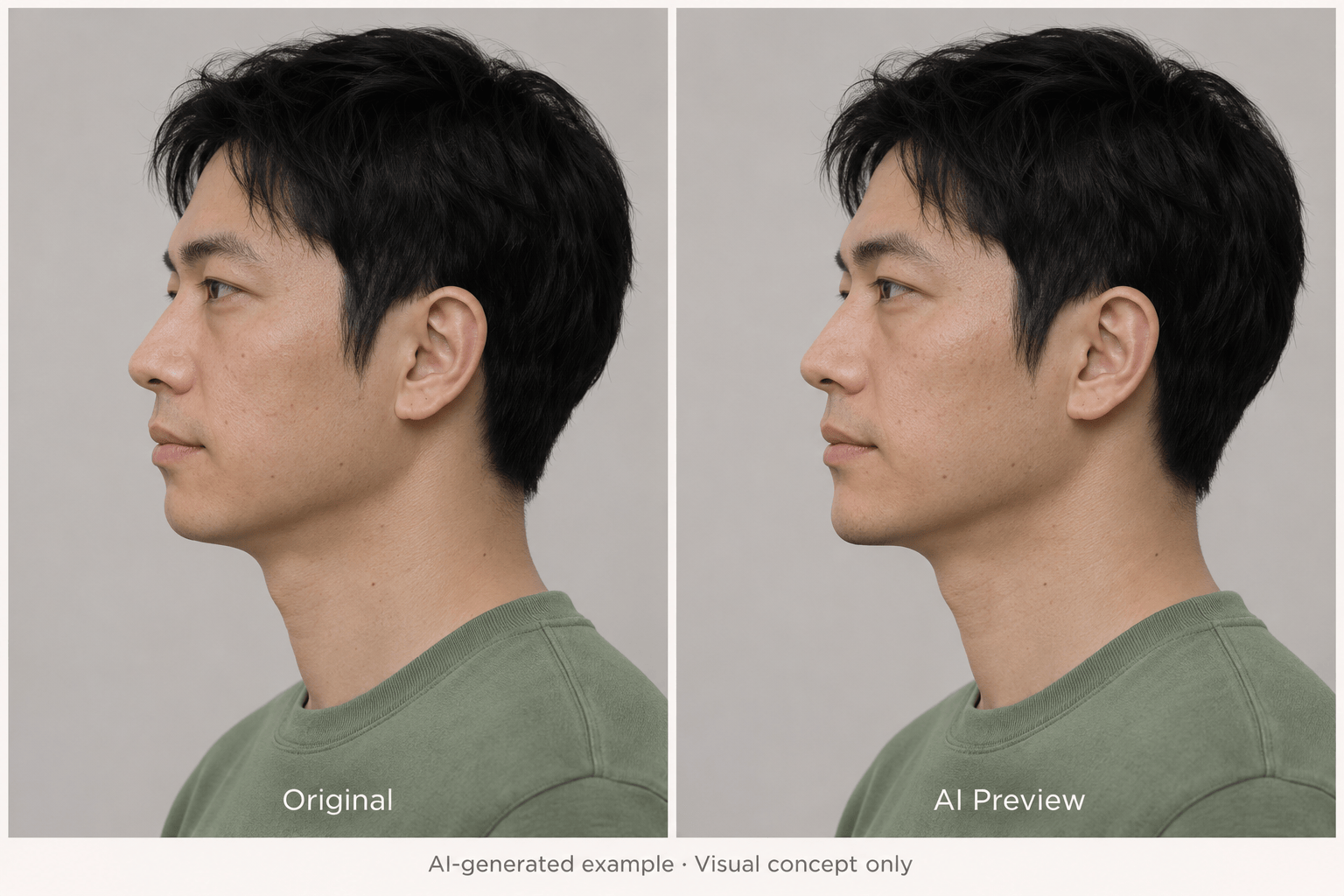
比較を役立てるには、指定した変更だけを見分けられることが大切です。ギャラリーはAI生成のデモ用人物画像で、OriginalとAI Previewのラベルを付けています。患者の治療結果ではありません。
  • 条件をそろえる:角度、表情、トリミング、光が同じ画像を比較します。明るさや頭の傾きが違うと、変化が大きく見えることがあります。
  • 自然な細部を残す:毛穴、しわ、通常の左右差を残すよう指定します。目、肌色、髪など、依頼していない部分が変わっていないか確認してください。
  • イメージと結果を分ける:写実的な画像でも、手術で実現できることは判断できません。資格を持つ医療専門家に好みを伝える参考とし、施術や投与量の選択には使わないでください。
  • 元の写真を保存する:別の方向を試すときは、未編集の写真に戻ります。編集を重ねると、対象以外の顔立ちも徐々に変わる場合があります。

鼻・あご・フェイスライン・唇のシミュレーション例

横顔写真から鼻整形風のプレビューを作成してください。鼻筋の輪郭だけを少しなだらかにし、鼻先、鼻孔、あご、その他の顔立ちは保ってください。光と肌の質感も維持してください。

横顔写真から、あごを少し前に出したイメージを作成してください。あごの輪郭だけをわずかに前へ調整し、鼻、唇、首、表情、撮影角度は変えないでください。

アップロードした顔写真でフェイスラインを少しだけ明確にしてください。顔幅、あごの形、肌の質感は維持し、首の姿勢や光は変えないでください。

正面写真から、唇フィラー風の控えめなプレビューを作成してください。唇を少しふっくらさせ、上唇の山、口幅、表情、周囲の肌は保ってください。鼻は変えないでください。

元の写真を使い、顔の変更をさらに控えめにした別バージョンを作成してください。指定した変更だけを減らし、美肌加工、目の拡大、その他の顔立ちの変更はしないでください。

元の写真と選んだ編集画像を同じ倍率で横に並べてください。OriginalとAI Previewのラベルを付け、「Visual concept only.」を追加してください。どちらの画像も追加で修整しないでください。


AI美容整形シミュレーターのよくある質問

外見の変化を画像で試すための写真編集ツールです。Mew Designは写真と文章の依頼から、比較や調整ができる参考イメージを生成します。臨床の手術計画ソフトではありません。
はい。新規登録後に無料AIクレジットを受け取れます。プレビュー生成やチャット編集にはクレジットを使うため、無料で無制限に利用できるわけではありません。消費量は作業とモデルにより異なります。
外見の好みを示すことはできますが、手術結果、治癒、傷跡、変更の実現可能性を予測するものではありません。これらは資格を持つ医療専門家による評価が必要です。ASPSがAI参考画像の限界を説明しています。
鼻の形の参考イメージを作成できます。鮮明な正面写真または横顔写真をアップロードし、鼻筋、鼻先、幅の変更を伝えてください。鼻の写真編集に絞る場合は、AI鼻編集ツールも利用できます。
はい。唇のふくらみや、あご・輪郭の見た目の変更を依頼できます。唇フィラーのシミュレーターは注入量や施術の適性を判断しません。顔の下半分を部分的に編集するには、AIフェイスライン編集ツールを使えます。
いいえ。このワークフローは編集した2D画像を生成します。角度の異なる写真はそれぞれ独立したイメージであり、計測済みの3D顔モデルではありません。各視点の解剖学的な整合性も保証しません。
元の写真に戻り、より小さな変更を依頼してください。残したい顔の特徴を具体的に伝えます。保存前に肌の質感、生え際、表情、光を含む画像全体を比較してください。
自分の写真、または編集許可のある写真を使ってください。プライバシーに関わる写真をアップロードする前に、最新のプライバシーポリシーと共有設定を確認します。比較画像を共有するときはAIプレビューの表示を残し、実際の治療結果として提示しないでください。
一般的な美顔フィルターは、複数の顔の特徴を同時に変える場合があります。このAI美容整形シミュレーターでは、変更したい部位を具体的に伝え、写真の他の部分を保つよう依頼できます。別々のバージョンを比較し、チャットで変更を調整することも可能です。生成するたびに、意図しない編集がないか確認してください。

AIでデザインを生成する準備はできましたか?

無料で始める
クレジットカード不要