オンラインで無料体験AIドット絵アップスケーラー
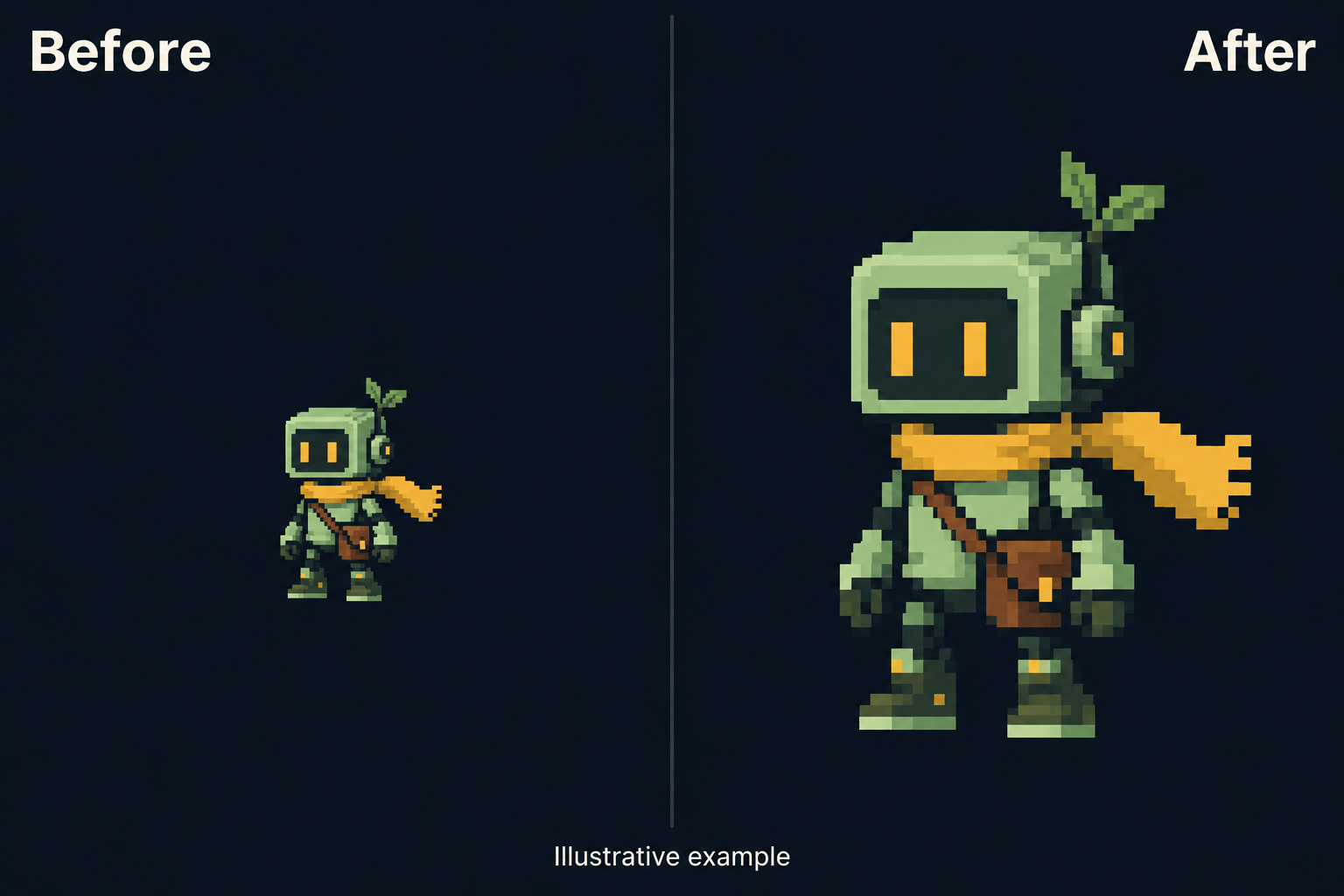
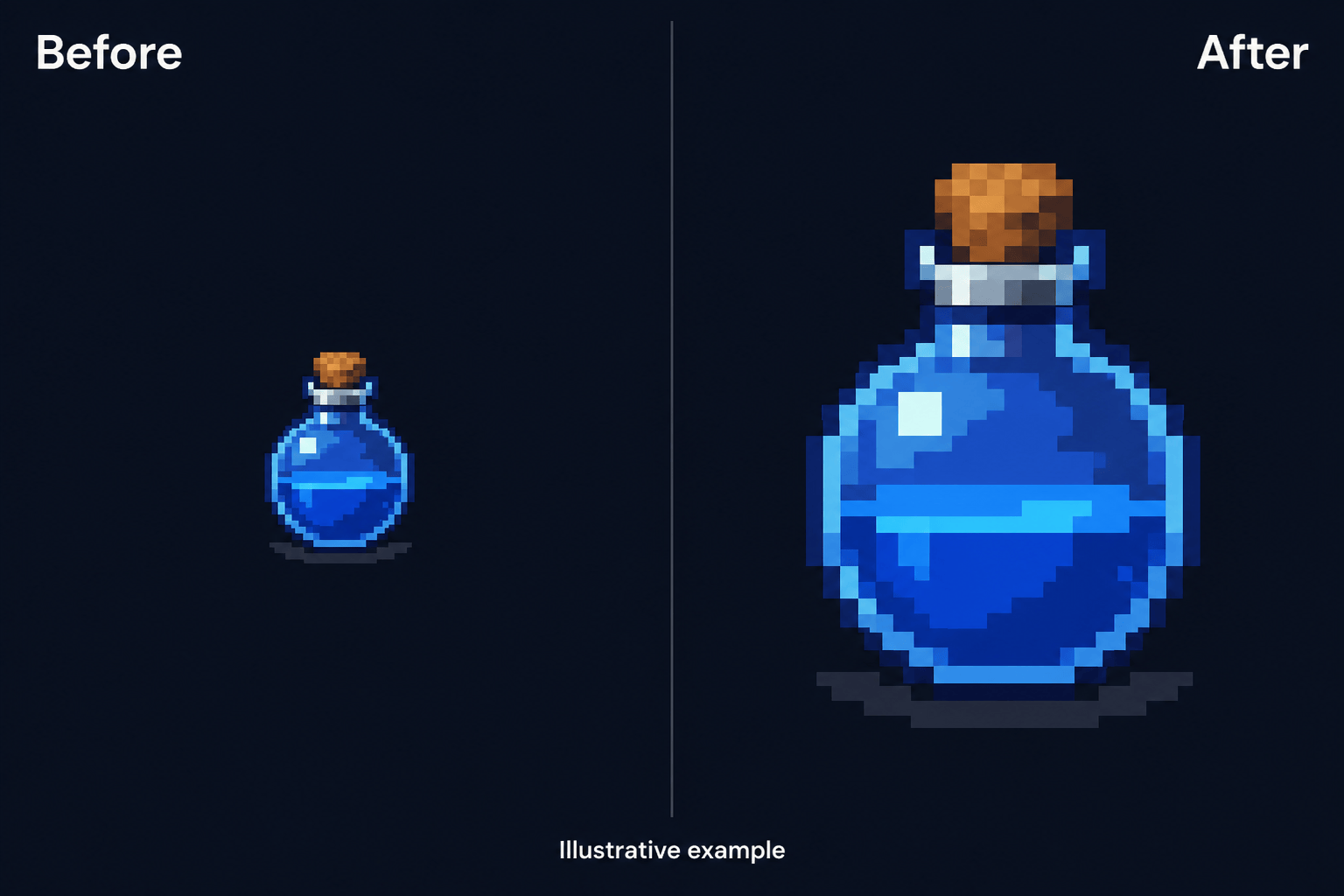
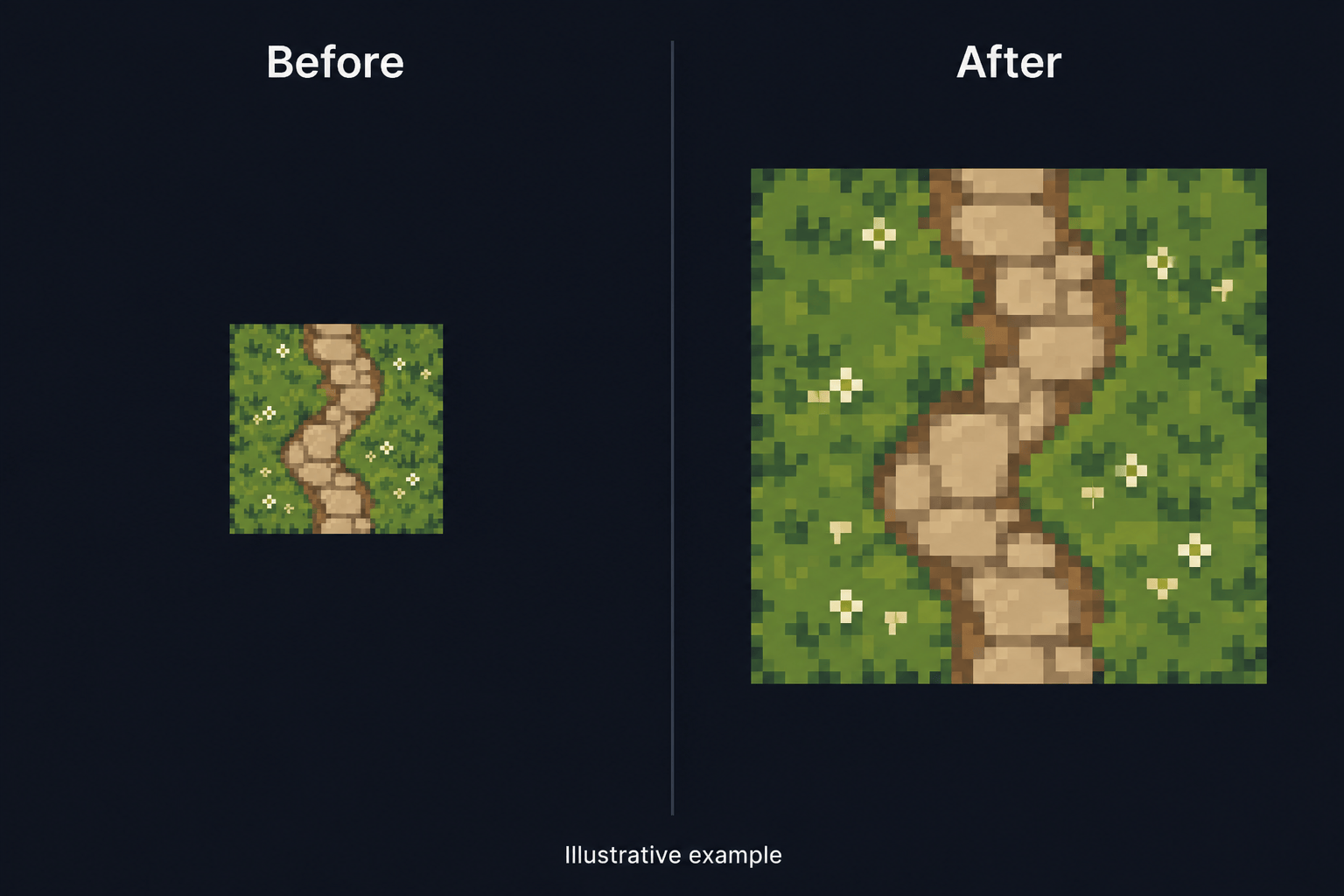
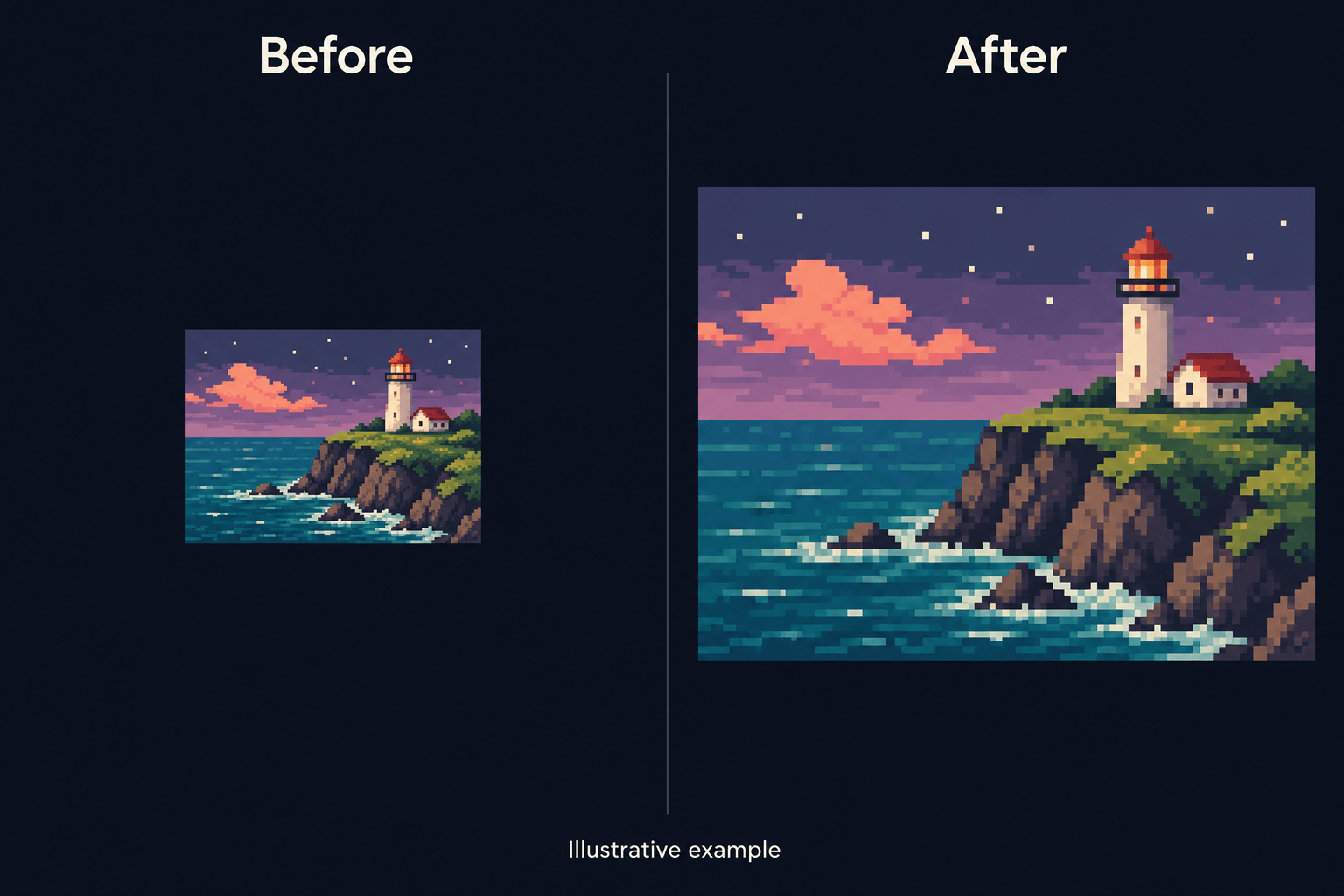
AIでドット絵を拡大する方法
元の作品をアップロード
残したい特徴を指定
比較して修正
ダウンロードしてサイズを確認

ドット絵の拡大を、細部まで調整
自分の作品から始める
既存の作品をアップロードして出発点にできます。このオンライン拡大ツールで、キャラクター、アイテム、風景の特徴を生かした大きな画像を検討できます。
残したいレトロな画風を伝える
少ない色数、階段状の輪郭、シンプルな陰影を指定しましょう。指示がAIの調整方針になります。細部は元画像と見比べて確認してください。
変わってしまった細部を修正
Chat Editで、消えたハイライトや変わった顔を指定して直します。ほかの構図を保ちながら、一度に一つの修正を依頼できます。
背景のないスプライトを用意
Mew Designに背景の削除を依頼し、透過PNGを作れます。明るい背景と暗い背景の両方に置き、余分なピクセルや縁のにじみを確認しましょう。
画風の参考画像を追加
同じシリーズの素材をアップロードすると、希望する配色や陰影を示せます。セット全体の方向性が明確なら、ドット絵の調整を進めやすくなります。
制作方針を再利用
うまくいった制作手順をMew Skillにまとめ、次の素材にも使えます。配色、輪郭の好み、書き出し方針を再利用し、説明の繰り返しを減らせます。
ドット絵を不要にぼかさず拡大するには
- きれいな元画像を使う:スクリーンショットや圧縮したJPGより、元のPNGを優先しましょう。圧縮ノイズが意図した描き込みと誤認されることがあります。
- 適切な倍率を選ぶ:正確な拡大では、2×や4×ならピクセルのブロックが均等になります。AI編集では目標寸法を伝え、書き出したサイズを確認してください。
- パレットを守る:残したい色や陰影のパターンを指定します。ディザリングは意図的なピクセル表現なので、すべてのノイズを一括で消す指示は避けましょう。
- 小さな特徴を確認:目、1ピクセルのハイライト、輪郭、透明な縁を確認します。大きくしても元のデザインが正しく伝わることが大切です。
拡大したドット絵のピンポイント修正
アップロードしたスプライトを調整してください。輪郭周囲のぼんやりした縁を取り除き、くっきりした階段状の線に戻してください。ポーズとシルエットは変えないでください。
元画像を参考に、この拡大したドット絵の色を修正してください。追加されたグラデーションを取り除き、陰影を元のパレットに近づけてください。
アップロードしたドット絵アイコンの背景を削除してください。図柄の内側にある小さな隙間は残し、白い縁のない透過PNGにしてください。
元画像を参考に、この拡大したキャラクターの目と小さなハイライトを戻してください。新しい顔の特徴、装飾品、質感は加えないでください。
この拡大した地形タイルを調整してください。草の色と端の模様を参考画像に合わせ、境界付近に新しい物を加えないでください。繰り返し並べた際の継ぎ目はこちらで確認します。
アップロードしたドット絵の風景を、大きなポートフォリオ展示用に整えてください。構図とブロック状の陰影を保ち、画像を引き伸ばさず周囲に余白を加えてください。





