オンラインで無料お試しAIで写真を線画に変換
Mew Design - AIデザインエージェントで、お気に入りの写真をすっきりとした表情豊かな線画に。写真を線画に変換するAIツールで、人物やペット、日常の風景を黒い輪郭線に整理できます。細部を減らす、線を太くする、背景をシンプルにするなど、希望を伝えてからダウンロードしましょう。登録後の無料AIクレジットで始められます。

AIで写真から線画を作る方法

自分の写真と簡単なリクエストから始められます。トレースの技術や複雑なプロンプトは必要ありません。
1

鮮明な写真をアップロード

登録後に写真をアップロードし、残したい部分を伝えます。顔、ペット、建物、花が明るく写った写真なら、輪郭を読み取るための手がかりが明確になります。
2

線のスタイルを選ぶ

輪郭を絞ったシンプルな似顔絵、細密な線画、太い線の塗り絵などをリクエストします。AIが写真と希望を解釈して初稿を作成します。
3

チャットで線画を整える

Chat Editをクリックし、背景の整理、毛並みの簡略化、薄い線の強調などを依頼します。写真と見比べて、大切な特徴を修正しましょう。
4

細部を確認してダウンロード

使用予定のサイズで線画を確認します。共有用にはPNGやJPG、印刷用のレイアウトにはPDFで書き出せます。印刷前に細い線が見えるか確認しましょう。
Turn a photo into line art

大切な輪郭を、思いどおりに調整

自分の写真をもとに作る

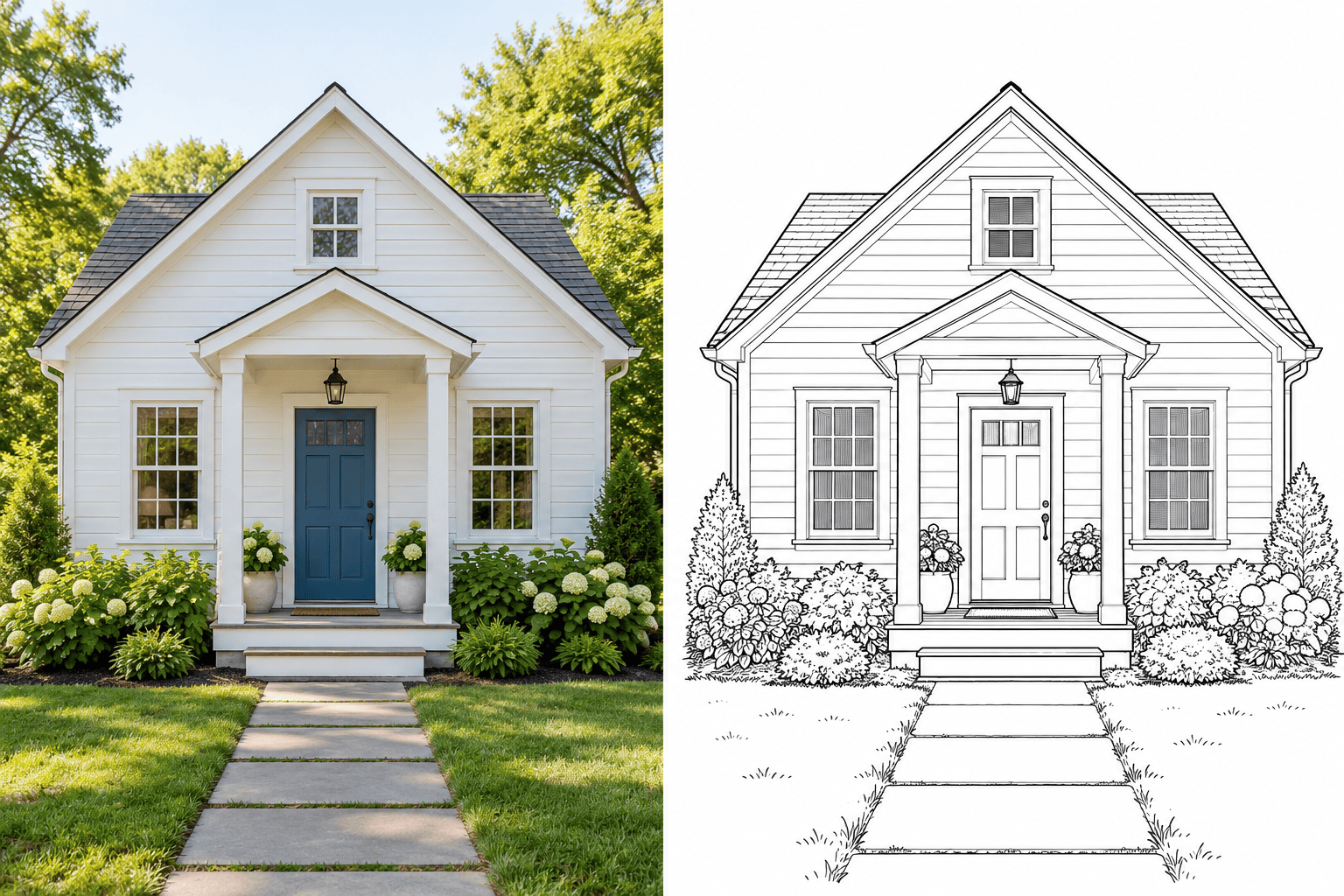
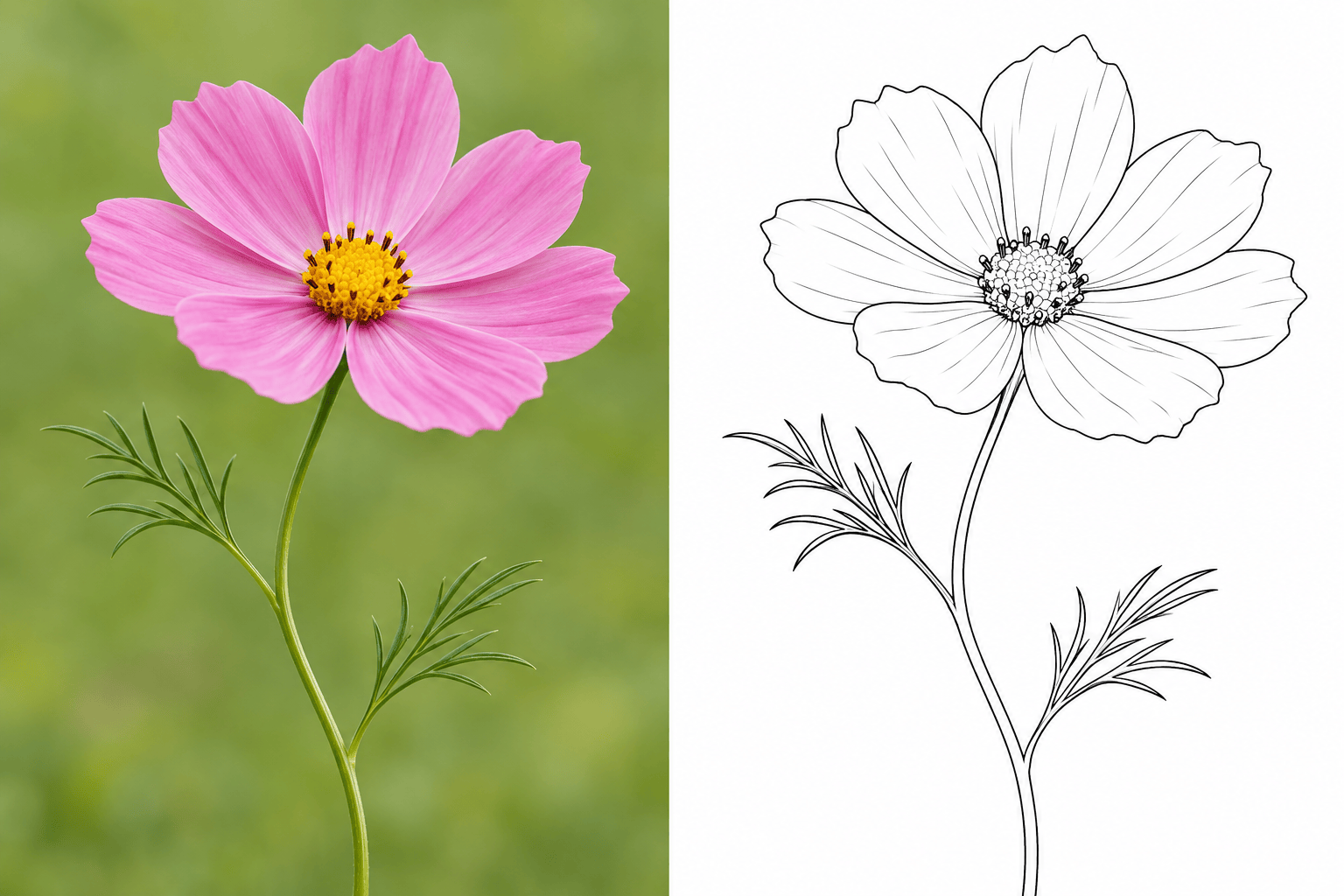
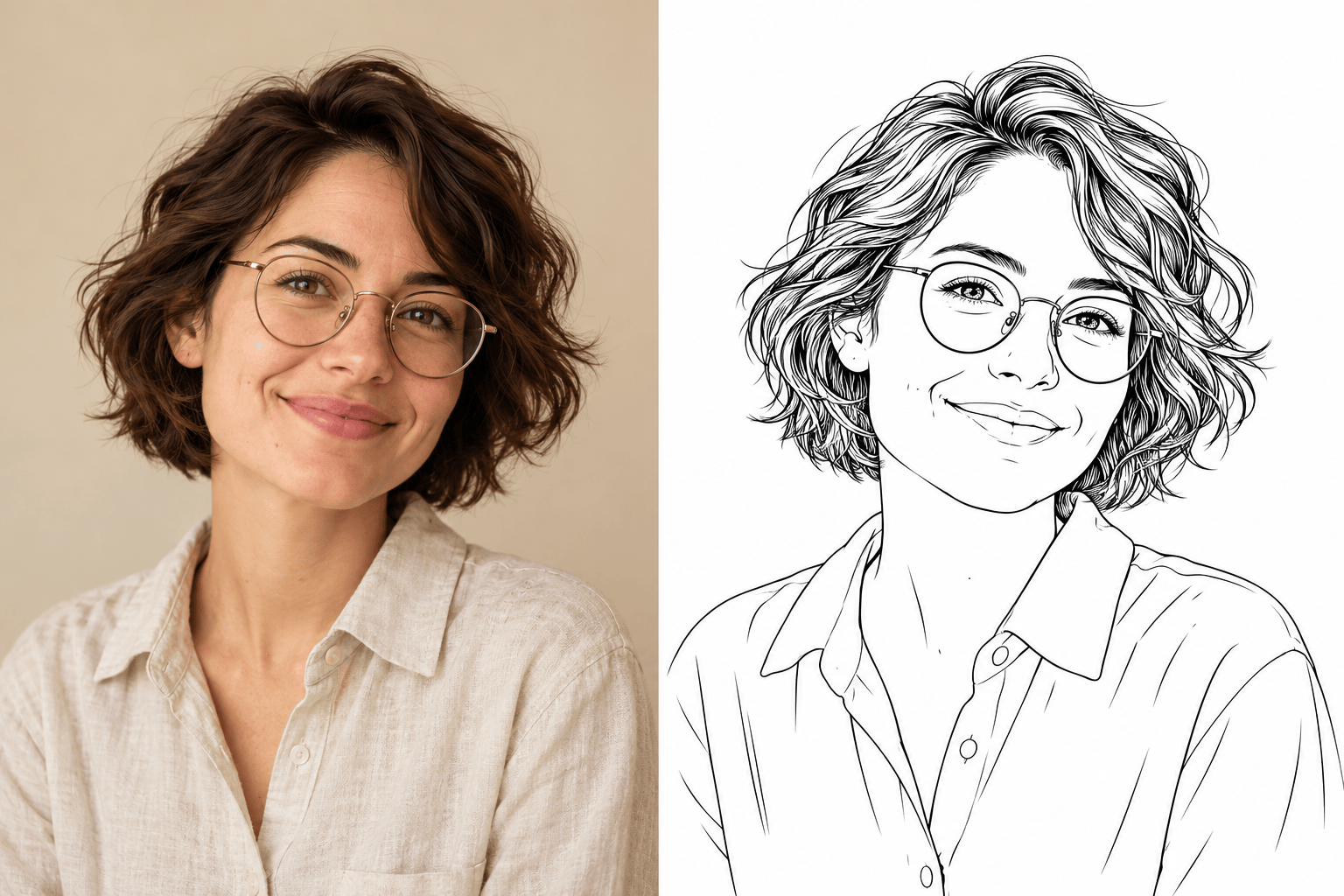
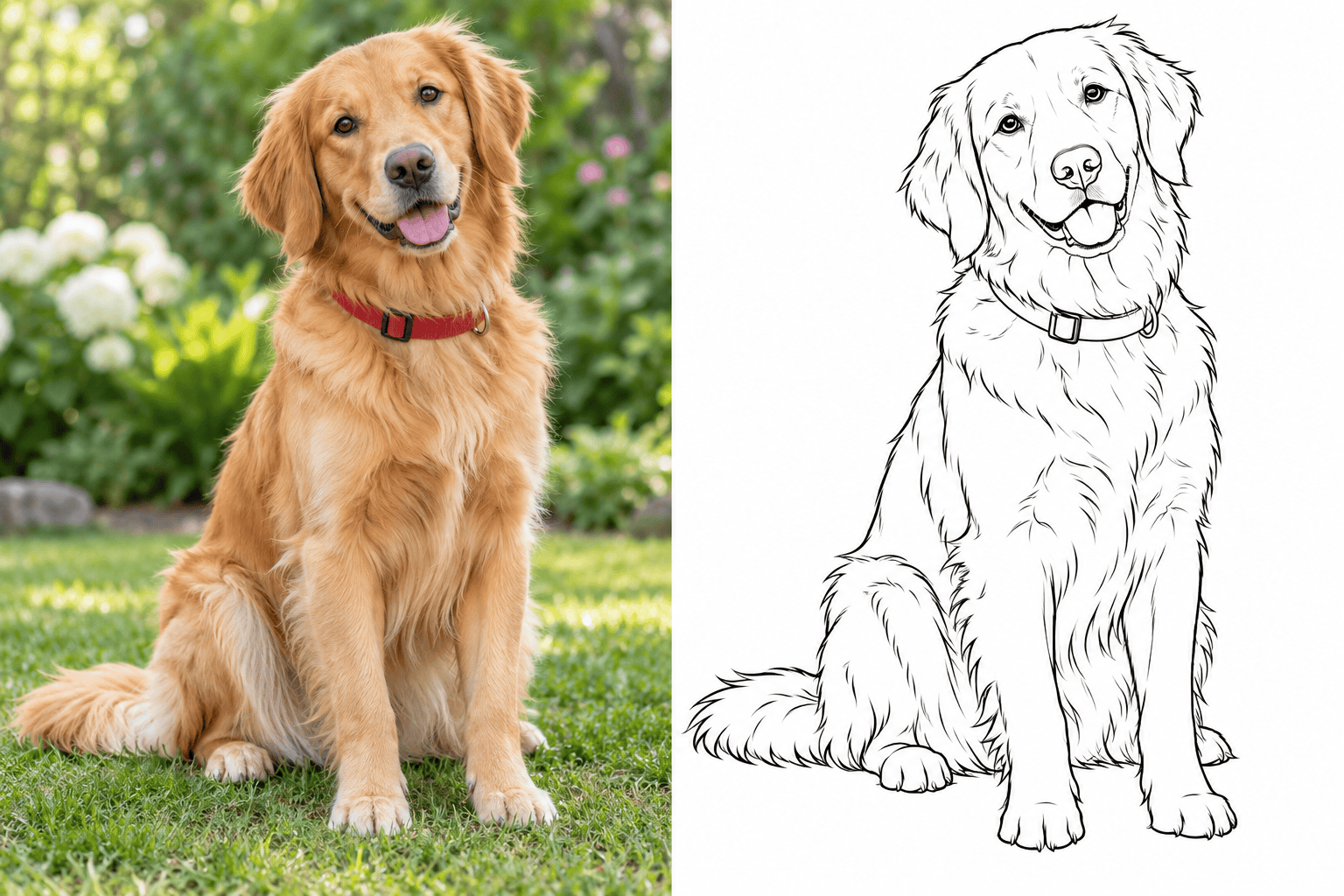
人物、ペット、思い出の場所の写真をアップロードして、ラインアートに変換できます。顔立ちや模様、建物の特徴など、被写体らしさを表す部分をAIに伝えましょう。

細かさを調整する

ミニマルな作品なら輪郭を少なく、塗り絵なら太くシンプルな線を指定。会話しながら線の太さや細部を調整できます。

雑然とした背景を取り除く

被写体の周囲を白くしたり、背景を削除して透過PNGにしたりできます。家具や葉、影ではなく、輪郭が目立つ仕上がりに。

線の表現を参考画像で伝える

好みの線のタッチがわかる参考画像をアップロードできます。自分の写真を被写体の資料として使いながら、繊細な人物画や力強いインク風の線を試せます。

線画を作品に活用する

印刷して贈るギフトやデジタル作品に活用できます。オリジナルのウォールアートに仕上げたり、ペットの輪郭を自分だけのステッカーにしたりしましょう。

無料クレジットで変換を試す

写真を線画に変換する無料ツールをお探しですか。Mew Designは登録後の無料AIクレジットで試せます。書き出しは透かしなし。追加の生成には利用可能なクレジットが必要です。

線画に向いている写真とは?

アップロードした写真を、白地に黒い線のラインアートにしてください。被写体のポーズと特徴的な輪郭を保ち、背景の物、灰色の陰影、細かな質感の線は取り除いてください。線の間に十分な余白を設け、見やすくしてください。
長いプロンプトよりも、明確な被写体と適切な細かさの指定が役立ちます。使い方に合わせて写真を準備しましょう。
  • 輪郭が見える写真を選ぶ:鮮明で明るい写真を使いましょう。強いぼけや深い影で輪郭が隠れると、AIが見えない部分を推測することになります。
  • 主役を一つに絞る:アップロード前に、気になる周囲の物をトリミングしましょう。小さな似顔絵やペットの記念作品では特に有効です。
  • 用途に細かさを合わせる:トレースには読み取りやすい輪郭、塗り絵には広い余白が必要です。人物画では目や髪の周りに少し線を加えるとよい場合があります。
  • 残す特徴を指定する:眼鏡、耳の形、ペットの模様、特徴的な屋根などを伝えましょう。修正のたびに写真と見比べて確認してください。

写真を線画にするときのよくある問題を修正

背景を整理:アップロードした写真を、白地に主な被写体だけを残した線画に作り直してください。背景の物とその輪郭はすべて削除し、被写体のポーズと構図は保ってください。

灰色の陰影を削除:この絵を白地に黒い輪郭線で描き直してください。主な形を見やすく保ちながら、灰色の塗り、ハッチング、濃い影の塊を取り除いてください。

人物の特徴を修正:アップロードした人物写真と線画を比較してください。肌の質感は加えずに、顔の形、眼鏡、生え際、表情を写真に近づけてください。

毛並みを簡略化:アップロードしたペット写真の耳の形、口元、特徴的な模様を保ってください。密集した毛の線を少数のきれいな曲線に置き換え、塗り絵用の余白を残してください。

薄い輪郭を強調:印刷できるトレース用下絵として、主な輪郭を見やすくしてください。内部の細部は控えめにし、近接した線が重ならないよう間隔を空けてください。

建物の線を修正:アップロードした家の写真をもとに、屋根の輪郭、窓の位置、ドアの比率を修正してください。構造を隠すレンガの質感や枝葉を取り除いてください。

写真から線画への変換に関するよくある質問

登録後に付与される無料AIクレジットで試せます。生成にはクレジットを使うため、無制限の無料変換ではなく無料トライアルです。書き出した作品に透かしは入りません。
被写体と背景がはっきり分かれた鮮明な写真がおすすめです。人物、ペット、花、建物などが適しています。ぼやけた特徴や濃い影があると、細部が省略されたり作り変えられたりすることがあります。
AIが画像を解釈するため、外見や形状の完全な一致は保証されません。残す部分を指定し、原写真と比較してください。Chat Editで顔立ち、模様、大切な輪郭を修正できます。
線画は輪郭と必要な内部の線で形を表します。鉛筆スケッチは灰色の濃淡や陰影、質感を加えることが多い表現です。すっきりした線画にしたい場合は、白地に黒い輪郭線、陰影なしと指定しましょう。
はい。塗り絵には太くシンプルな輪郭と広い余白、トレースには明確な主線を指定してください。印刷前に輪郭の途切れ、細部の密集、薄すぎる線がないか確認しましょう。
はい。背景の削除を依頼し、PNGで書き出してください。単色の背景がある画像にはJPG、印刷用レイアウトにはPDFが使えます。別のデザインに重ねる前に、書き出したファイルを確認してください。
このワークフローでは画像とPDFレイアウトを書き出せますが、SVGパスや加工機にそのまま使えるカットファイルは保証されません。カット、彫刻、プロッターで使用する前に、別の編集ソフトでベクタートレースや修正が必要になる場合があります。

AIでデザインを生成する準備はできましたか?

始める - 50無料クレジット
クレジットカード不要