オンラインで無料体験AIで写真をデジタルアートに変換
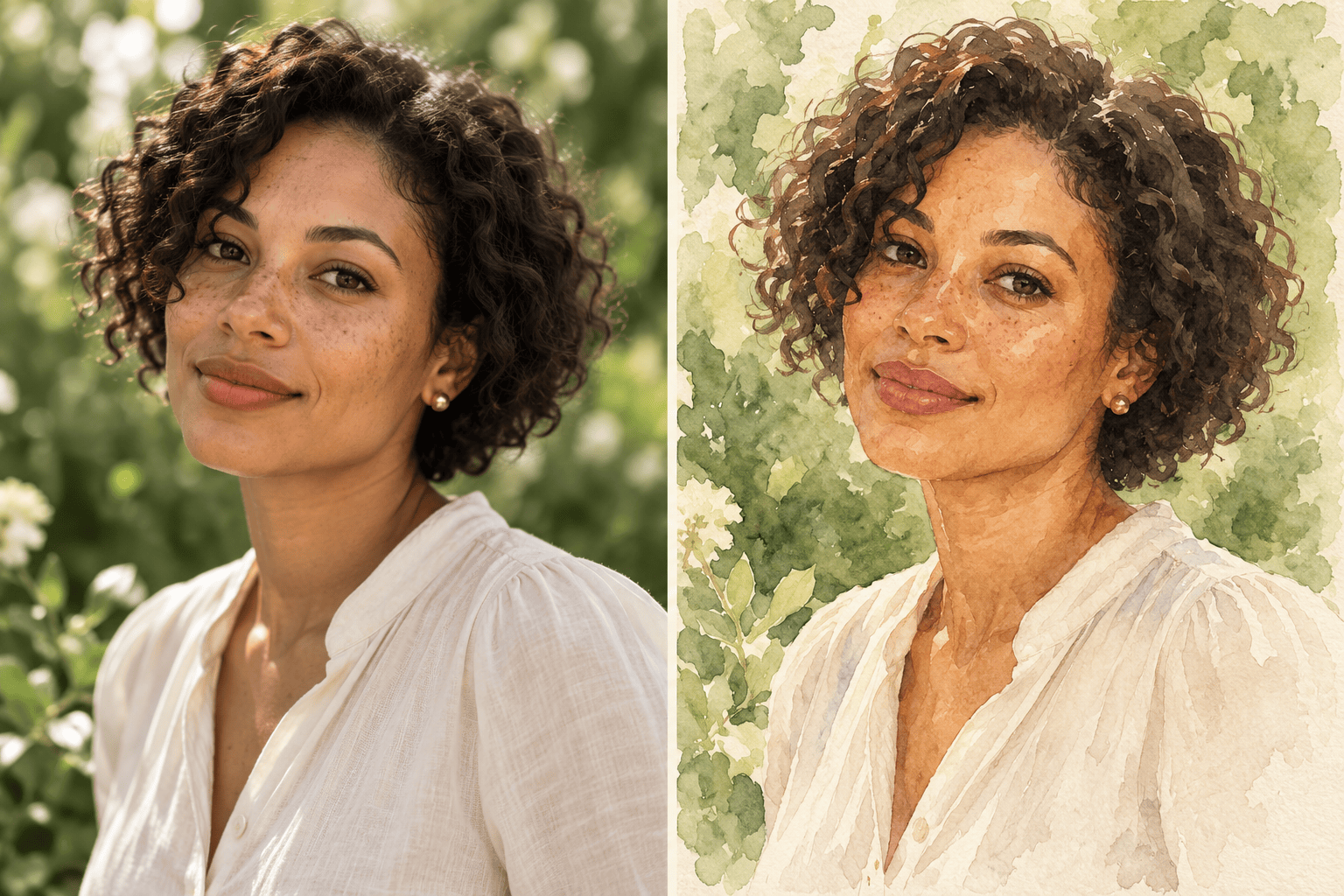
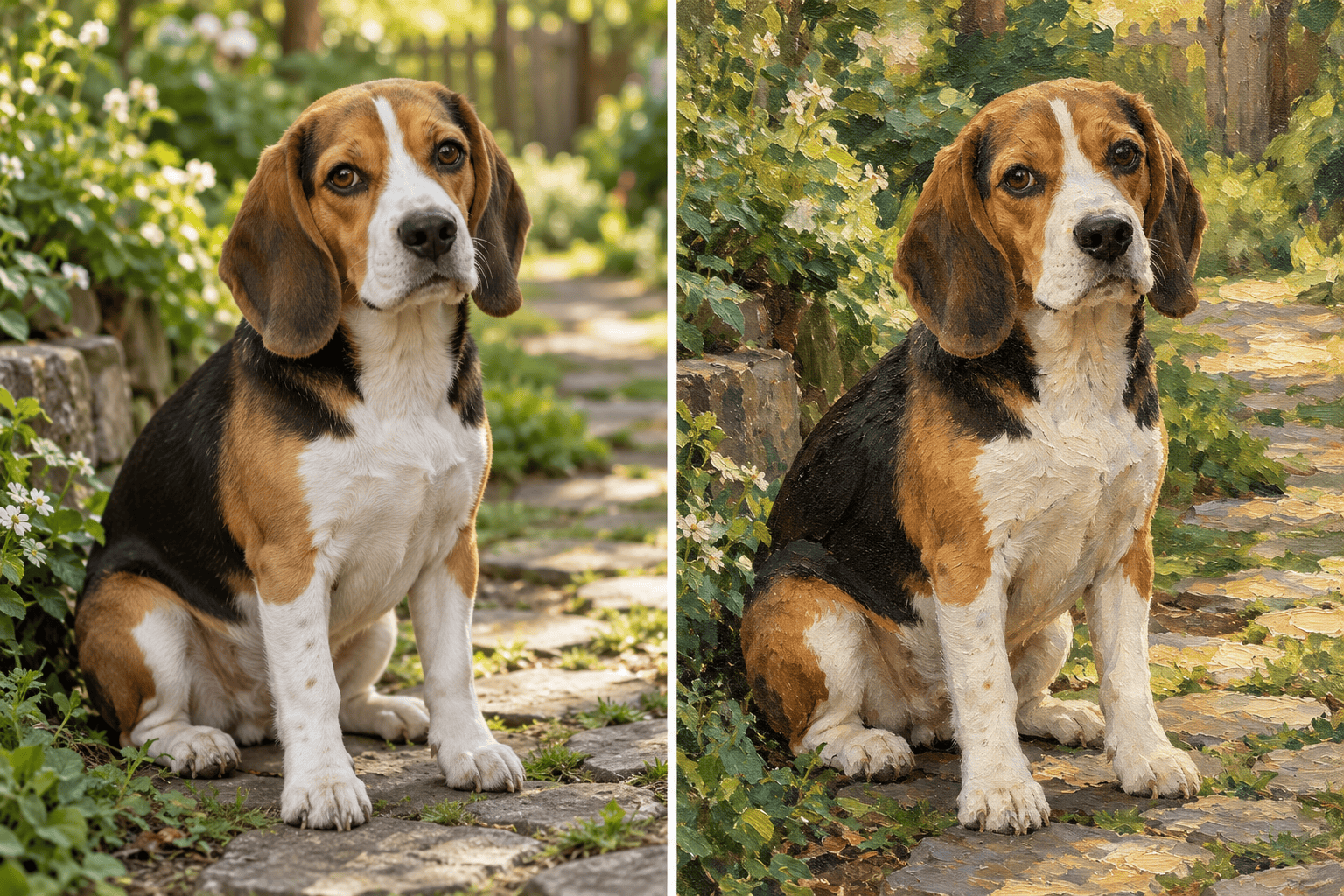
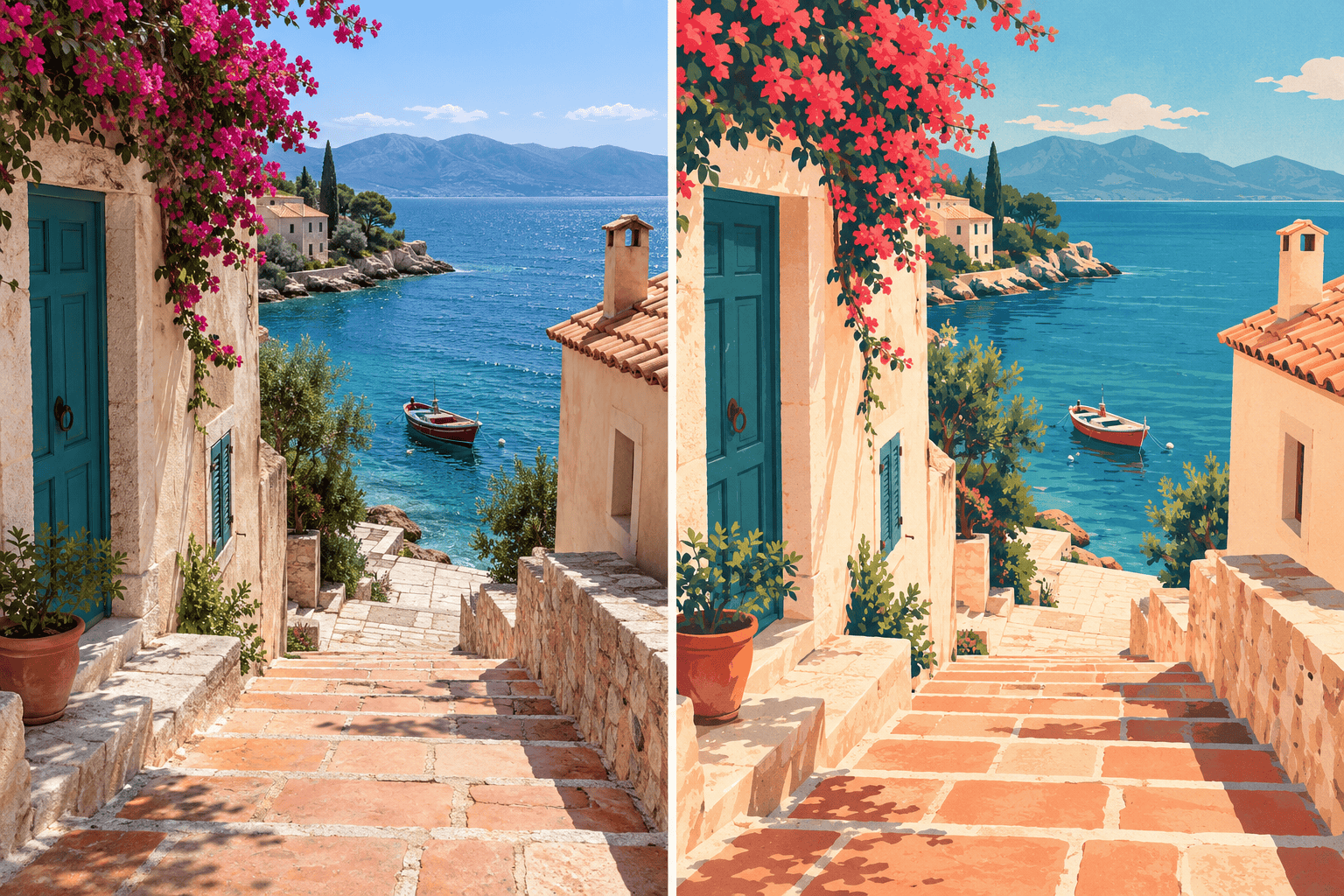
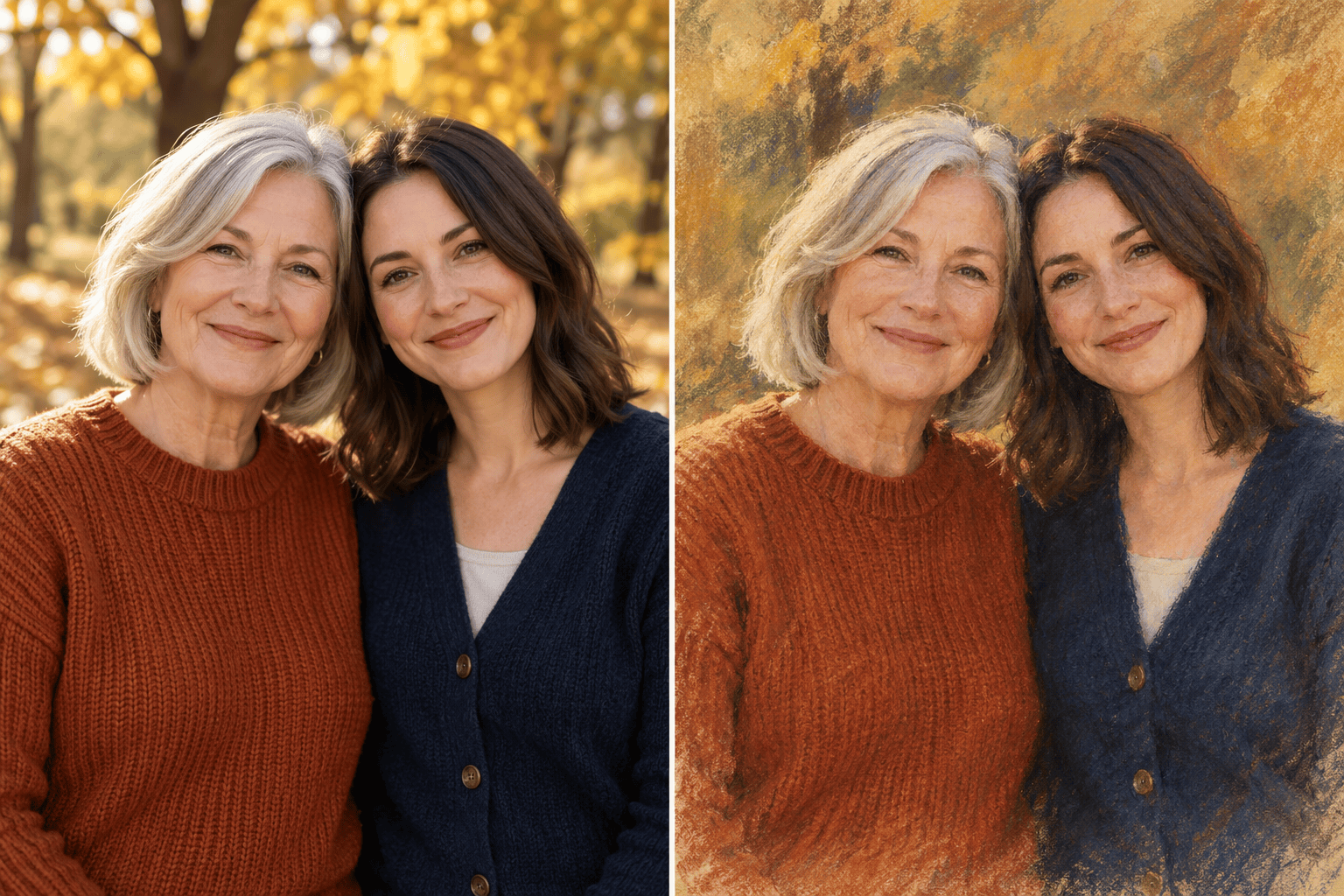
AIで写真をデジタルアートにする方法
写真をアップロードして方向性を伝える
最初のアートを生成する
原写真と比較して細部を調整する
トリミングを確認してダウンロードする

写真を新しい画風に。細部まで調整できます
自分の写真を出発点に
人物、ペット、旅行の写真から始められます。画像をアートにするAIに大切な特徴を伝えることで、被写体と変換の方向性を具体的に指定できます。
筆致や質感を具体的に選ぶ
写真からAIでデジタル絵画を作り、透明感のある水彩、質感豊かな油彩の筆致、滑らかな色面を試せます。一つのプリセットに限定せず、欲しい仕上がりを言葉で伝えてください。
画風の参考画像を追加する
使用できる参考画像をアップロードし、画風の見本として指定します。元の写真と役割を分けることで、Mew Designに被写体を参照する画像と色・質感を参照する画像を伝えられます。
気になる部分を修正する
Chat Editで肌の過度な滑らかさを抑えたり、ペットの模様を戻したり、背景の情報量を減らしたりできます。画風の変換で似具合が変わることがあるため、修正のたびに写真と比較してください。
異なる表現を見比べる
同じ写真から複数の解釈を作り、絵画風の肖像画とグラフィックなイラストを比較できます。贈り物、SNSプロフィール、個人のコレクションに合うものを選びましょう。
シリーズ全体で画風を再利用する
気に入った配色、質感、写真からアートを作る手順を、再利用可能なMew Skillにまとめられます。次の写真でも説明を繰り返す手間を減らし、各画像の統一感を確認しながら制作できます。
その写真らしさを決める特徴を残す
- 鮮明な原写真を選ぶ:明るく、被写体がはっきり見える写真を使いましょう。顔が小さかったりぼけていたりすると、AIが参照できる確かな情報が少なくなります。
- 見分けるための特徴を伝える:顔の比率、眼鏡、ペットの模様、服装、ランドマークなどを挙げ、ポーズやトリミングを維持するかも伝えてください。
- 変える表現を説明する:変える点と残す点を分けて伝えましょう。被写体を描き変えずに、輪郭を柔らかくする、筆致を見せる、色数を絞るといった指定ができます。
- 並べて確認する:表情、体の形、重要な物を原写真と比較してください。芸術的な効果を強めると細部が再解釈されることがあるため、望まない変化は修正しましょう。
写真のアート変換でよくある問題を修正
人物の似具合を戻す:この作品をアップロードした写真と比較し、絵の質感を保ちながら、目、鼻、あごの輪郭、表情を元の写真に近づけてください。そばかすを消すような肌の補正はしないでください。
ペットの模様を戻す:元のペット写真を参照して、この絵の毛色の模様、口元の形、耳を修正してください。今の筆致と背景は保ち、首輪やアクセサリーは追加しないでください。
場所が分かる特徴を残す:海岸線、建物の位置、遠近感をアップロードした風景写真に合わせてください。デジタルイラストの画風と配色を保ち、別のランドマークを作り足さないでください。
背景の主張を抑える:この家族の肖像画の背景を、柔らかな絵の具の形に簡素化してください。全員の位置、服装、表情を保ち、人物を増やしたり減らしたりしないでください。
プラスチックのような質感を抑える:光沢のあるエアブラシ風の仕上がりを、目に見える筆致と控えめなキャンバスの質感に変えてください。被写体の比率と元の光を保ち、目の上に強い質感を重ねないでください。
プロフィール用に切り取る:このデジタルポートレートを正方形に整え、顔を中央に置き、頭の周囲に適度な余白を残してください。今の画風と表情を保ち、髪が切れないようにしてください。





