無料オンラインAI写真合成

別々のポートレート、商品写真、風景写真をアップロードし、1つのシーンにどうまとめるかを伝えます。Mew Design - AIデザインエージェントは、構図、光、境界を整えながら、残したい要素を明確に指定できるAI写真合成・画像結合ツールです。

AIで写真を合成する方法

相性のよい参照写真を、オンラインAI写真合成ツールで意図どおりの1枚にまとめます。マスクや複雑なレイヤー操作は不要で、自然な言葉で説明するだけで始められます。
1

相性のよい元写真を選ぶ

できるだけカメラ角度、光の向き、解像度が近い鮮明な写真を用意します。メインシーンに使う写真と、人物、商品、ペット、スタイルを提供する写真を決めます。
2

各写真の役割を指定する

チャットでアップロード画像を参照し、それぞれの役割を説明します。顔、商品の形、ポーズ、服装、ロゴ、背景など、AI画像合成で保持したい要素を明記します。
3

統一感のあるシーンを生成する

最終的なフレーミング、配置、縮尺、影、色温度、被写界深度を伝えます。Mew Designが構図を計画し、参照写真から統一された初稿を生成します。
4

確認、修正、書き出し

顔、手、商品の形、文字、つなぎ目を確認します。Chat Editで1回につき1点を修正し、完成した画像をPNGまたはJPGでダウンロードします。
how to stitch photos together with ai

AI写真合成にMew Designを使う理由

複数の参照から1つのシーンへ

人物、物、ペット、室内、風景を参照としてアップロードできます。目立つ四角い切り抜きを並べるのではなく、新しい統合画像を生成します。

残す要素をAIに伝える

自然な合成には境界処理だけでなく、保持条件が重要です。人物の特徴、ポーズ、商品の比率、ラベル位置、服装、背景構造を事前に指定します。

光、縮尺、遠近感を調整

影の向き、色温度、被写体サイズ、カメラの高さ、被写界深度を合わせるようMew Designに指示し、別々の素材を同じ空間になじませます。

チャットで合成を修正

顔が変わったり物が貼り付けたように見えたりした場合は、Chat Editでその問題だけを指定し、良い部分は保持するよう依頼できます。

複数の配置案を比較

同じ元写真から、配置、背景、トリミング、雰囲気の異なる案を生成できます。もっとも自然で用途に合う合成を選べます。

無料AIクレジットで開始

登録時の無料AIクレジットで写真合成を試せます。オンラインで調整し、完成画像を透かしなしで書き出せます。

自然に合成しやすい写真の準備

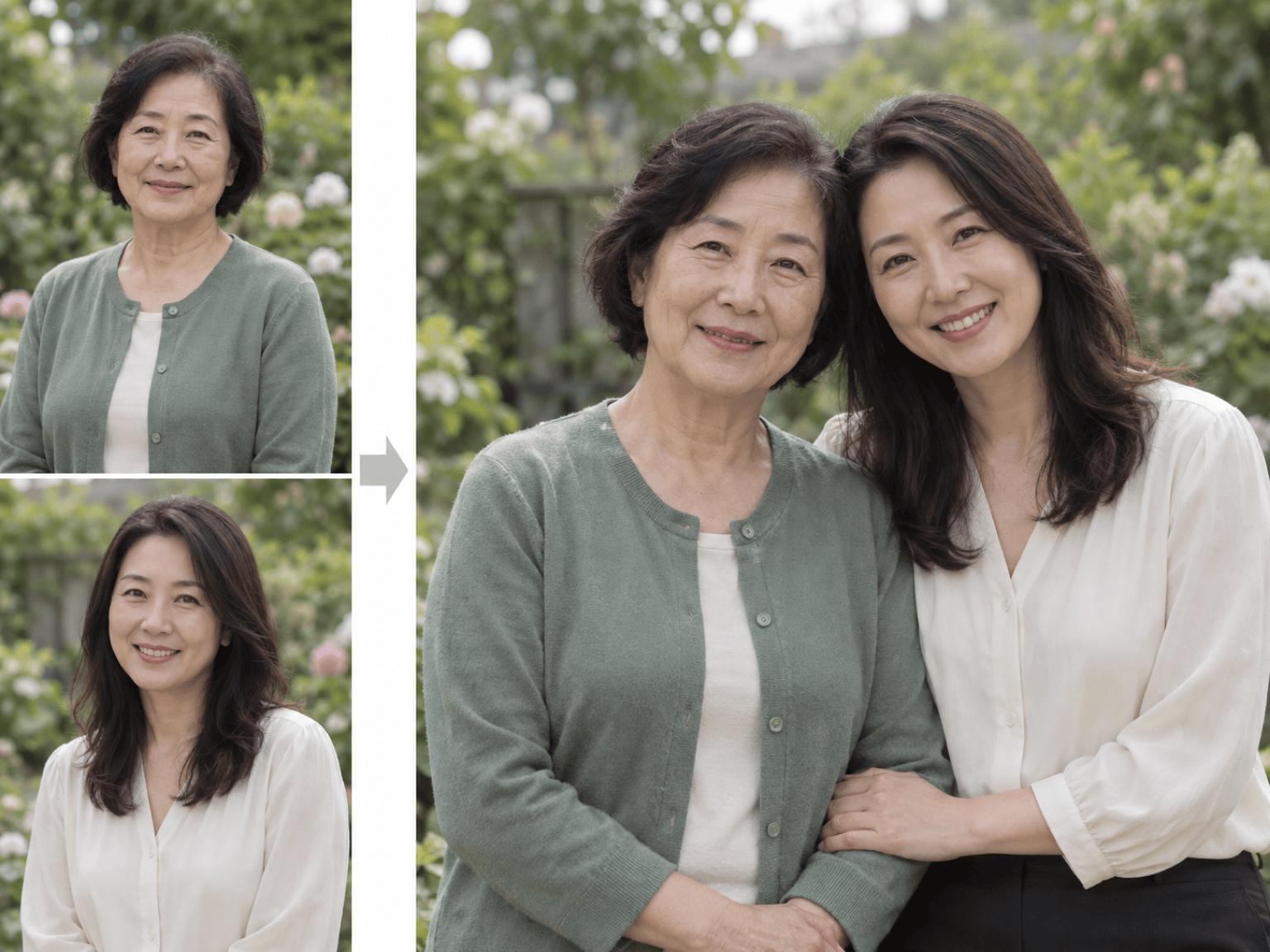
@[ポートレート1]を基本構図にして、@[ポートレート2]の人物を隣に追加してください。2人の顔、髪型、表情、服装、体格を保ちます。目線の高さ、人物の大きさ、暖かい窓光、影の向き、浅い被写界深度を合わせ、腰から上の自然な家族写真にしてください。人物の重複、余分な手足、文字、ロゴは追加しないでください。
きれいなAI写真合成は生成前の準備から始まります。少数の良質な参照を選び、役割と、変更してよい部分・保護する部分を分けて伝えます。
  • 元写真を合わせる:視点、光、鮮明さ、被写体の大きさが近いほど再構成が少なくなり、自然につながりやすくなります。
  • 役割を明記する:単に「合成して」と言わず、基本シーン、被写体、商品、背景、スタイル参照のどれかを指定します。
  • 保護する要素を列挙:顔の特徴、表情、体格、商品の形、ラベル位置、部屋の構造など、再設計してはいけない点を明記します。
  • なじませ方を説明:位置、相対サイズ、接地影、光の向き、カメラ角度、被写界深度を指定し、公開前に結果を確認します。

実用的なAI写真合成の指示例

2人を同じ写真にする:@[人物1]と@[人物2]を自然な屋外ポートレートにまとめてください。顔、髪型、表情、服装、体格を保ち、目線、曇天の柔らかな光、影の向きを合わせます。余分な人物や手足のない現実的な公園背景にしてください。

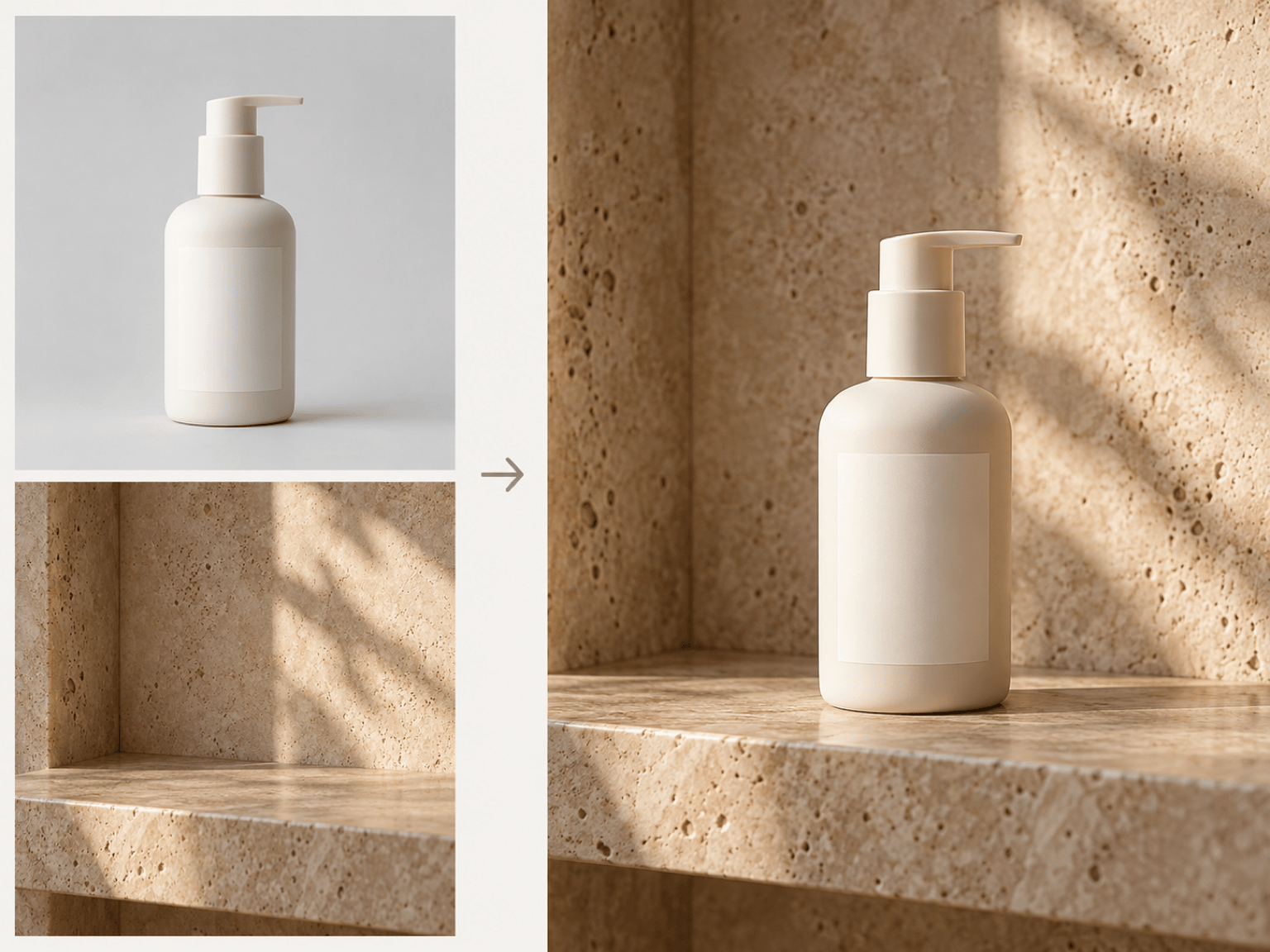
商品を新しいシーンに置く:@[商品写真]の商品を@[ライフスタイル背景]の石のカウンターに置いてください。輪郭、キャップ、ラベル比率、材質を保ち、遠近感、暖かい側光、接地影、反射を合わせます。文字、ロゴ、小物は追加しないでください。

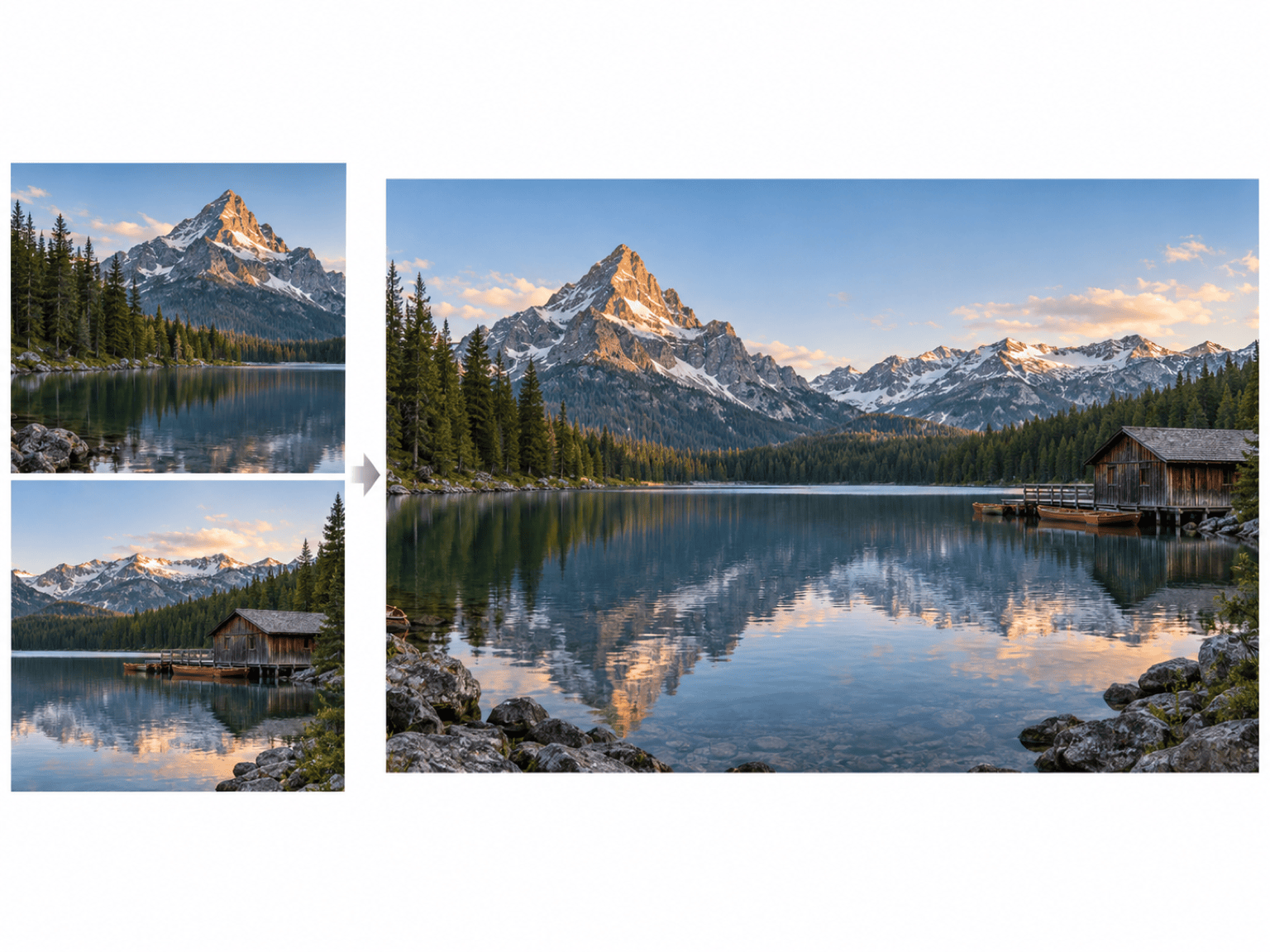
パノラマ風の旅行写真を作る:@[左の風景]と@[右の風景]から幅広い山と湖の景色を作ってください。特徴的な湖岸と山頂を保ち、中央を自然につなぎ、露出と色を整え、重複物や見える継ぎ目をなくします。

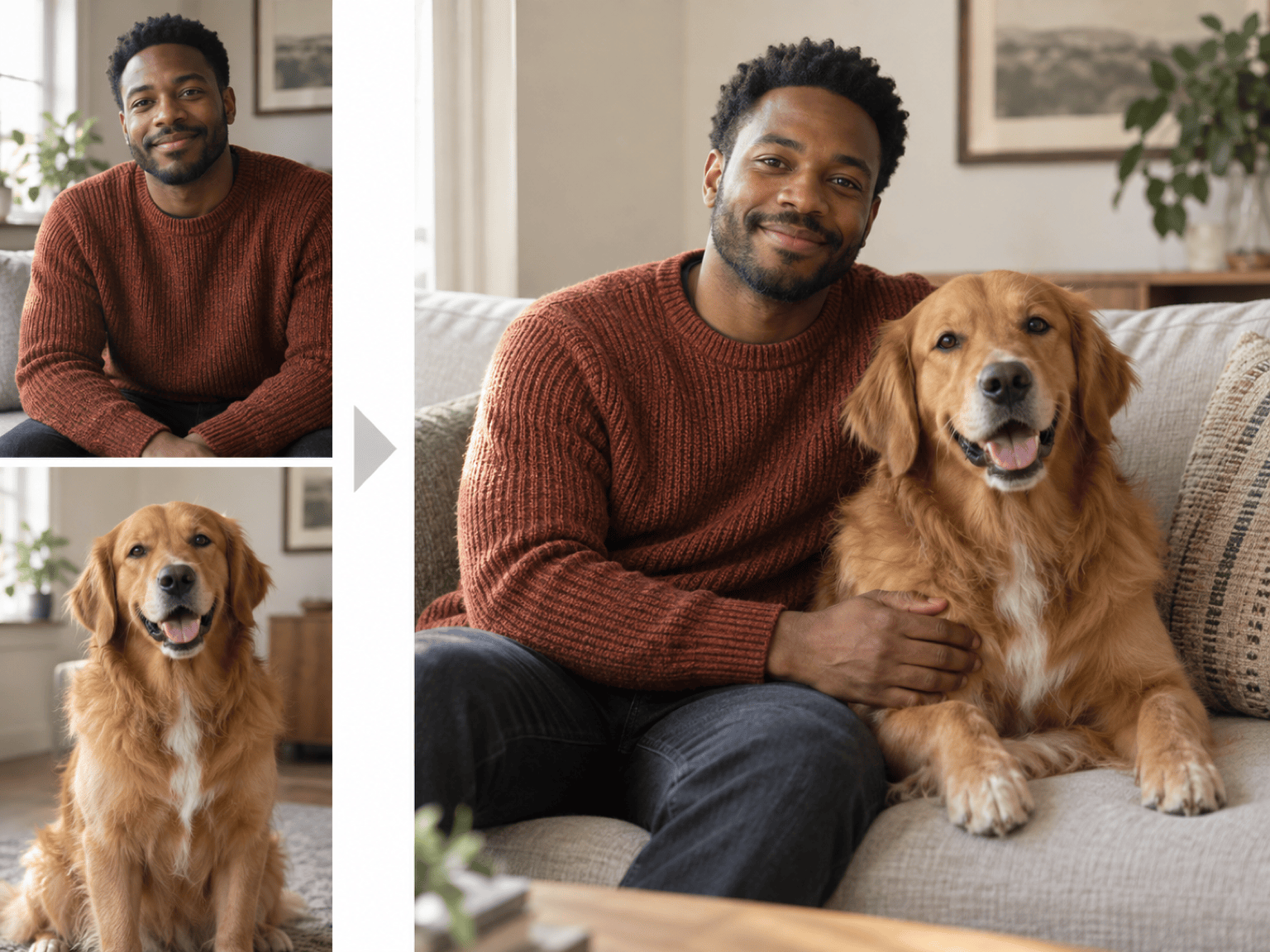
ペットと飼い主を一緒にする:@[飼い主写真]の人物と@[ペット写真]の犬を、くつろいだリビングの1枚に合成してください。顔と毛の模様を保ち、縮尺と暖かい窓光を合わせ、手が犬に自然に触れるようにします。

集合写真に欠席者を追加:@[個人写真]の人物を@[集合写真]の空いた場所に入れてください。既存の人物は変えず、追加人物の特徴と服装を保ち、カメラ高、体の大きさ、粒状感、色、影を合わせます。

左右比較を作る:@[変更前]と@[変更後]を横並びの比較画像にしてください。元画像を再生成・修整せず、トリミング高を合わせ、均等な仕切りと中立的な背景を使い、ラベル、ロゴ、装飾は追加しないでください。


AI写真合成についてよくある質問

はい。新規登録時の無料AIクレジットで、合成や修正を試してから有料プランを検討できます。完成画像は透かしなしで書き出せます。
はい。相性のよい2枚をアップロードし、各画像の役割と最終シーンを説明します。人物、商品、ペット、背景、風景要素を含む新しい合成画像を生成できます。
AI生成では元の細部が変わることがあるため、完全な保持は保証されません。鮮明な原稿を使い、維持したい点を列挙し、顔、手、商品の形、ラベル、文字を確認してください。
通常は異なります。コラージュは写真を別々の枠に置きますが、生成AI合成は共通の光、奥行き、背景を持つ新しいシーンを作れます。横並びも指示できます。
Mew Designはパノラマ風の合成を作れますが、生成編集は画素を再解釈します。幾何学的な位置合わせ、元画素の維持、無損失の記録には専用ソフトを利用してください。
視点、縮尺、光の向き、色温度、ピントが近い鮮明な高解像度写真を使います。多数の競合する素材より、目的の明確な2〜3枚のほうが制御しやすい傾向があります。
完成画像はPNGまたはJPGで書き出せます。SNS投稿、商品ページ、招待状、プレゼン、個人印刷など用途に合わせて比率とトリミングを選びます。
使用権のある写真、人物、商品、ロゴ、場所だけを使い、適用される利用条件に従ってください。識別可能な人物を公開する前に結果を確認し、同意を得てください。

AIでデザインを生成する準備はできましたか?

始める - 50無料クレジット
クレジットカード不要
© 2025 - 2026 Mew Design, MAGOAI LTD.All rights reserved.




