オンラインで無料体験AI写真編集ツール
AIで写真を編集する方法
編集したい写真をアップロード
変更したい内容を伝える
元の写真と比較して調整
仕上がった写真をダウンロード

自分の言葉で、写真の仕上がりを指定
手元の写真から始める
このAI画像編集ツールでは、アップロードしたポートレート、商品写真、旅行写真を編集の出発点にできます。シーン全体を一から作り直さずに、変更したい内容を伝えられます。
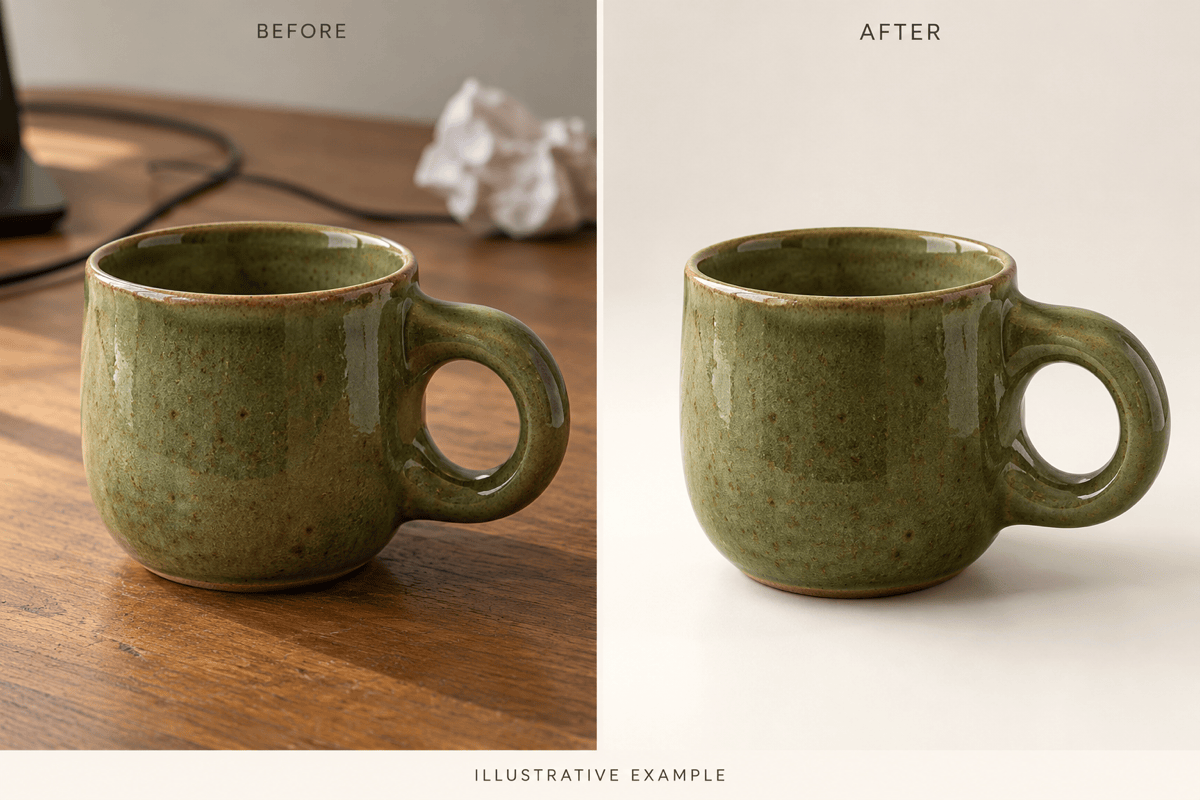
商品に合う背景を選ぶ
ショップ向けにすっきりした白背景や、雰囲気のあるシーンを依頼できます。AIで商品写真の見せ方を試したら、ラベル、色、比率を元の写真と比較してください。
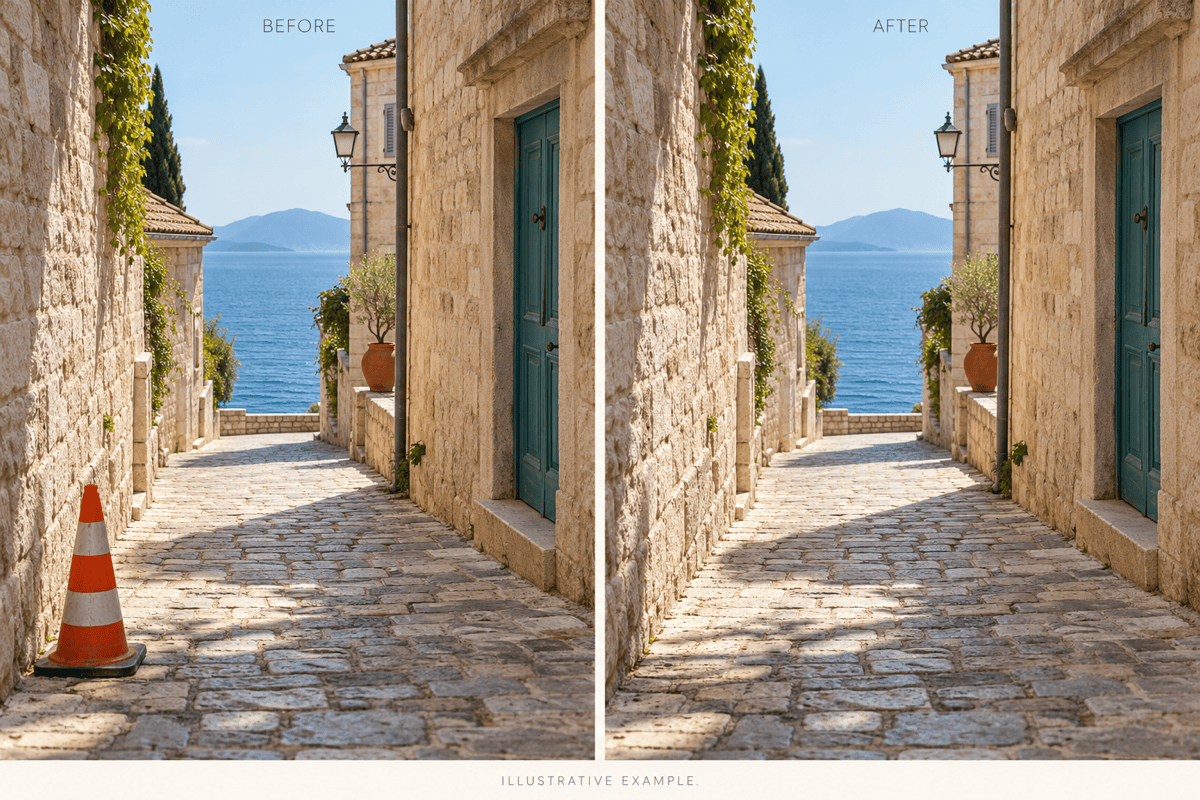
気になる写り込みを除去
写真から取り除きたい物と、その位置を指定します。周囲の面が自然につながるよう依頼し、繰り返し模様や輪郭を確認しましょう。
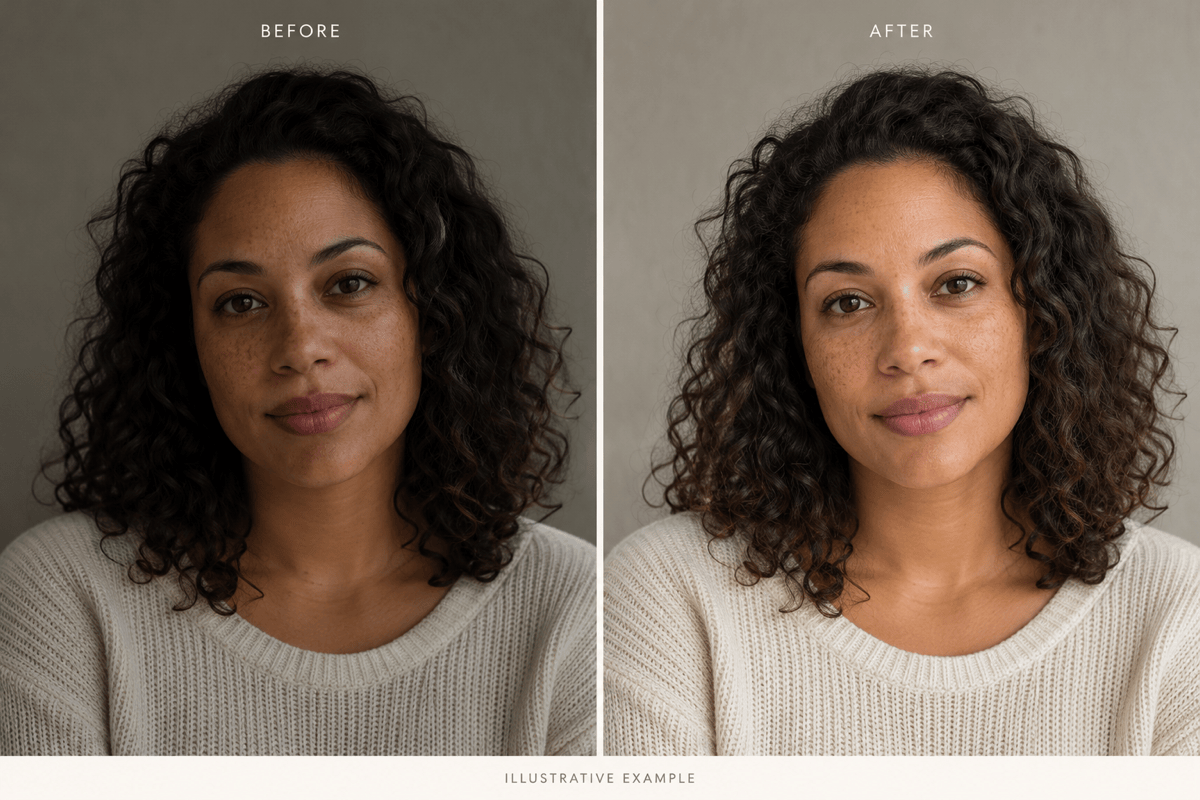
光と雰囲気を細かく調整
ポートレートの光を柔らかくする、色かぶりを抑える、暖かな雰囲気にするなどの調整を依頼できます。参考画像で希望の仕上がりを伝え、Chat Editでさらに整えましょう。
次の撮影でも好みの仕上げ方を活用
うまくいった編集方法を、繰り返し使えるMew Skillにまとめられます。好みの背景、光の方向、出力のルールを次の商品写真やSNS写真にも活用し、説明の繰り返しを減らせます。
編集した写真をデザインに活用
透かしのないPNGやJPGをダウンロードするほか、販促チラシに写真を使うこともできます。キャンペーンの進行に合わせて、会話でビジュアルの調整を続けられます。
その写真らしさを保つためのポイント
- 鮮明な元画像を使う:可能であれば、小さなスクリーンショットではなく元の画像をアップロードしてください。鮮明な元画像ほど、編集後に細部を比較しやすくなります。
- 残したい被写体の特徴を指定する:ポートレートなら顔立ち、表情、肌の質感を指定します。商品なら、正確に残す必要がある形、素材、ラベル、色を伝えてください。
- 一度に一つの変更に絞る:まず背景を変え、その後で光やスタイルを調整します。小さな変更に分けると、どの編集で意図しない変化が起きたかを見つけやすくなります。
- 細部まで拡大して確認する:髪、手、商品上の文字、反射、影を確認してください。保持の指示は編集の方向づけになりますが、完全に同じ細部を保証するものではありません。被写体が変わってしまった場合は元画像に戻って編集しましょう。
日常の写真に使える六つの編集例
アップロードした商品写真を使ってください。雑然とした背景を無地の白に変え、接地部分に控えめな影を付けてください。商品の比率、色、ラベル、撮影アングルは保ち、小物は追加しないでください。
アップロードしたポートレートを、柔らかく自然な光に整えてください。顔立ち、表情、髪型、肌の質感は保ってください。過度な肌補正や顔の形の変更は避けてください。
旅行写真の左側にある鮮やかなオレンジ色の交通コーンを取り除いてください。周囲の石畳と合うように路面を補ってください。建物、人物、フレーミング、光は変えないでください。
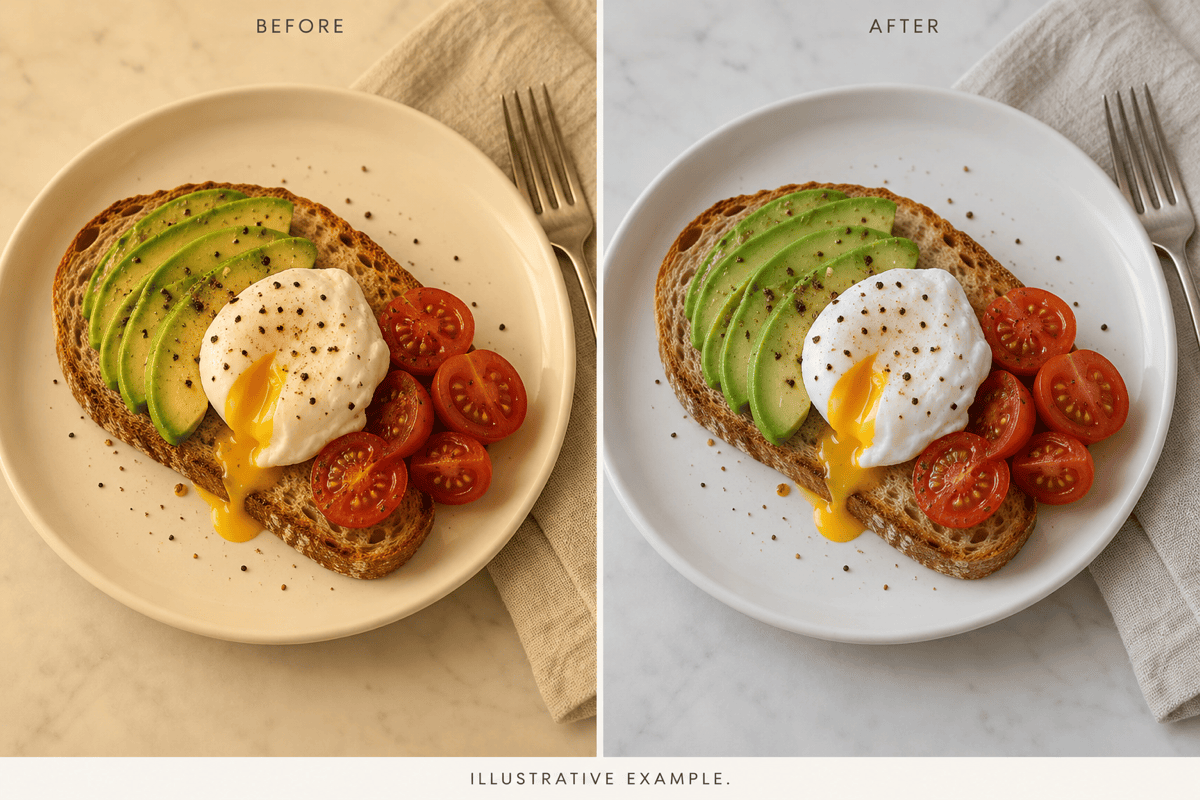
アップロードした料理写真の黄色かぶりを補正してください。皿をニュートラルな白にし、料理を自然な色にしてください。食材、量、テーブルの質感、元の構図は保ってください。
アップロードしたバッグ写真の背景を除去し、背景透過PNGを作成してください。持ち手、縫い目、形、色は保ち、白い縁を追加せずに輪郭を整えてください。
アップロードした参考画像を手がかりに、この日常写真を暖かく落ち着いた色調にしてください。元の被写体と構図は保ってください。参考画像の物をコピーせず、雰囲気だけを合わせてください。





