オンラインで無料お試しAI写真色補正
AIで写真の色を補正する方法
補正したい写真をアップロード
自然な色補正を依頼
比較して仕上がりを調整
補正した写真をダウンロード

ポートレートと商品写真のためのAI色補正
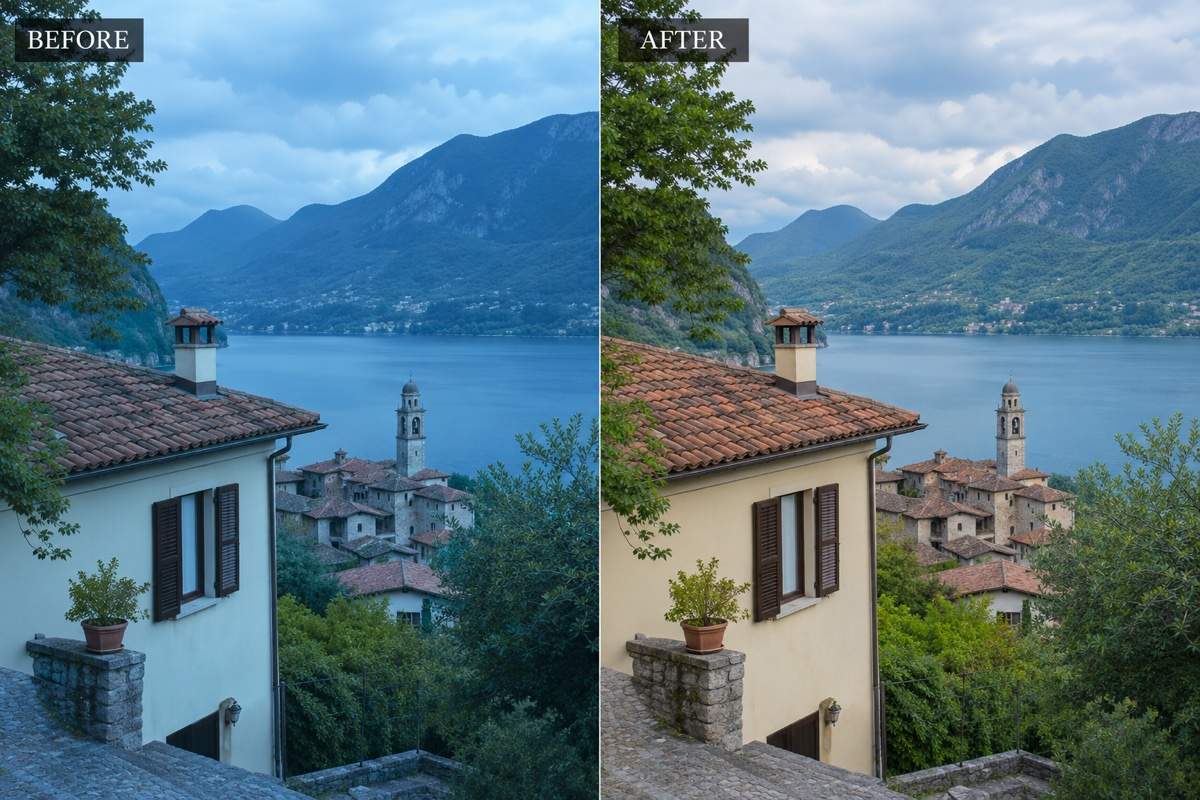
黄・青・緑の色かぶりを補正
AI画像色補正ツールに、抑えたい色かぶりを伝えてください。トーンカーブや色のスライダーを覚えなくても、室内写真の黄かぶりや青みがかった影のバランスを調整できます。
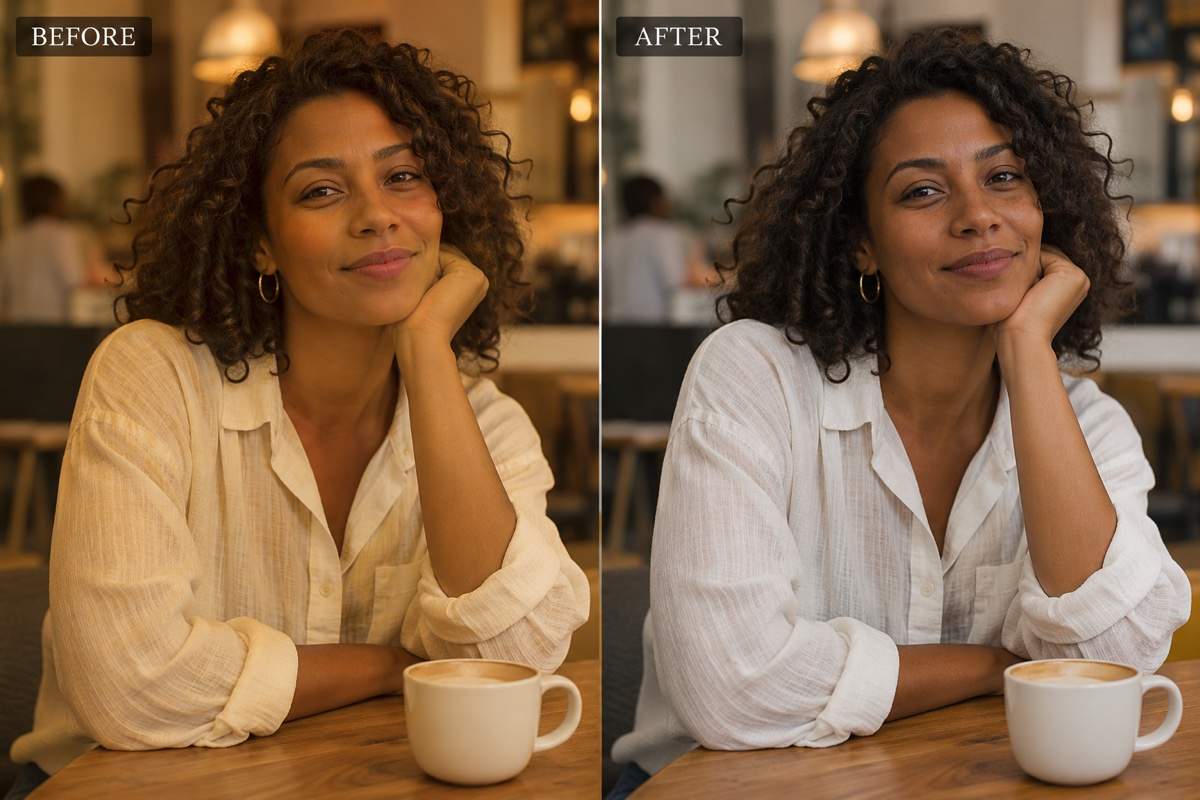
ポートレートの肌色を補正
人物本来の肌色を保ちながら、オレンジや緑の色かぶりを弱めるよう依頼します。顔や肌の質感を確認し、必要なら調整を控えめにするよう伝えましょう。
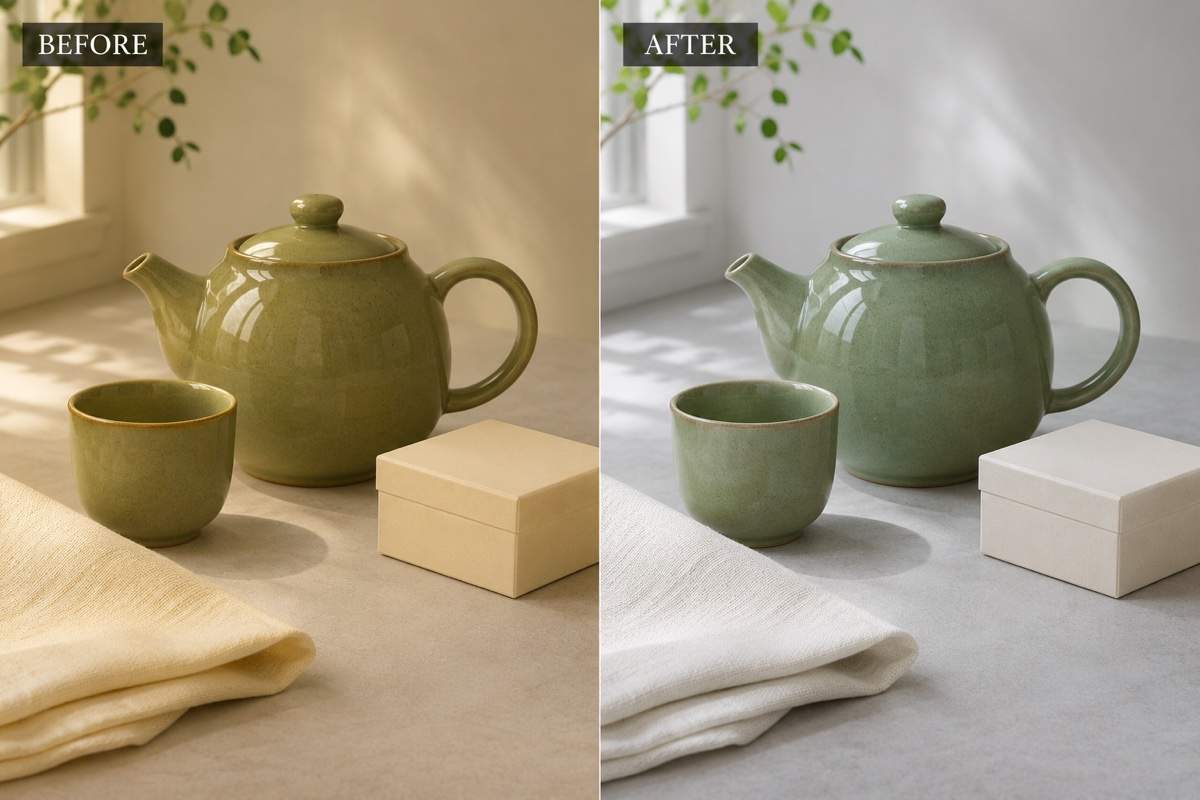
商品写真のホワイトバランスを補正
布地、陶器、パッケージの目標の色を示す参考写真をアップロードできます。商品を別の色に変えるのではなく照明による偏りの補正を依頼し、実物と比較してください。
編集に使うモデルを選べる
利用可能な画像モデルから好みのものを選ぶか、写真と指示に応じた選択をMew Autoに任せられます。Mew Designは最新の主要画像モデルを一つのワークスペースに集め、新モデルも速やかに導入します。
複数の写真で色の方向性をそろえる
同じ撮影の別の写真を編集する際、確認済みの画像を参考にできます。目標の暖かみや彩度を引き継ぎ、各写真の光に合わせて個別に確認しましょう。
ブラウザーで色補正を試せる
登録後の無料クレジットで、AI写真色補正をオンラインで試せます。チャットで調整し、透かしなしの結果をダウンロードできます。継続して編集できる量は残りのクレジットによって異なります。
AIホワイトバランス補正で自然な色に仕上げる
- 中性色を基準にする:シャツや壁など、本来白またはグレーの物を指定します。クリーム色の物や強い反射は、基準として適さない場合があります。
- 光の雰囲気を残す:夕日の暖かい光を真っ白にする必要はありません。室内照明と窓からの光が混在する場合、写真全体を寒色にせず、補正したい範囲を説明しましょう。
- 肌と重要な細部を確認する:肌色、顔立ち、商品ラベル、輪郭を元画像と比べてください。生成AIによる編集では細部が変わることがあります。違いがあれば、その部分を指定して修正を依頼しましょう。
- ハイライトと彩度に注意する:明るい布地、雲、色鮮やかな物の質感が失われていないか、色が強すぎないか確認します。完全に白飛びした細部を、元の情報として確実に復元することはできません。
よくある写真の色の問題と補正方法
アップロードした室内写真の黄かぶりを取り除いてください。白いシャツと壁をより中性にし、自然な肌色、顔の細部、元の構図を保ってください。
アップロードした屋外写真の青かぶりを補正してください。影の自然さを保ち、緑と写っている肌色のバランスを整えてください。場面全体を暖かくしすぎないでください。
参考画像の目標の色に合わせて、商品写真のホワイトバランスを補正してください。商品の形、表面の質感、ラベルの文字、背景の構図を保ってください。
光が混在するこのポートレートで、人物の緑かぶりを弱めてください。背景の暖かい光と本来の肌色を保ち、肌をなめらかにしたり顔の形を変えたりしないでください。
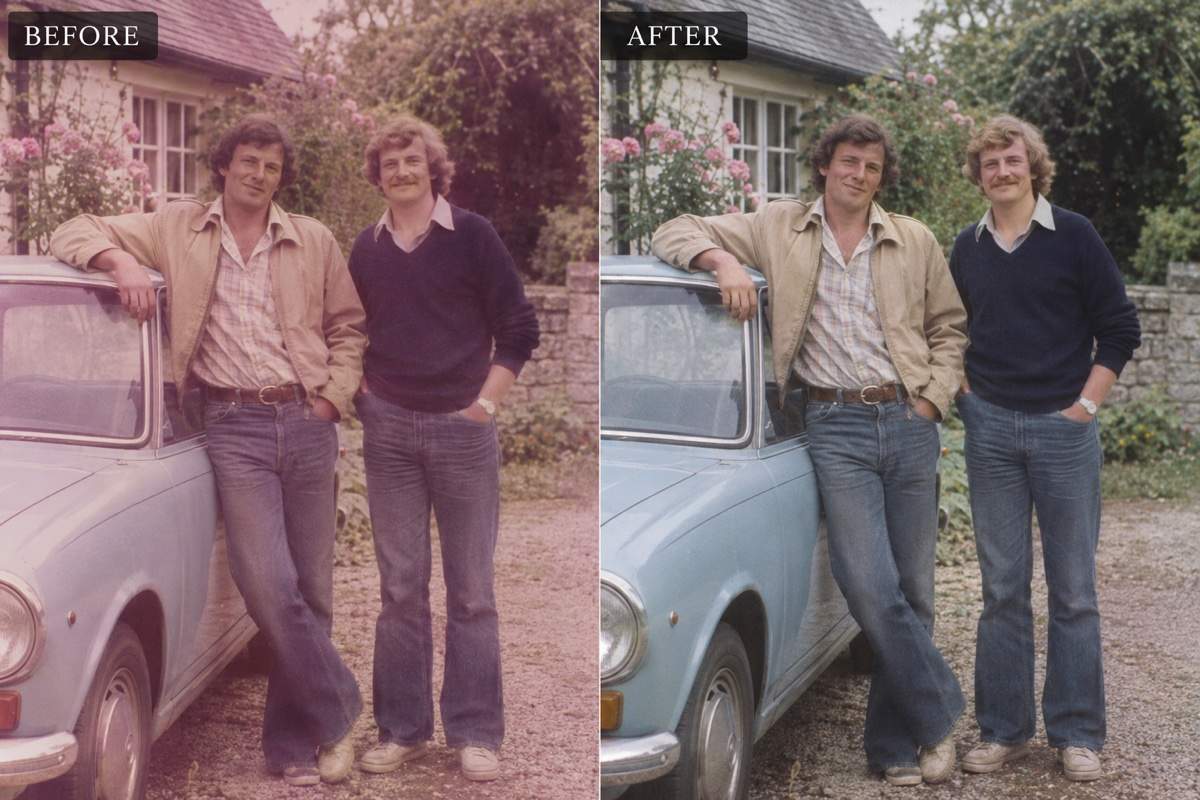
このスキャンしたカラー写真の色あせを穏やかに補正してください。元の粒状感、人物、服、構図を残してください。細部を創作したり、現代的な高彩度フィルターを使ったりしないでください。
このくすんだ旅行写真を、露出と彩度の控えめな調整でより自然にしてください。雲と影の細部を残し、蛍光色のような緑を避け、元の風景を保ってください。





