オンラインで無料体験AIオブジェクト置換ツール
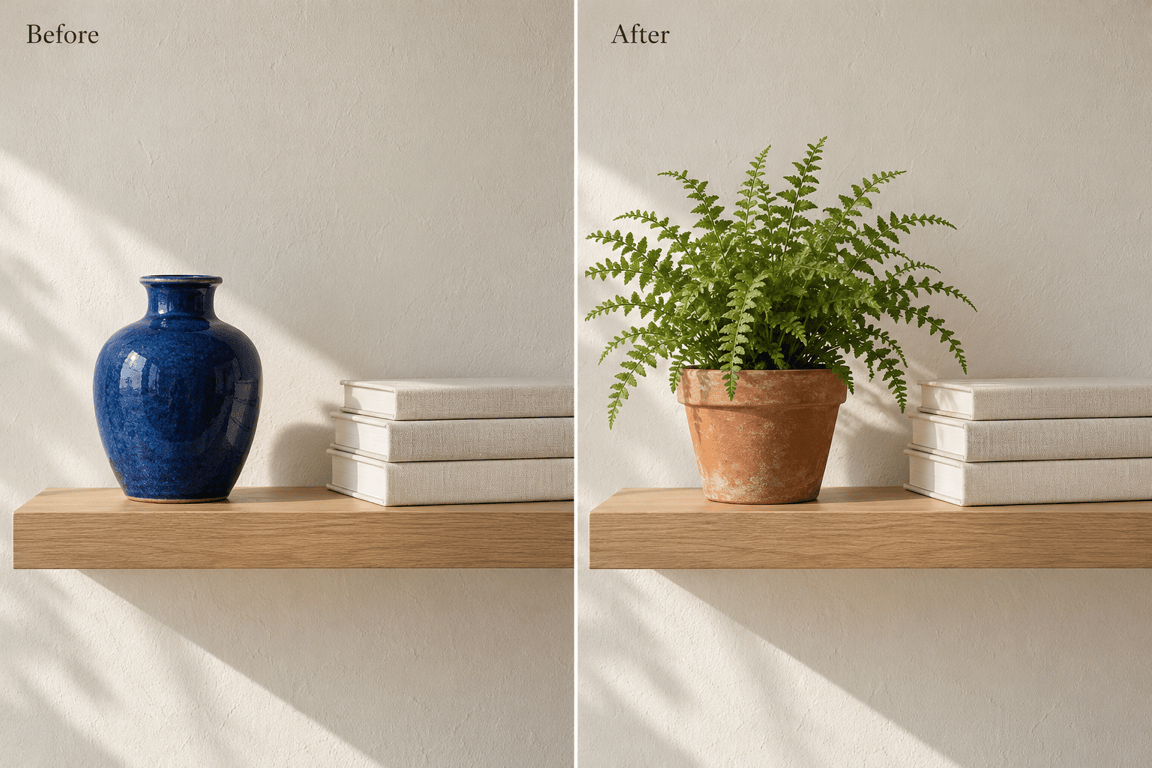
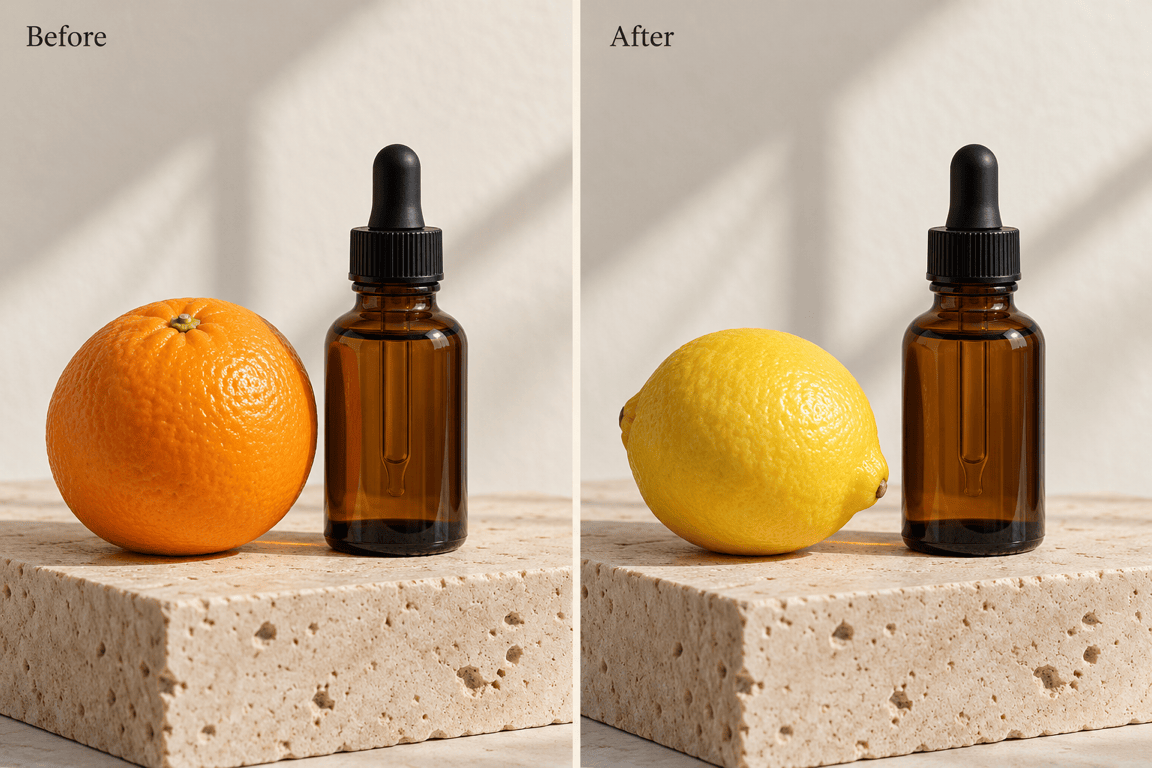
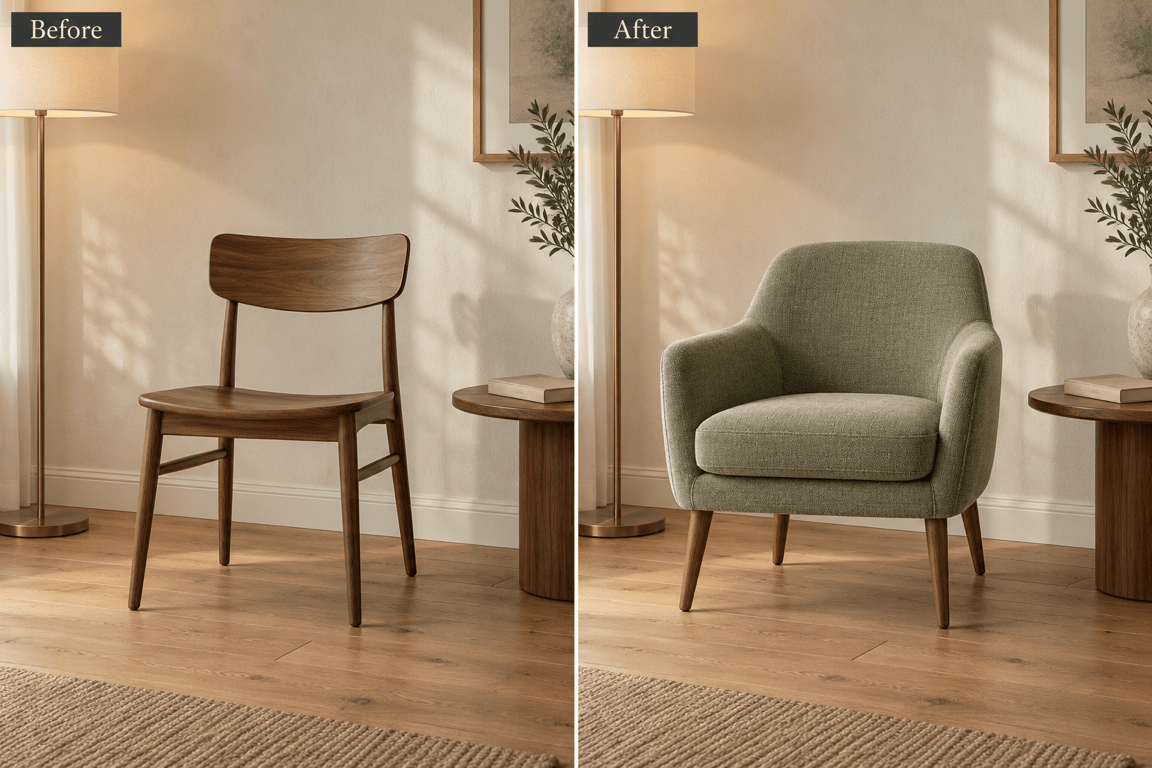
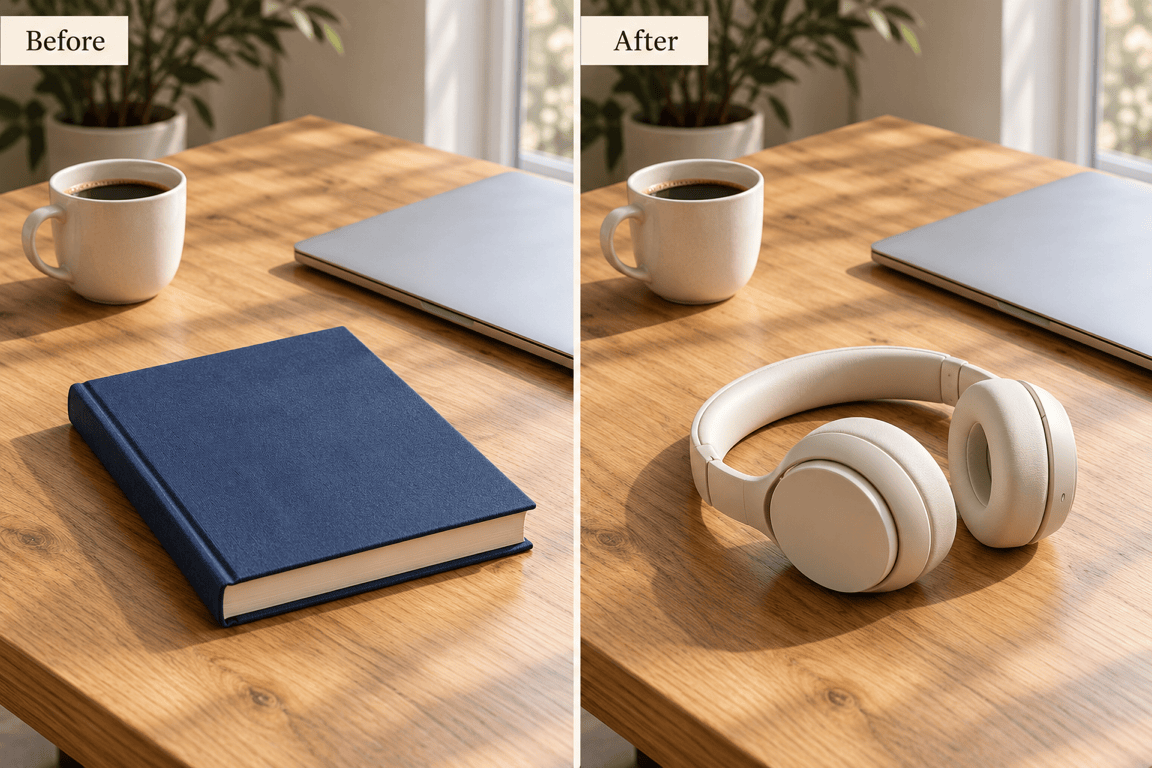
AIで写真の中の物を置き換える方法
写真をアップロードして対象を指定
新しく入れる物を説明
元の写真と比較して調整
編集した写真をダウンロード

新しい物が写真になじむ仕上がりへ
元の写真を出発点に
自分の写真をもとに編集できます。AI画像置換ツールに具体的な変更内容と、周囲のどの部分を残したいかを伝えましょう。
参考画像でイメージを伝える
参考画像をアップロードし、新しい物の形、色、スタイルの方向性を示せます。どちらが元の場面で、どちらが新しく入れる物の画像かを説明してください。
商品写真の小物を変更
商品写真の小物を置き換えて、季節感やキャンペーンのアイデアを試せます。主役の商品は残すよう指示し、ラベルや形を元の写真と比較してください。
複数の案を比較
同じ場所に木製の椅子、布張りのアームチェア、別の物を置いた案を試せます。個別の画像を生成して素材や色を比較し、方向性を決めましょう。
チャットで細部を修正
新しい物が大きすぎる、影が合っていないと感じたら、Chat Edit で修正内容を伝えます。同じ会話の中で写真を調整し続けられます。
編集方法を繰り返し使う
同様の商品シーンを繰り返し作る場合は、好みのスタイル、維持する部分のルール、書き出し条件を Mew Skill として保存できます。次の写真でも同じ手順を活用しましょう。
元の場面を生かして物を置き換える
- 対象の位置を明確にする位置と見た目で対象を指定します。「あの物」より「左側の青い花瓶」のほうが明確です。
- 新しい物を具体的に説明形、素材、色、周囲と比べた大きさを含めます。参考写真を使うと、特定の見た目を伝えやすくなります。
- 残す部分を指定する重要な背景要素、人物、商品の細部、フレーミングを挙げてください。維持するための指示は編集の目安になりますが、ピクセル単位での一致を保証するものではありません。
- なじみ方を確認する遠近感、接地影、反射、輪郭の重なりを確認します。背景が変わってしまった場合は元の写真に戻り、編集範囲を絞って依頼してください。
物の置き換えでよくある問題を修正
置き換えた椅子を小さくして、座面の高さをダイニングテーブルに合わせてください。椅子のデザイン、部屋の配置、撮影角度は維持してください。
新しい鉢の影を、左から差し込む柔らかい光に合わせてください。棚に接する部分に接地影を加え、ほかの物は変えないでください。
置き換えた本を回転させて、机の遠近感に合わせてください。本の下辺を天板に沿わせ、元のフレーミングを維持してください。
新しい植物の横に残っている古い花瓶の輪郭を取り除いてください。その小さな範囲だけ壁の質感を復元し、植物は変えないでください。
新しいマグカップとノートの輪郭が重なる部分では、カップをノートの後ろに配置してください。ノートを手前に保ち、形、文字、位置は維持してください。
元の写真をもう一度使ってください。ボトルの横にあるオレンジだけをレモンに置き換えてください。ボトル、ラベル、背景、トリミング範囲は可能な限り元のままにしてください。





