オンラインで無料お試しAI鼻ピアスフィルター
AIで鼻ピアスの試着写真を作る方法
自撮り写真をアップロードしてデザインを選ぶ
試着写真を生成する
見え方を確認して調整する
お気に入りの仕上がりを保存する

Mew Designで自分らしい鼻ピアスを探す
自分の顔で試せる
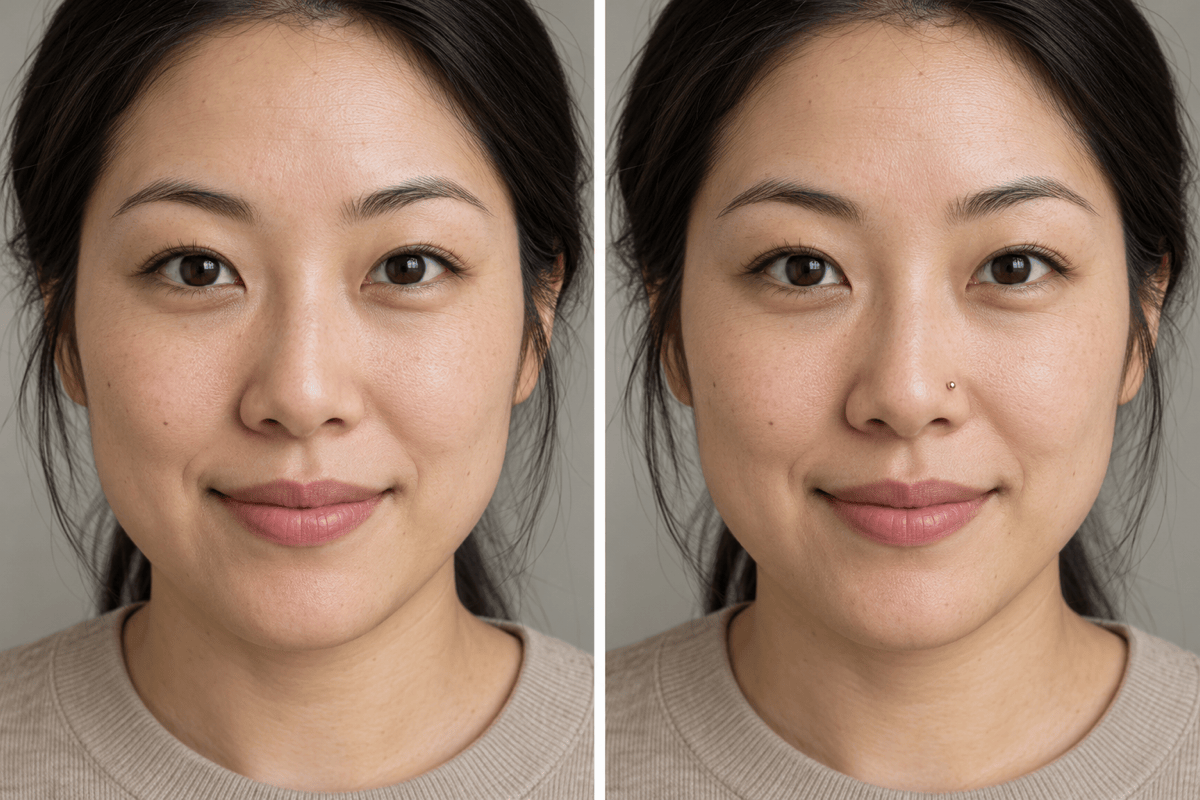
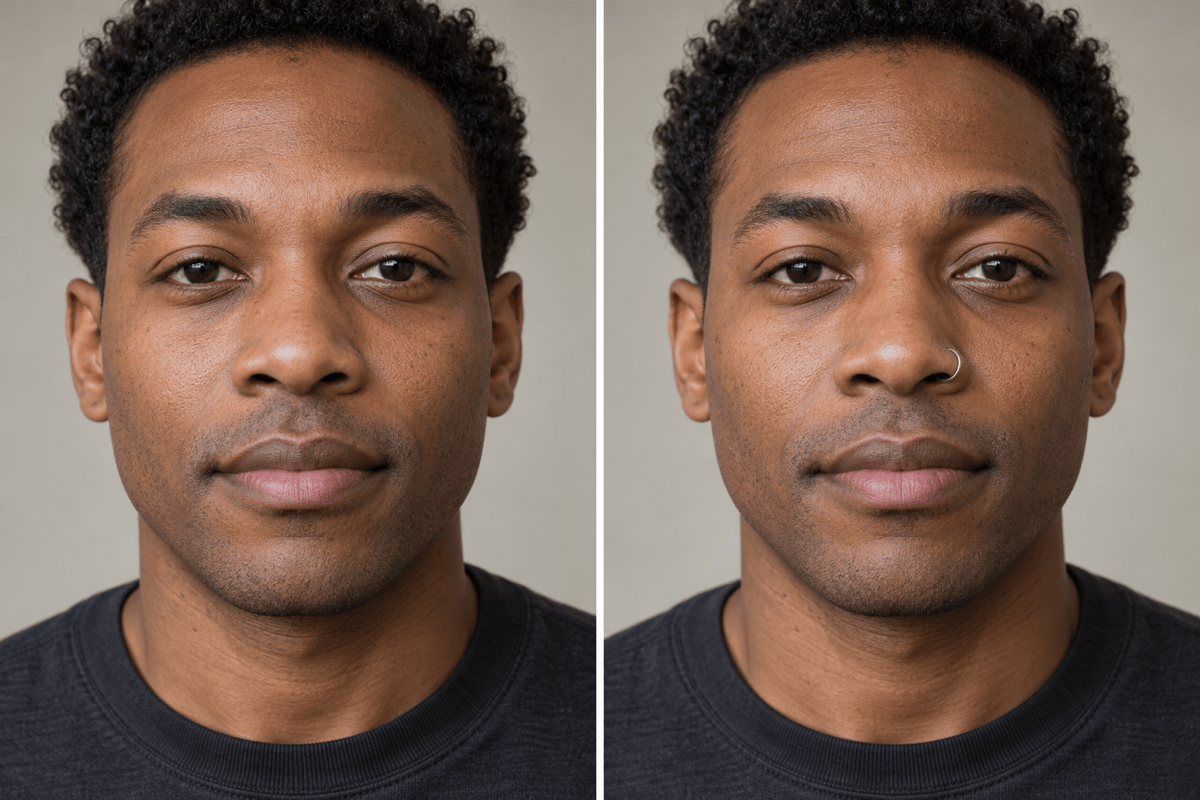
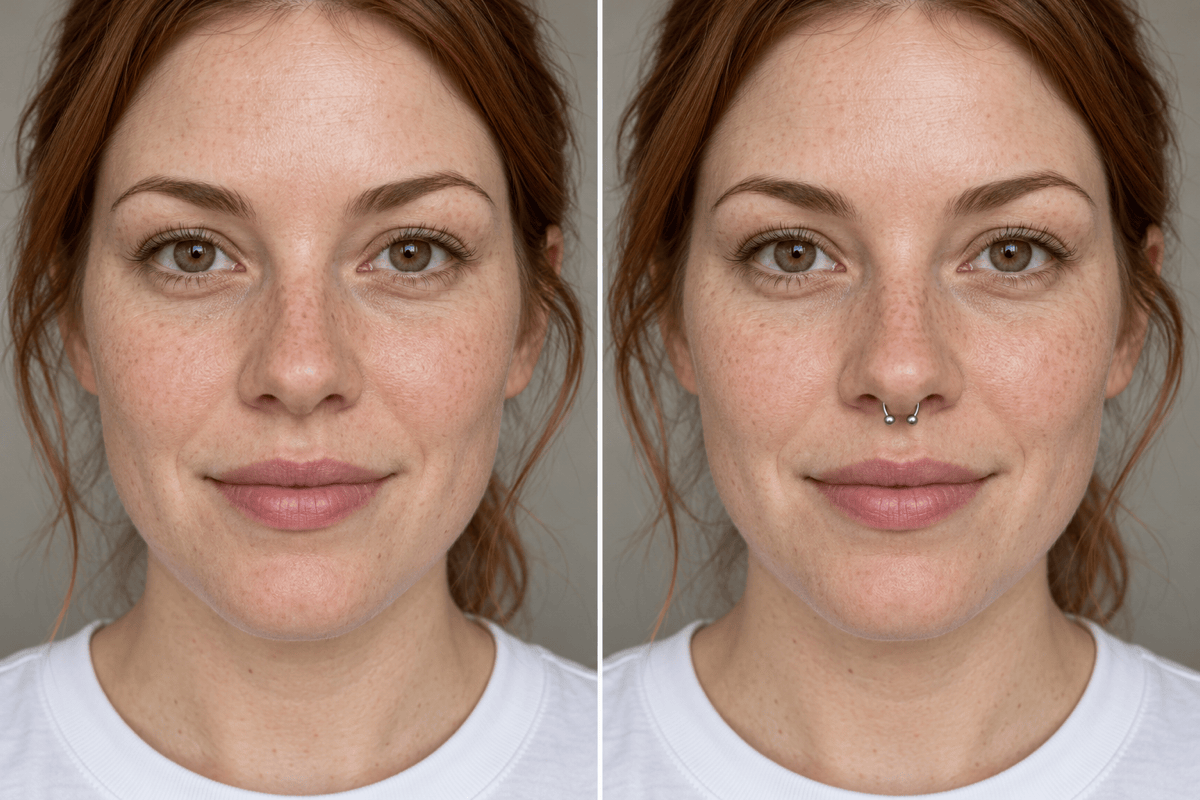
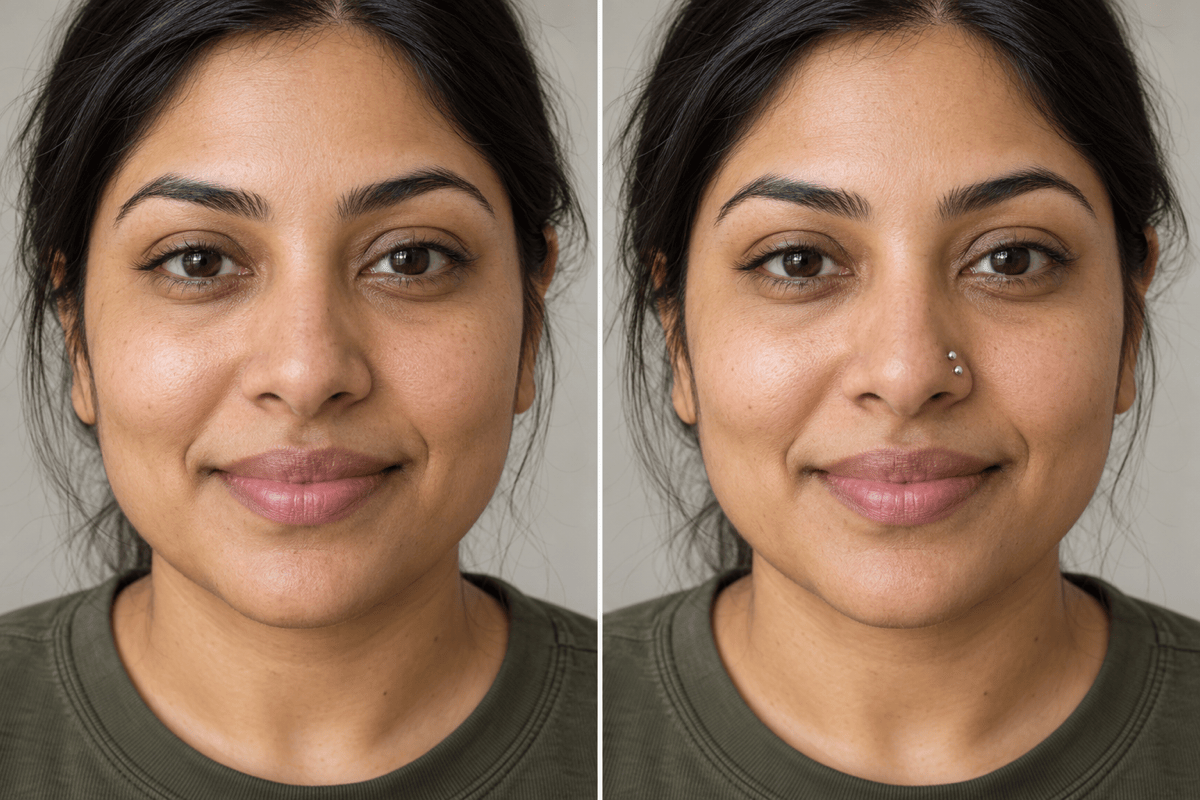
自撮り写真をアップロードして鼻ピアスをバーチャル試着。元の写真を参考に、いつもの髪型やメイクとの相性を確認できます。
スタッド・リング・セプタムを比較
控えめなスタッド、細いノストリルリング、中央に付けるセプタムリングを試せます。同じ写真から別々のバージョンを作ると比較しやすくなります。
気になる細部を指定
左右の位置、目立ち具合、ゴールドかシルバーかを指定します。オンラインのノーズリングフィルターで細かく調整しましょう。
アクセサリーの参考写真も使える
顔写真と一緒に、気に入ったリングやスタッドの写真をアップロードできます。似た形や質感を指定してください。実物の正確な装着再現ではなく、デザインの参考として利用できます。
チャットで少しずつ修正
Chat Editで大きすぎるリングを小さくしたり、強い反射を抑えたりできます。顔写真のほかの部分を保つよう伝え、一度に一つずつ変更しましょう。
お気に入りの候補を残せる
登録時の無料クレジットで始め、透かしなしのPNGやJPGを書き出せます。好きなバージョンを保存して、服とのコーディネートや次のイメージの相談に使いましょう。
鼻ピアスを比較しやすくするコツ
- 鼻をはっきり見せる:光が均一に当たる写真を選び、髪や手で鼻を隠さないようにします。顔立ちを変える強い美顔フィルターは避けましょう。
- 左右を明確にする:自撮りは左右が反転している場合があります。「自分の左」ではなく、画面に表示された写真のどちら側かを指定してください。
- 一つずつ比較する:ゴールドとシルバーを比較するときは、形、大きさ、位置をそろえます。その後に別のデザインを試しましょう。
- 顔写真全体を確認する:アクセサリーの輪郭、影、鼻の形を確認します。これは見た目のプレビューであり、実物のフィット感を測定したり、ピアスを開けられるか判断したりするものではありません。
バーチャル鼻ピアスを微調整
スタッドを小さく:アップロードした試着写真を編集してください。鼻のスタッドを小さくし、光沢を控えめにしてください。同じ鼻翼に残し、ほかの部分は変えないでください。
セプタムではなく鼻翼のリングに:アップロードした試着写真を編集してください。中央のリングを取り除き、表示された写真の左側の鼻翼に細いシルバーのリングを一つ追加してください。セプタムには何も付けないでください。
ゴールドとシルバーを比較:アップロードした自撮り写真から、同じ位置に同じ小さなノストリルリングを付けた二つのバージョンを作ってください。一方はゴールド、もう一方はシルバーにし、顔と光の条件はそろえてください。
セプタムを中央に:アップロードした試着写真を編集してください。小さな馬蹄形リングを鼻中隔の下の中央に配置し、両端の大きさをそろえてください。鼻の形とほかの細部は保ってください。
元の顔に戻す:元の自撮り写真を顔の参考にし、編集済み写真をアクセサリーの参考にしてください。元の鼻の形、肌の質感、表情を復元し、追加したピアスだけを残してください。
余分なアクセサリーを削除:アップロードした試着写真を編集してください。表示された写真の右側の鼻翼にある小さなスタッドだけを残してください。ほかの鼻リングやスタッドを削除し、顔写真の残りは変えないでください。





