オンラインで無料体験AI鼻整形シミュレーター
AIでバーチャル鼻整形のプレビューを作る方法
鮮明な顔写真をアップロード
鼻の変更点を伝える
比較して調整
参考画像を保存

自分の写真で使えるAI鼻整形シミュレーター
自分の写真から始める
アップロードした顔写真でバーチャル鼻整形を試せます。写真は顔立ち、姿勢、光の参考として使われます。
一つの部位に絞って調整
このAI鼻整形シミュレーターで、なだらかな鼻筋、異なる鼻先の輪郭、わずかな幅の変化を試せます。決まった美顔フィルターを使うのではなく、希望する変更を言葉で伝えましょう。
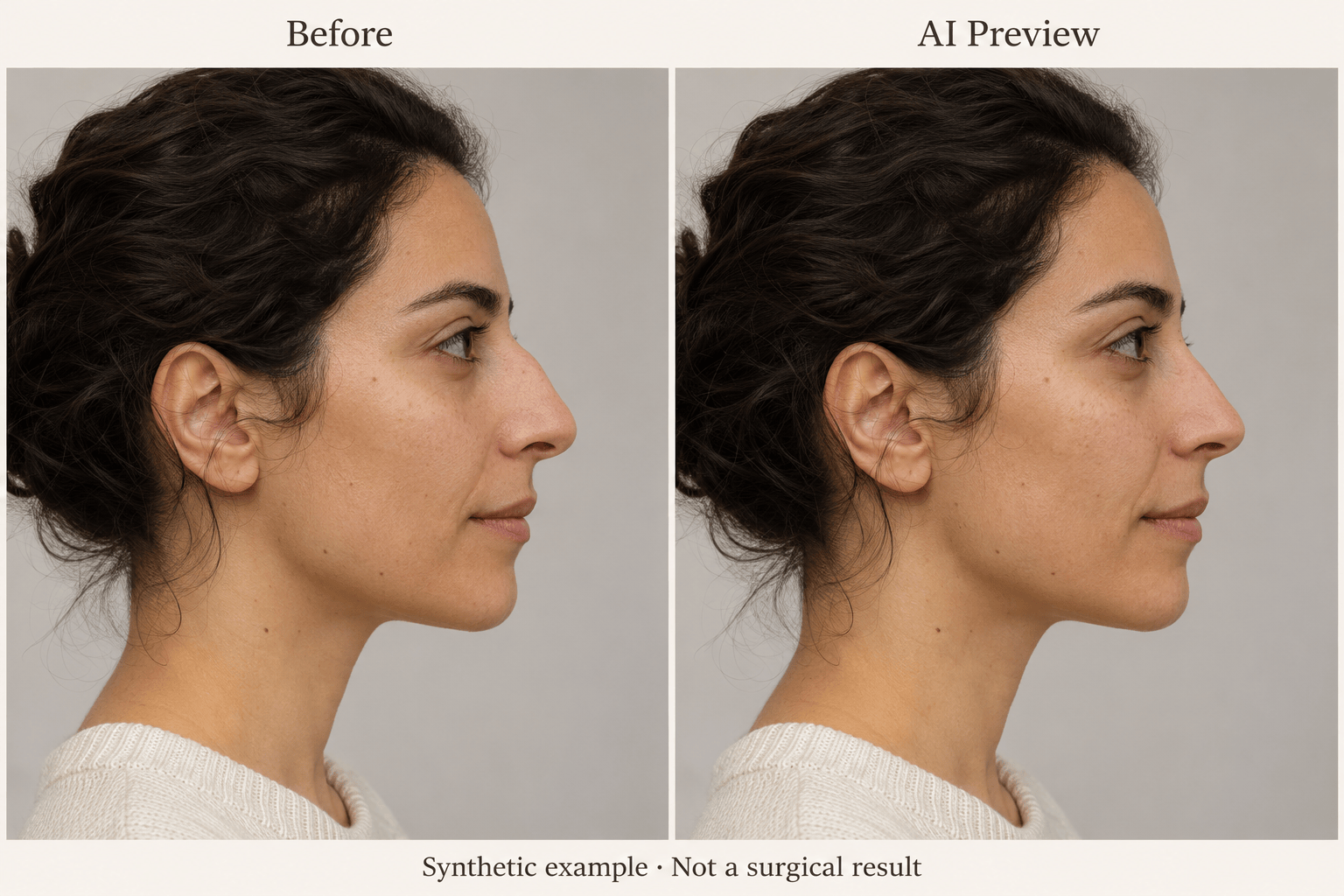
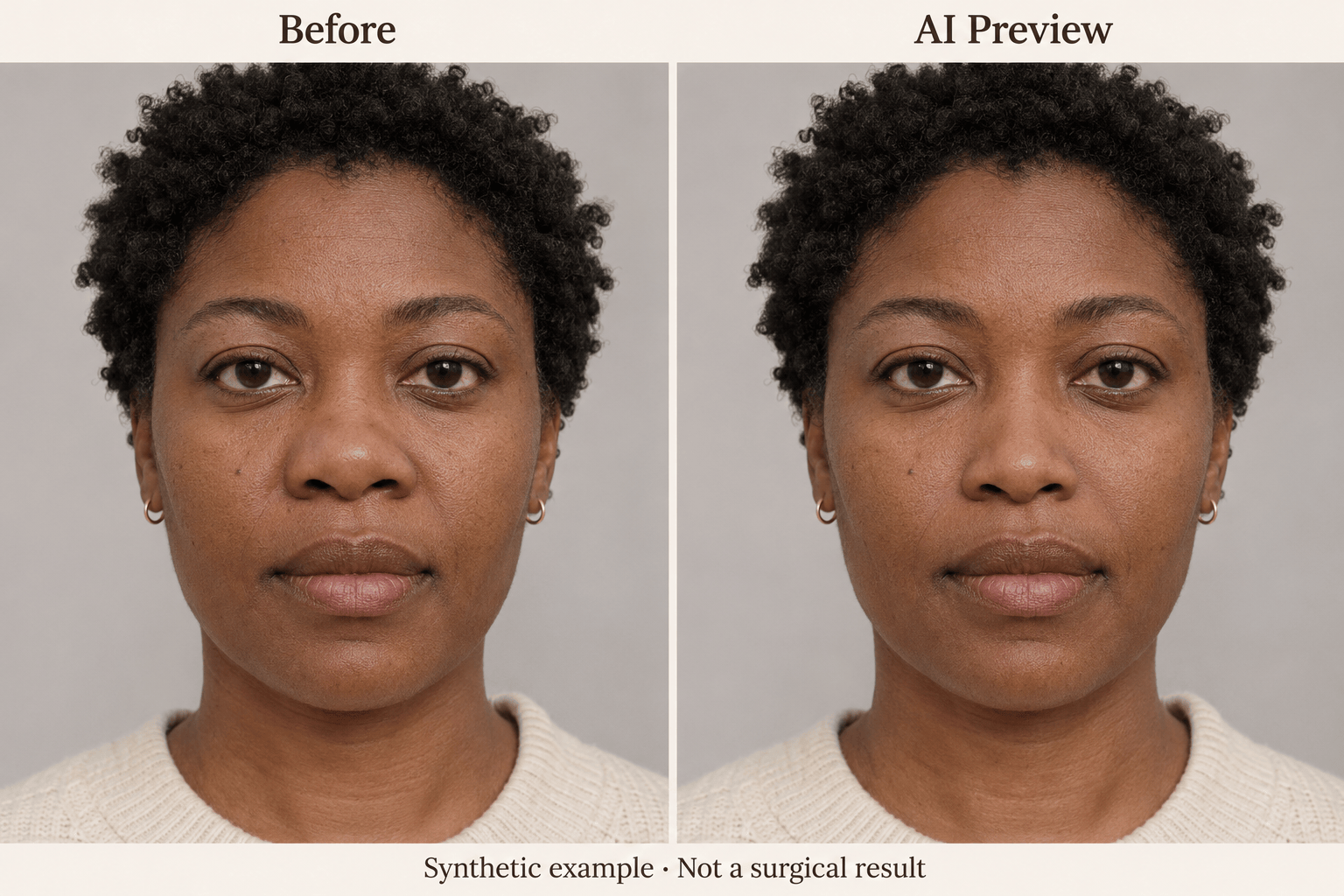
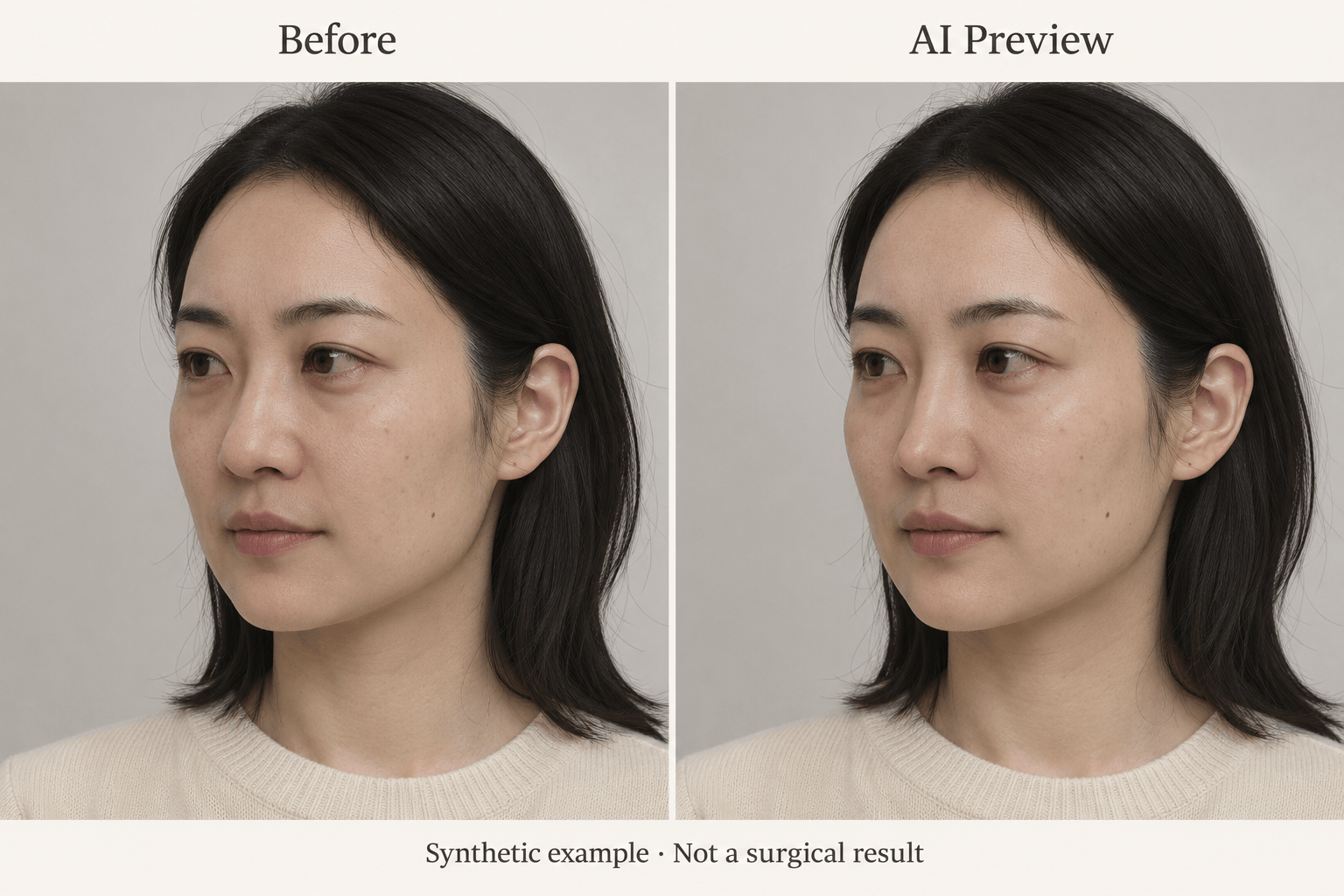
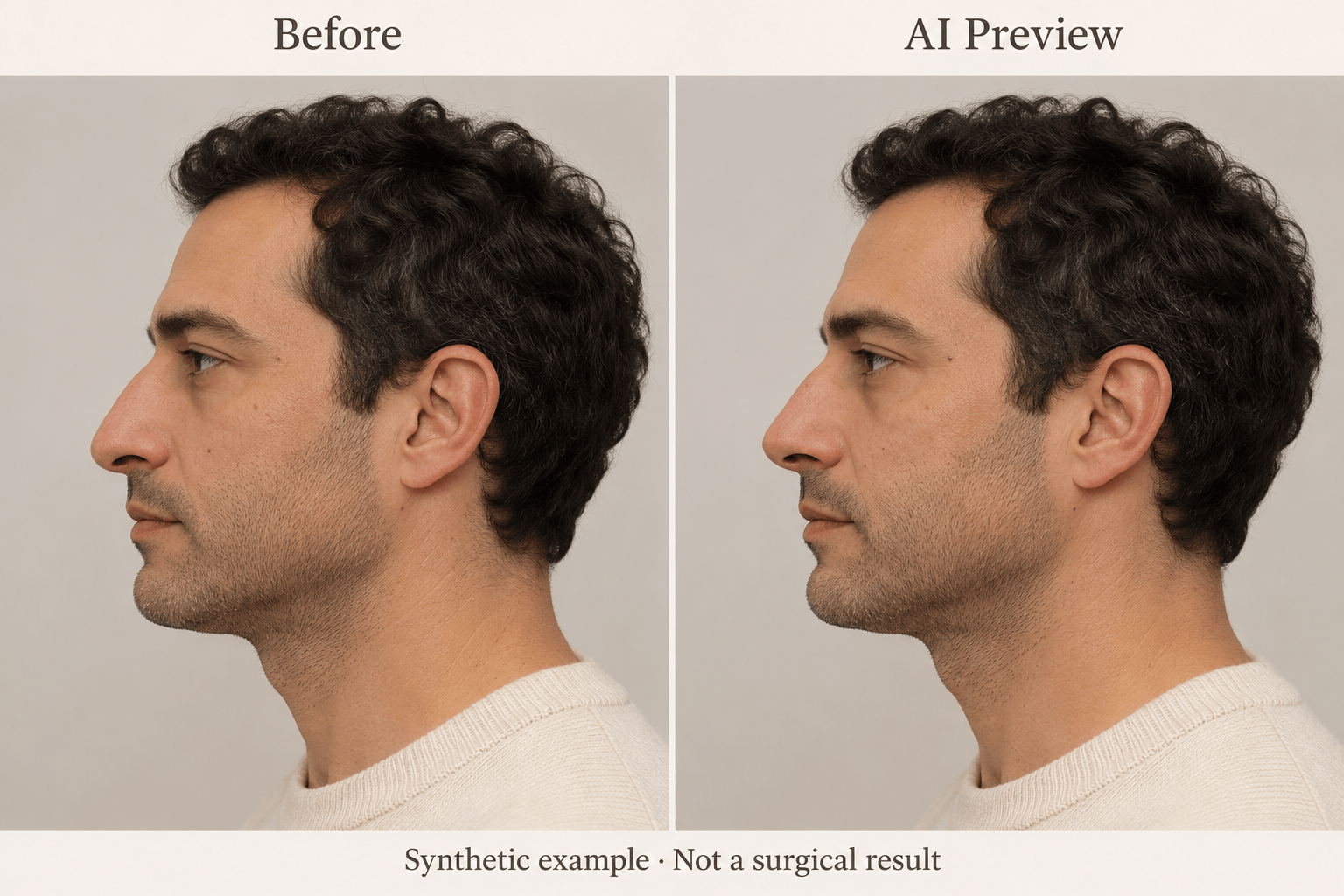
鼻の変化をビフォーアフターで比較
元の写真と編集後の写真を並べ、鼻のビフォーアフターを確認できます。同じトリミング範囲と表示倍率になっているか確認すると、変化を見比べやすくなります。
チャットで変更を控えめに
Chat Editで調整を弱めたり、鼻以外の細部を復元したりできます。AIが依頼した範囲以外も変えることがあるため、顔全体を確認してください。
プレビューに使うモデルを選ぶ
利用可能な画像モデルを自分で選ぶか、写真と依頼内容に応じた選択をMew Autoに任せられます。Mew Designは最新の主要画像モデルを提供し、新しいモデルも速やかに導入しています。
無料クレジットでオンライン体験
登録すると無料AIクレジットを受け取れ、ブラウザーで鼻のプレビューを試せます。生成にはクレジットを使い、追加利用には有料プランが必要な場合があります。完成画像は透かしなしでダウンロードできます。
鼻整形シミュレーションに使う写真の選び方
- 確認したい部位に角度を合わせる:横顔では鼻筋の輪郭や鼻先の突出具合を確認できます。正面では見た目の幅や鼻孔の形を比較しやすくなります。
- 撮影条件をそろえる:均一な光とリラックスした表情を選びます。至近距離の広角自撮りを避け、同じトリミング範囲と表示倍率で比較しましょう。
- 変えない部分を指定する:鼻以外の顔立ち、自然な肌の質感、姿勢、背景を保つよう依頼します。編集のたびに確認してください。
- プレビューの限界を理解する:説得力のある画像でも、手術で実現できる証拠にはなりません。見た目の希望を伝える参考に使い、施術の適否を判断する材料にはしないでください。
バーチャル鼻整形の例:鼻筋・鼻先・幅
鼻筋の横顔:私の横顔写真を使い、鼻筋の見える隆起を少しなだらかにしてください。鼻先の位置と他の顔立ちは変えず、参考用のAIプレビューを作ってください。
丸くふくらみのある鼻先:私の斜め向きの顔写真を使い、鼻先の輪郭を少しはっきりさせたプレビューを作ってください。鼻筋、鼻孔の形、他の顔立ちは変えず、過度に尖った形は避けてください。
正面からの幅:私の正面写真を使い、見た目の鼻幅を控えめに狭くしたプレビューを作ってください。自然な左右差、肌の質感、他の顔立ちは保ってください。
鼻先の位置:私の横顔写真を使い、鼻先の角度をわずかに上向きにしたプレビューを作ってください。鼻筋とあごは変えず、極端な上向きの形は避けてください。
控えめな別案:元の写真をもとに、鼻の変更をさらに弱めた画像を作ってください。私らしい顔立ちを保ち、元の写真とAIプレビューを並べてください。
鼻以外の細部を復元:編集画像を元の写真と比較し、変わってしまった目、唇、あご、肌、背景を元に戻してください。指定した鼻の調整だけを残してください。





