無料オンラインAI macOSアプリアイコンジェネレーター

AIでmacOSアプリアイコンを作る方法
製品メタファーから始める
レイヤー構成の方向を決める
Macの表示環境で確認する
Xcodeへの引き渡しを準備する

製品メタファーからMac向けの視覚方向まで
機能を覚えやすい物体に変換
コードエディタ、集中タイマー、音声ツール、ファイル整理アプリ、クリエイティブアプリなどを説明してください。Mew Designは、一般的な記号を素材背景に置くだけでなく、実際の用途から独自の視覚メタファーを導きます。
マスクを焼き込まず素材を探索
正方形の元キャンバスを保ちながら、不透明な紙、エナメル、金属、ガラス、柔らかな3D、整理されたイラストレイヤーを試せます。外側の角丸マスクはmacOSが適用するため、システム描画に合わせて柔軟に扱えます。
外観が変わっても核を維持
まず認識しやすい構図を作り、その後でライト、ダーク、クリア、色付き表示に合う色や素材を検討します。アプリの中心的な視覚アイデンティティは変えません。
Dockサイズで判断
細部が消える場合は、形を減らす、線を太くする、コントラストを上げる、焦点を整理するといった修正を依頼できます。小サイズでの明瞭さはDock、Spotlight検索結果、Finderリスト、設定画面で重要です。
チャットでレイヤーと光を調整
スケッチ、使用許可のあるブランド要素、素材リファレンスをアップロードし、Chat Editでシルエットの変更、前景レイヤーの分離、ハイライトの緩和、余分な要素の削除を行えます。
Xcodeで組む前に試作
登録後の無料AIクレジットで、複数のmacOSアプリアイコン案をオンライン比較できます。意味と識別性に優れた方向を選んでから、Icon Composerの効果、外観プレビュー、最終的な技術アセットに時間をかけられます。
Macらしいアプリアイコン用プロンプトの書き方
- レイヤーを分ける:全面背景と一つか二つの前景モチーフを定義すると、後から構図を調整したりIcon Composerで組み直したりできます。
- 素材と光を指定する:曖昧に高級感やApple風と依頼せず、素材、配色、視点、光の質を具体的に示します。
- アイデンティティを守る:中心物体を中央に保ち、各外観案で一貫させます。外側の角丸マスクを元アートワークに焼き込まないでください。
- 小サイズ確認を加える:簡潔な形、細かな文字なし、約32ピクセルでの識別性を指定します。公開前に独自性と最新のApple要件を確認してください。
デスクトップ製品向けmacOSアプリアイコンプロンプト
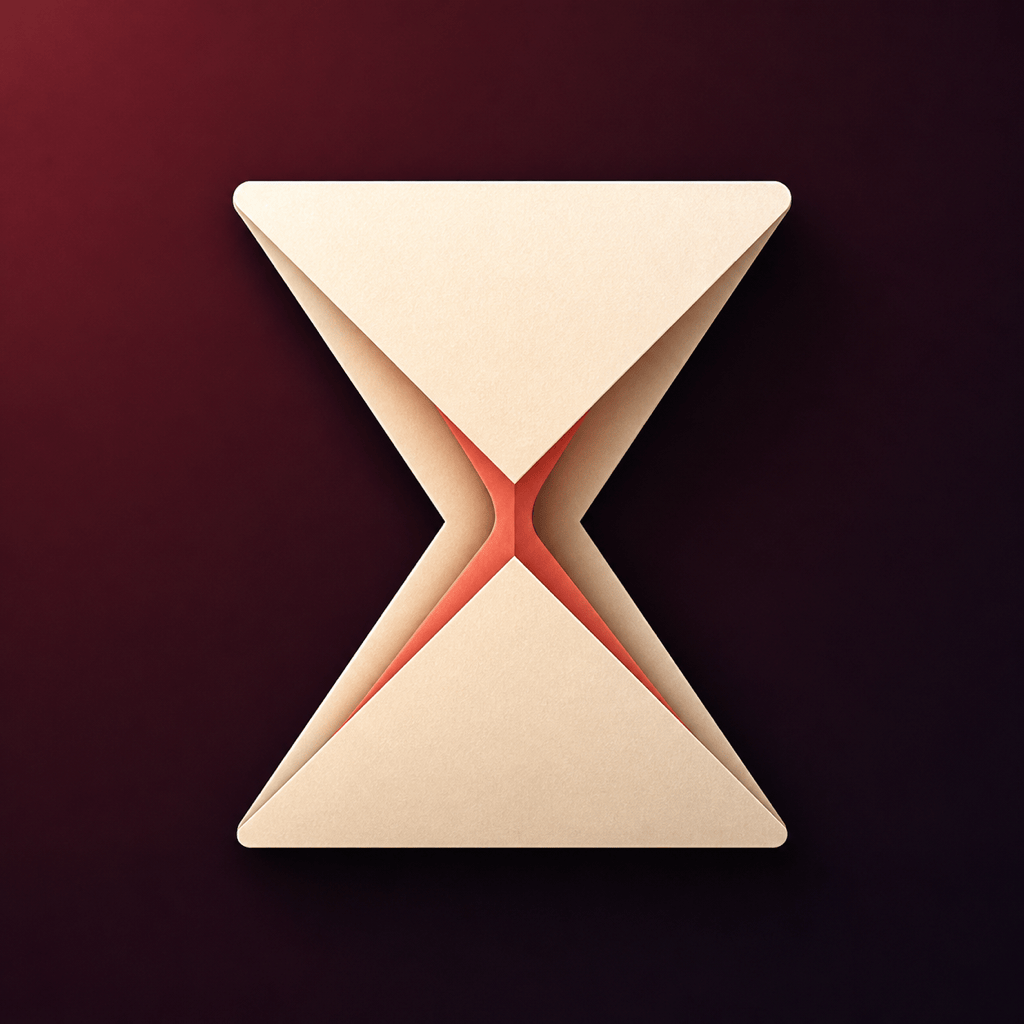
独自の集中タイマー用に正方形のmacOSアプリアイコンを作成してください。温かいアイボリーの紙で折った砂時計を一つ置き、中央をコーラル色にして、濃いバーガンディからチャコールの背景を使います。中央の力強いシルエット、控えめな紙の奥行き、前景2レイヤーで構成し、文字、時計数字、外側の角丸枠は使わず、32ピクセルでも識別可能にします。
ローカルデータベースワークスペース用のMac開発ツールアイコンをデザインしてください。半透明のコバルトブルー円柱3つと小さな真鍮インデックスタブを一つの記号にし、ミッドナイトブルー上で左上から照らします。形とレイヤーを簡潔にし、ダーク外観でも判別できるようにします。ターミナルやデータベースのロゴ、文字、焼き込み済みシステムマスクは禁止です。
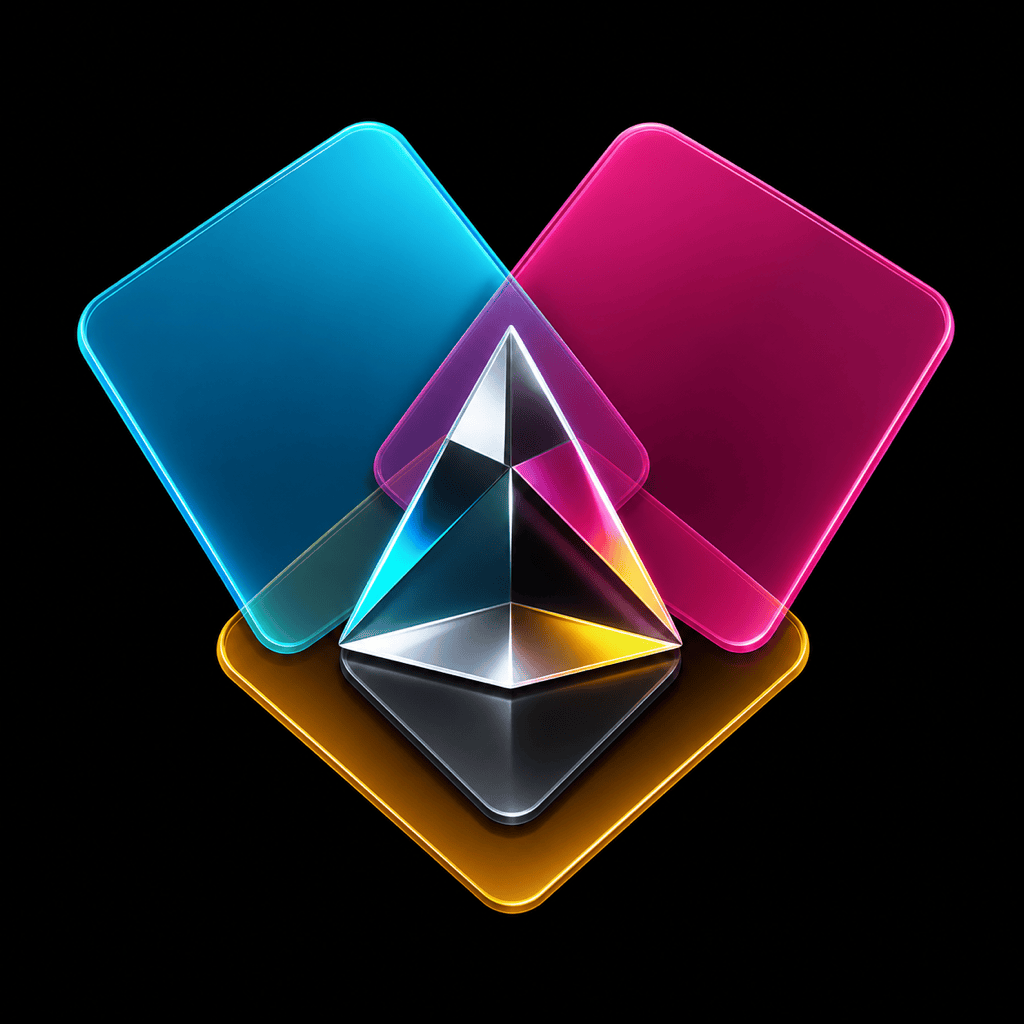
カラーパレットツール用の独自macOSアイコンを生成してください。半透明のカラースウォッチ3枚を小さなガラスプリズムの周囲に重ね、シアン、マゼンタ、アンバー、グラファイトを使います。レイヤーの縁をきれいにし、光を抑え、色付き外観でも同じシルエットを保ちます。商標化された色相環やUIスクリーンショットは禁止です。
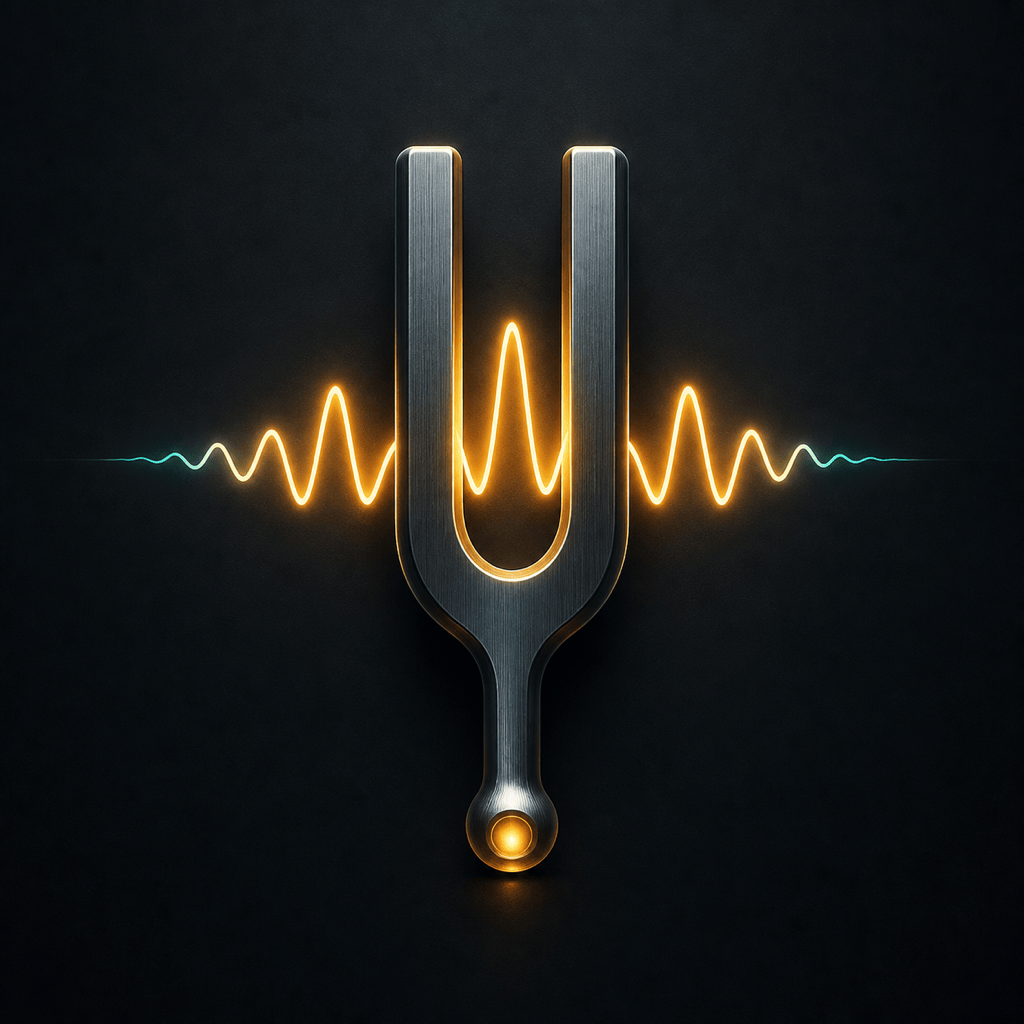
音叉から一つの波形へ自然につながる正方形のMac音声ツールアイコンを作成してください。暗いブラッシュドメタル、アンバーの光、控えめなティールをスレート背景に使い、余白とDockサイズでの強いコントラストを確保します。音楽サービスのロゴ、文字、ハードウェア、外側の角丸マスク、外部システムシャドウは禁止です。
落ち着いたファイル整理ツール用のmacOSアイコンを作成してください。折り紙のアーカイブトレイに紙の点4つの小さな星座を載せ、クリーム、インディゴ、淡いバイオレットを使います。中央配置のイラスト表現とし、Finderリストでも分かるよう簡潔にします。macOSフォルダ、Finderの顔、ラベル、Appleブランド要素のコピーは禁止です。
デスクトップ天気日誌用のAI Macアプリアイコンをデザインしてください。彫刻的な雲、細い等圧線リボン、小さなマットな太陽円盤を、ミストブルー、暖色の黄色、グラファイトで組み合わせます。背景と前景を別の正方形レイヤーにし、細線を増やさず奥行きを出します。気温テキストや既存天気アプリの記号は使わず、各外観で核を維持します。





