オンラインで無料体験AIロゴ高画質化ツール
Mew Design - AIデザインエージェントで、ぼやけたロゴをより鮮明に。既存のロゴをアップロードし、WebサイトやSNSプロフィール用に画質の改善、文字の補正、背景の削除を依頼できます。チャットで調整し、元の画像と比較してください。
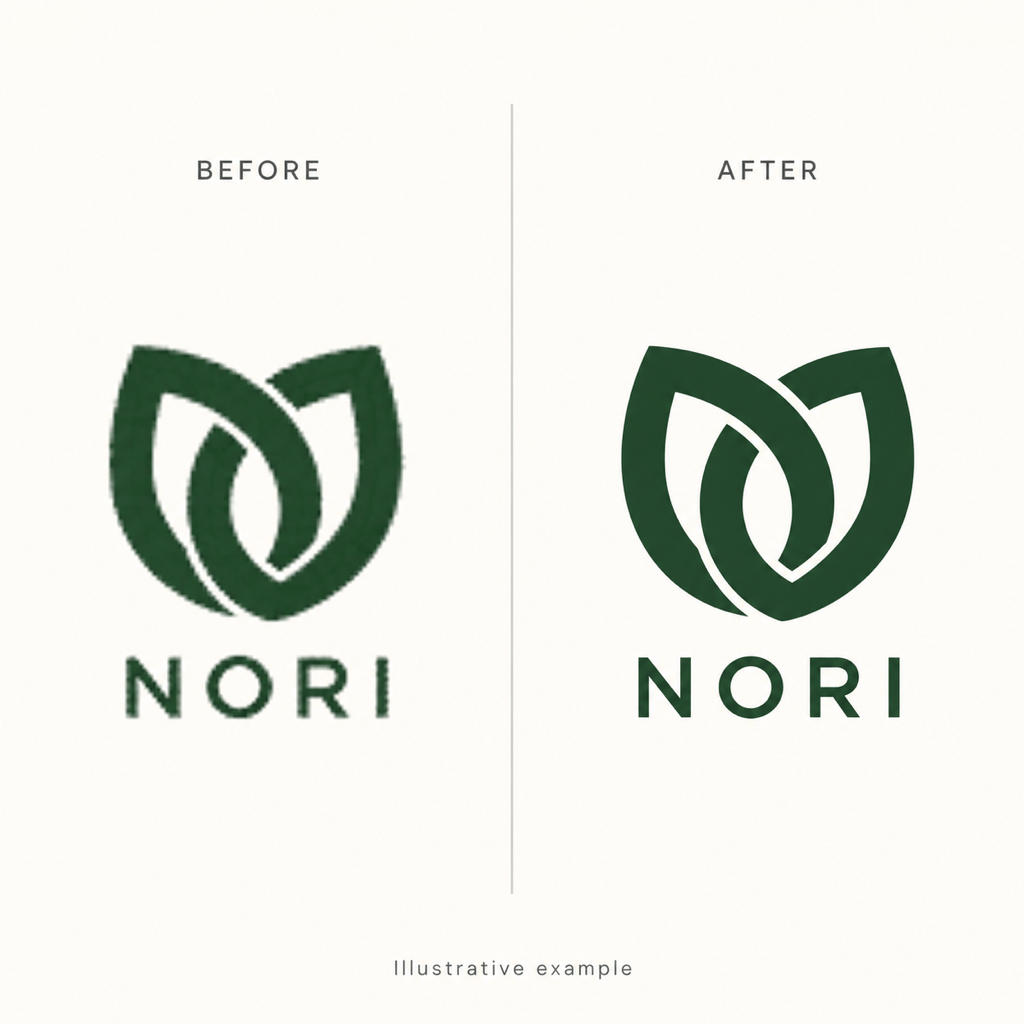
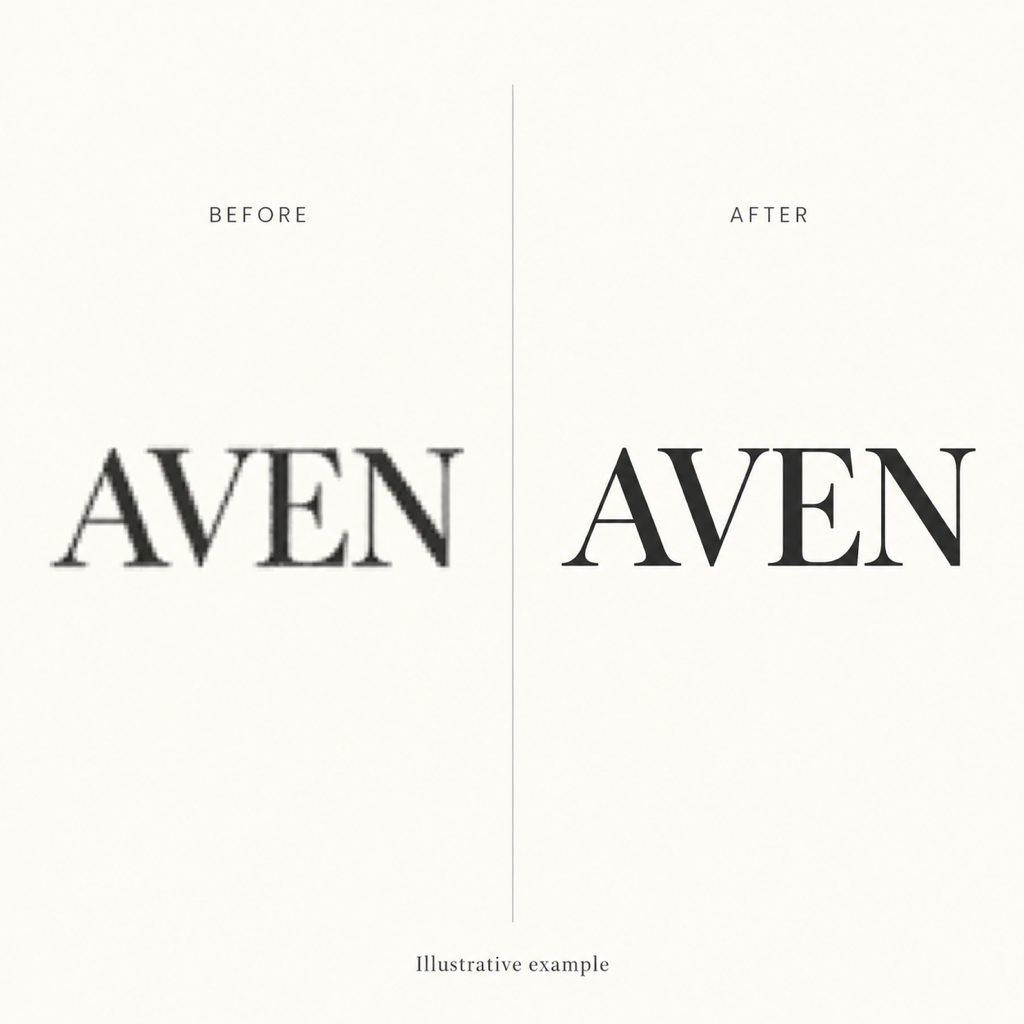
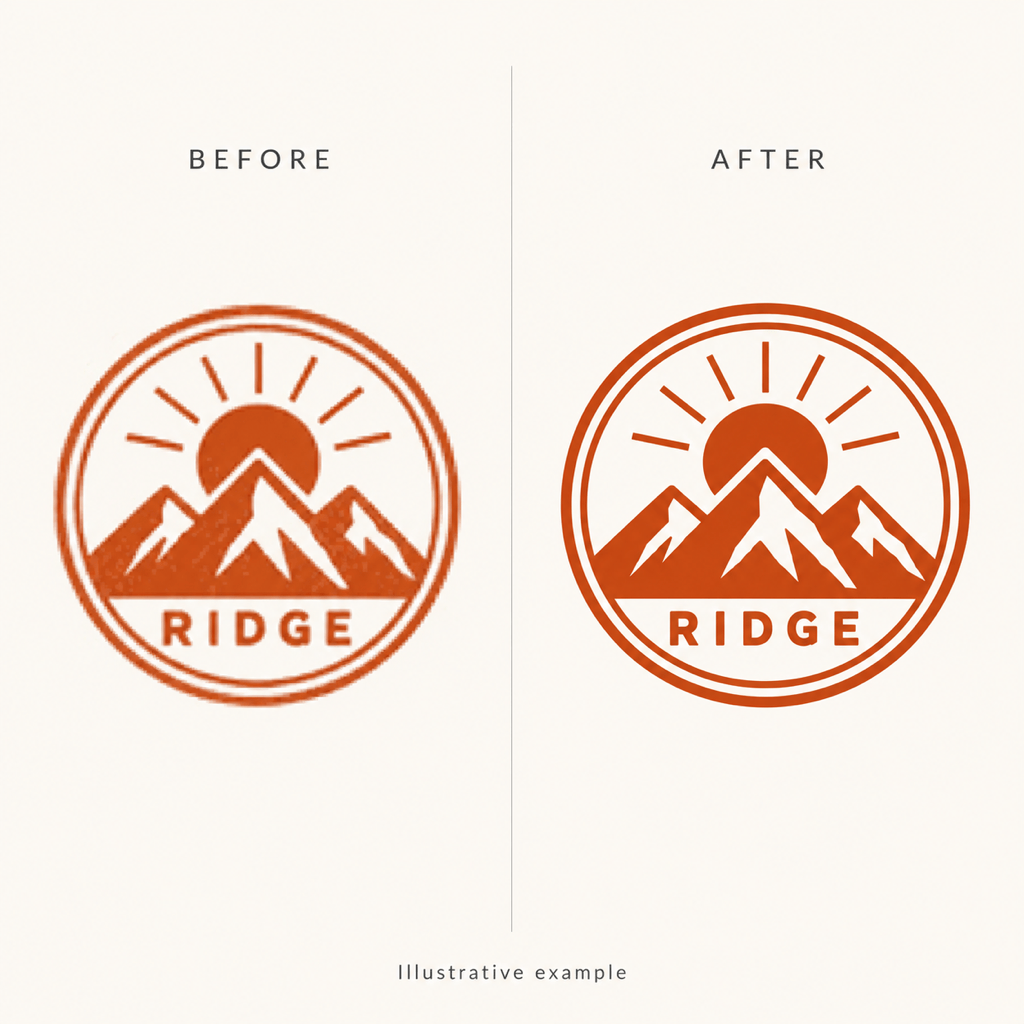
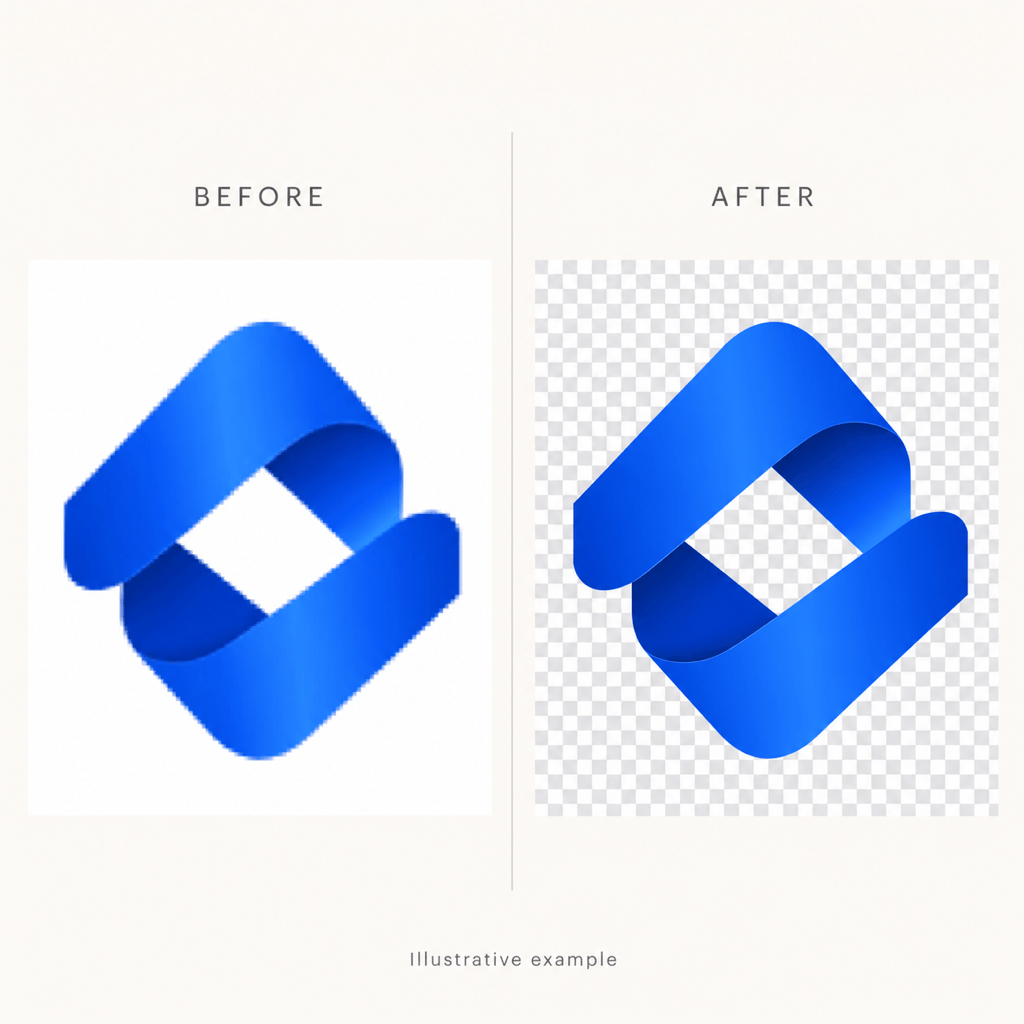
AIでロゴをより鮮明にする方法
最も品質のよい元ファイルから始めましょう。AIロゴ高画質化ツールに、改善したい点と維持したいブランドの特徴を伝えます。
1
鮮明な元画像をアップロード
可能であればスクリーンショットではなく、ロゴの元画像を使います。正確なブランド名、参考色、用途を添えてください。普段の言葉で説明できます。
2
修正箇所を具体的に指定
ぼやけの軽減、ギザギザの輪郭の補正、小さな文字の読みやすさ改善などを依頼します。Mew Designが画像と指示をもとに補正案を作成します。
3
ブランドの細部を比較
文字、間隔、シンボルの比率、色を元画像と比較します。Chat Editで、デザイン変更を求めずに一つずつ修正してください。
4
書き出して用途に合うか確認
透過ロゴにはPNG、単色背景にはJPGを選びます。書き出したファイルのピクセル数を確認し、実際の表示サイズや印刷サイズでプレビューします。

チャットで進めるロゴ補正
今あるロゴから始める
現在使っているロゴをアップロードしてください。オンラインのAIロゴ補正ツールは参照画像をもとに処理するため、残したい特徴を明確に指定できます。
文字と輪郭を整える
ぼやけたブランド名、不均一な曲線、ギザギザの縁などを指定します。部分的な修正を依頼し、承認済みの原稿と比較してください。
不要な背景を削除
透過PNGロゴが必要な場合は背景の削除を依頼します。明るい背景と暗い背景の両方で縁を確認し、白いにじみや欠けがないか調べてください。
ブランドカラーの基準を示す
承認済みの色と鮮明な参照画像を渡し、ロゴの画質改善の基準にします。ブランド用デザインに使う前に、仕上がりの色を比較してください。
補正のルールを再利用
うまくいった確認・編集の手順をMew Skillとして保存できます。以降の制作でもブランド要件を再利用し、繰り返しの説明を減らせます。
AIでロゴを拡大する前の確認事項
アップロードしたロゴをWebサイトのヘッダー用に補正してください。文字、間隔、シンボル、色を維持しながら、ギザギザとぼやけを減らしてください。背景を削除してPNGを用意し、読めない文字は私に確認してください。
画像が大きくなっても、ロゴの再現が正確になるとは限りません。補正後のファイルをブランドのマスターとして扱う前に、以下を確認してください。
- ベクターの原稿を探す:SVGを持っている場合は、必要なサイズで書き出します。ラスター画像を拡大しても、編集可能なベクターパスにはなりません。
- 必要なサイズを指定:ロゴを高解像度化するときは、配置先と必要なピクセル数を伝えます。書き出しサイズを確認してください。HDという表記だけでは印刷に適しているか判断できません。
- 文字を確認:正確なブランド名とタグラインを入力します。小さな文字や読めない文字は別の形に解釈されることがあるため、鮮明さだけで判断せず、一文字ずつ比較してください。
- 補正と再デザインを分ける:まずはノイズの軽減と輪郭の改善を依頼します。色、フォント、比率の変更は別のデザイン判断です。
よくあるロゴの画質問題を修正
アップロードしたロゴのぼやけた輪郭を修正してください。影、質感、新しい細部を加えず、シンボル周囲のぼやけを減らしてください。元の形と間隔を維持してください。
JPGロゴ周囲の圧縮ノイズを除去してください。単色部分を均一にし、文字は変更しないでください。確認用のPNG版を用意してください。
アップロードしたロゴの白い背景を削除してください。ロゴの一部である内部の白い形は残し、外縁に白いにじみがないか確認してください。
私が指定する正確なブランド名とタグラインを使って、ロゴの小さな文字を改善してください。元の字形と間隔を保ち、判読できない文字は確認してください。
Webサイトのヘッダー用にロゴを準備してください。指定するサイズを使い、比率を保ち、ロゴの周囲に余白を設けてください。タグラインは追加しないでください。
印刷校正用にバッジロゴの細い輪郭を整えてください。線の太さと隙間を元のデザインに合わせ、小さな閉じた空間を塗りつぶさないでください。




AIによるロゴ補正のよくある質問
登録後の無料AIクレジットでMew Designを試せます。生成と編集にはクレジットを使用します。書き出しに透かしは入りません。現在のクレジットと利用できる書き出し設定はアカウントで確認してください。
アップロードしたロゴをより大きく鮮明にするよう依頼し、必要な寸法を指定できます。書き出したファイルのサイズと細部を確認してください。このページでは固定の拡大倍率や無劣化の復元を保証していません。
完全な維持は保証されません。AI編集で字形、間隔、小さな形が変わる場合があります。鮮明な参照画像を渡して結果を確認し、厳密なブランド再現が必要な場合は元のデータを使用してください。
アップロードできますが、元のロゴファイルがあればそちらを使ってください。無関係な部分をトリミングし、正確な文字を伝えます。非常に小さい画像や圧縮の強い画像は、手作業での再作成が必要な場合があります。
Mew Designに背景の削除を依頼し、PNGで書き出してください。書き出した背景が透明かを確認し、縁も点検してください。JPGは透過に対応していません。
異なります。拡大はピクセルを扱い、ベクター化は拡大縮小できるパスを作ります。鮮明になったPNGやJPGもラスター画像です。編集可能なパスや精密な大型原稿が必要な場合は、SVGの原稿かベクター制作の手順を使ってください。
書き出したピクセル数を、印刷サイズと印刷会社の要件に照らして確認してください。校正刷りで細い線と小さな文字を確認します。大きな看板や精密な入稿データには、元のベクターファイルを優先してください。
ギャラリーは、よくあるロゴの問題を示すAI生成の比較イメージです。製品の性能測定や効果の保証ではありません。ご自身のファイルをアップロードして結果を評価してください。

