オンラインで無料体験AIリップフィラーシミュレーター
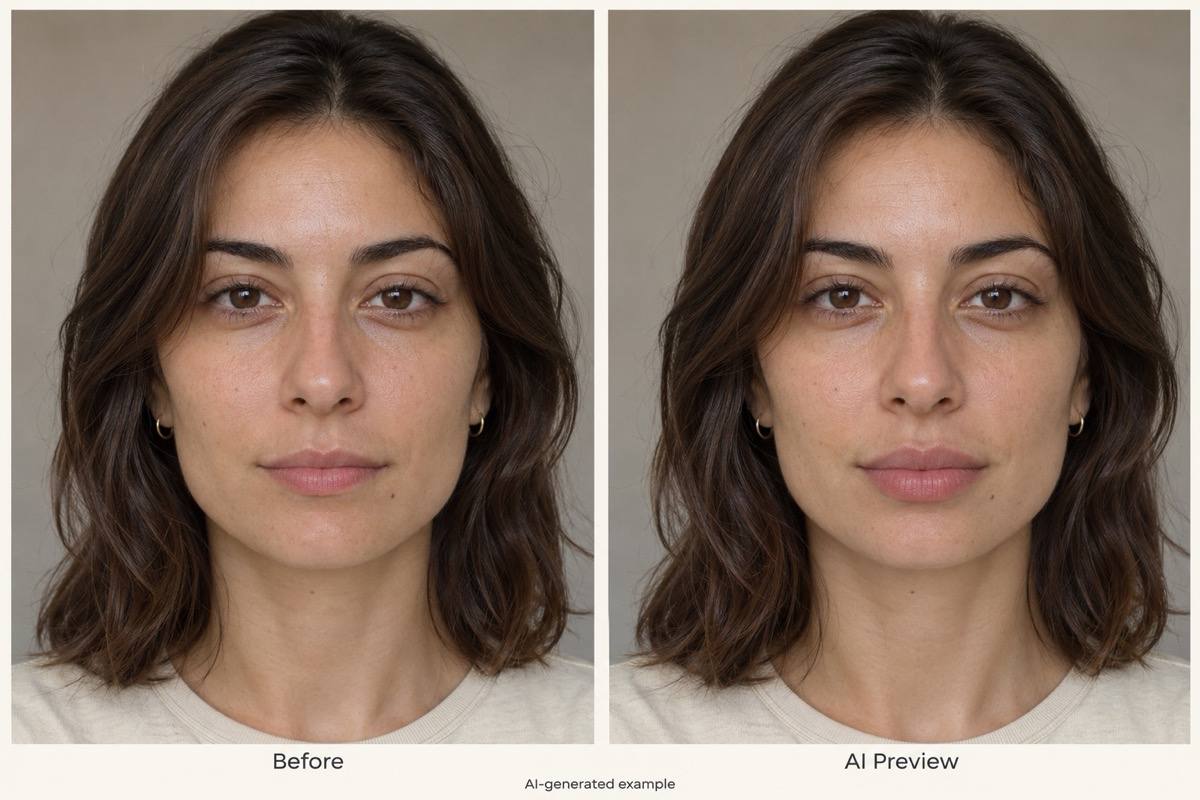
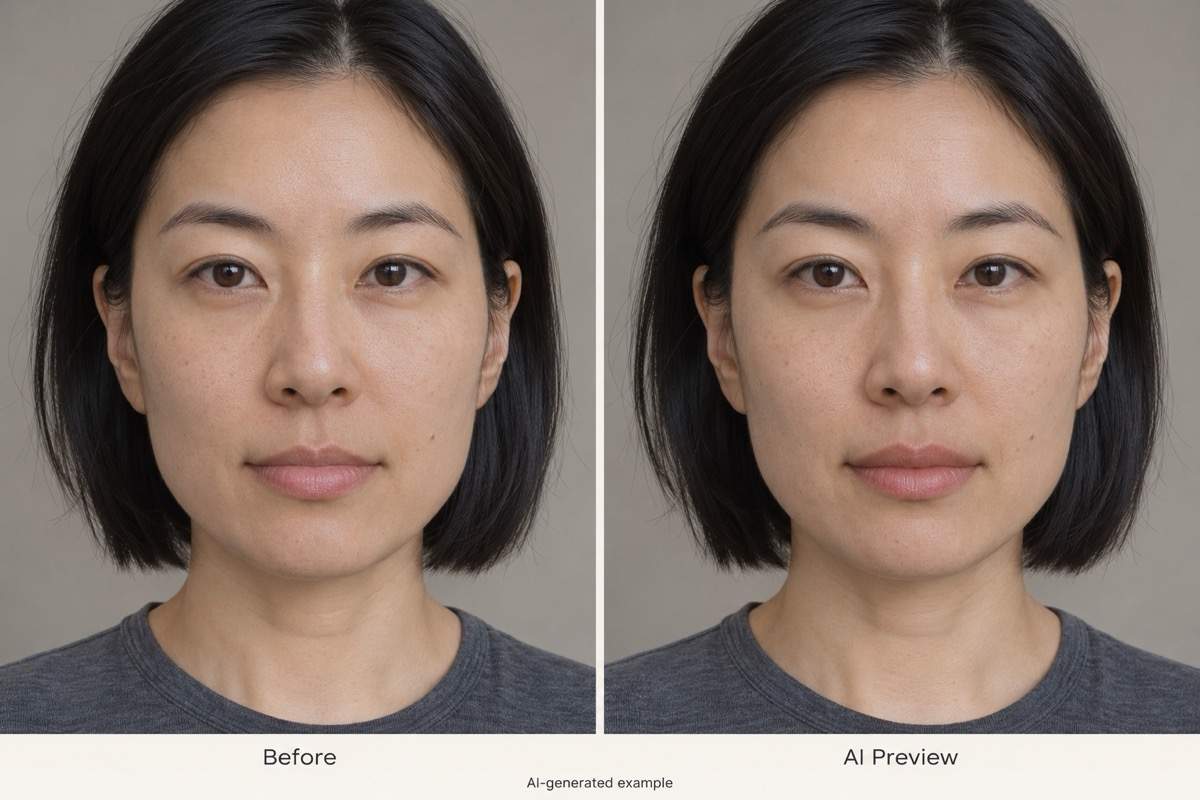
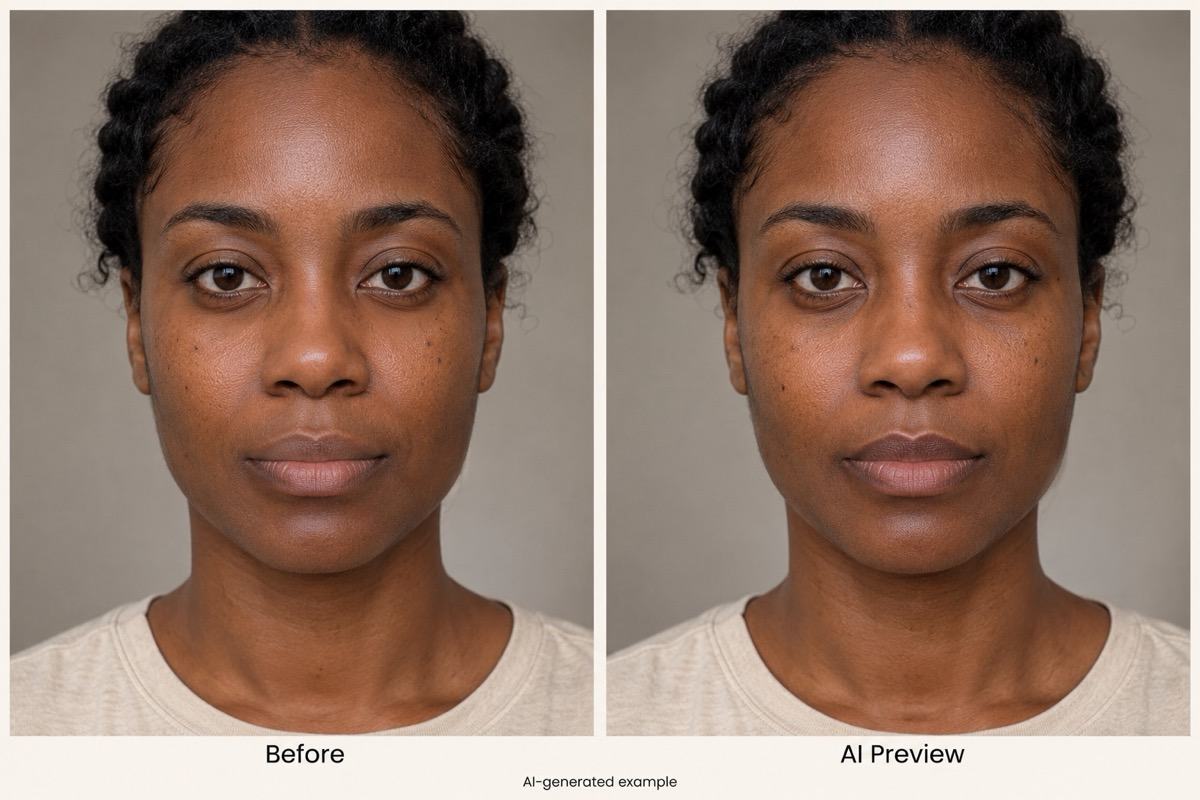
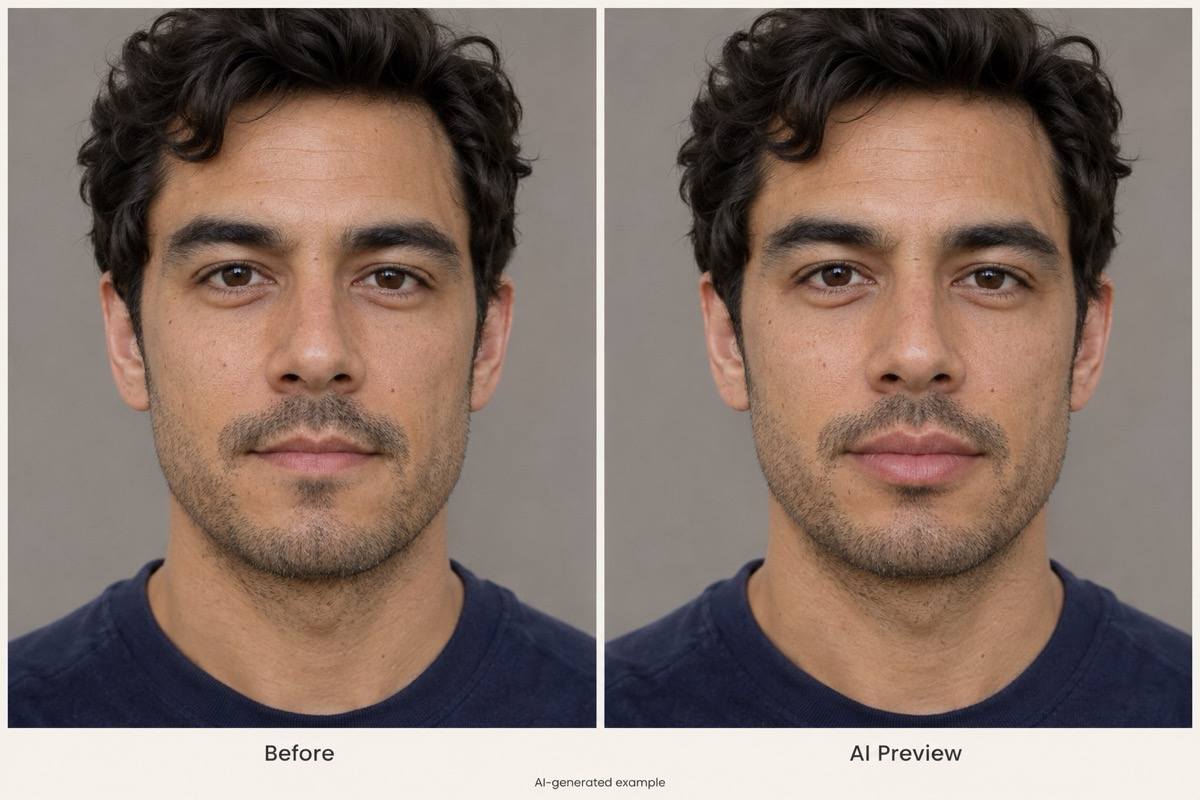
AIでリップフィラーのイメージを作る方法
鮮明なポートレートをアップロード
唇の変更内容を説明
調整して比較
プレビューを保存

リップフィラーのプレビューにMew Designを使う理由
自分の写真で確認
このオンライン唇シミュレーターは、アップロードしたポートレートをもとに、自分の顔全体とのバランスでふっくらした唇を確認できます。
唇を大きくするだけのフィルター以上に
上唇、下唇、唇の山をそれぞれ説明できます。チャットでの唇編集なら、口全体を大きくするだけでなく、具体的な形を指定できます。
唇のビフォーアフターを比較
同じ写真から控えめな版とよりふっくらした版を作り、左右に並べた比較を依頼できます。元写真を基準に形や比率を確認し、編集結果を注入量に対応させないようにしましょう。
チャットで細かく修正
Chat Editで輪郭を柔らかくしたり、強すぎる変化を抑えたりできます。唇の質感、顔の特徴、元の表情を保つよう依頼してください。
モデルを選択、またはMew Autoにお任せ
利用可能な画像モデルを自分で選ぶか、写真と編集内容に合わせてMew Autoに選択を任せられます。高品質な主要画像モデルを利用でき、新モデルも速やかに追加されます。
オンラインで試して保存
登録時の無料AIクレジットで、自然なリップフィラーのイメージをブラウザーから試せます。完成した画像は透かしなしでダウンロードできます。
自然に見えるリップフィラーのプレビューを作るコツ
- 自然な状態の写真を使う:光を均一にし、口の力を抜いて撮影します。濃いリップライナー、とがらせた唇、美肌フィルターは元の形を分かりにくくします。
- 量ではなく見た目を伝える:控えめなふくらみや柔らかい輪郭を依頼します。写真編集では、0.5 mlや1 mlのフィラーによる実際の変化を正確に示せません。
- 顔のほかの部分も確認する:目、鼻、あご、肌の質感、背景を比較します。変化があれば、元写真を使って唇だけを修正するよう依頼してください。
- プレビューの役割を理解する:画像は好みを探るために使います。施術が適しているか、どのような結果が見込めるかは、資格を持つ医療専門家による評価が必要です。
リップフィラーのプレビューと修正アイデア
自然なふくらみ:アップロードしたポートレートの上下の唇を少しふっくらさせてください。元の輪郭、色、質感を保ち、顔のほかの部分は変えないでください。
薄い上唇:上唇だけに少しボリュームを加えてください。下唇、口幅、表情、顔の比率は元写真と同じにしてください。
唇の山の輪郭:ボリュームを大きく増やさず、上唇中央の曲線を少し明確にしてください。唇の色と周囲の肌は変えないでください。
二つの見た目を比較:アップロードした写真から、控えめな版とよりふっくらした版を、同じトリミングと光で作ってください。両方にAIプレビューと明記し、注入量は記載しないでください。
強すぎる編集を抑える:元写真を参考に、編集後の唇のボリュームを減らしてください。自然な質感を戻し、元の表情を保ってください。
顔の細部を戻す:唇だけが変わるようプレビューを修正してください。目、鼻、あご、肌の質感、髪、背景を元のポートレートの状態に戻してください。





