無料・オンラインAI LEGOジェネレーター
AIでブロック風アートを作る方法
写真を選ぶかアイデアを入力
残したい特徴を指定
生成してブロック表現を確認
調整して書き出す

ブロック風画像にMew Designを使う理由
写真でもテキストでも開始
AI LEGOジェネレーターを写真からブロックへの変換にも、テキストから画像への生成にも使えます。同じ作業画面で、元写真を生かした変換と新しい玩具ブロック案の両方に対応します。
人物を見分ける特徴を保つ
参照画像を使うことで、髪型、眼鏡、服の色、ポーズ、集合写真での配置などを引き継ぎやすくなり、単なる汎用ブロックフィルターではない結果を目指せます。
顔だけでなくシーン全体を再構成
家具、通り、乗り物、植物、風景も被写体と一緒にブロック風へ変換するよう指定できるため、一体感のあるミニチュア世界を作れます。
細部をチャットで修正
帽子が消えた、服が変わった、背景が単純になりすぎたときは、Chat Editで狙った箇所だけを修正し、気に入った方向性を保てます。
統一感のあるシリーズを展開
同じ配色やレンダリング方針で、複数のアバター、チーム写真、シーンのバリエーションを作れます。AI LEGOキャラクタージェネレーターをグループや連載に使う場合に便利です。
アバターや共有画像を準備
必要に応じて背景を削除し、キャラクターをきれいに切り抜けます。生成後は透かしなしのPNGまたはJPGで書き出せます。新規登録後は無料AIクレジットで試せます。
特徴が伝わるブロック風画像にするコツ
- 見やすい元画像を選ぶ:顔、服、ペット、重要な物が大きく隠れたり切れたりしていない、鮮明で明るい画像を使います。
- 識別できる特徴を列挙:髪色、眼鏡、ひげ、帽子、服の配色、ポーズなど、保ちたい目に見える特徴を指定します。
- 変換する範囲を決める:背景を写真のまま残す、すべてブロックで再構成する、またはアバター用に削除する、のどれかを伝えます。
- 素材感を説明する:平坦なピクセル表現ではなく、はっきりした突起、成形プラスチック面、細かな継ぎ目、自然な縮尺、スタジオ光や環境光を指定します。
写真からブロック、テキストからシーンのアイデア
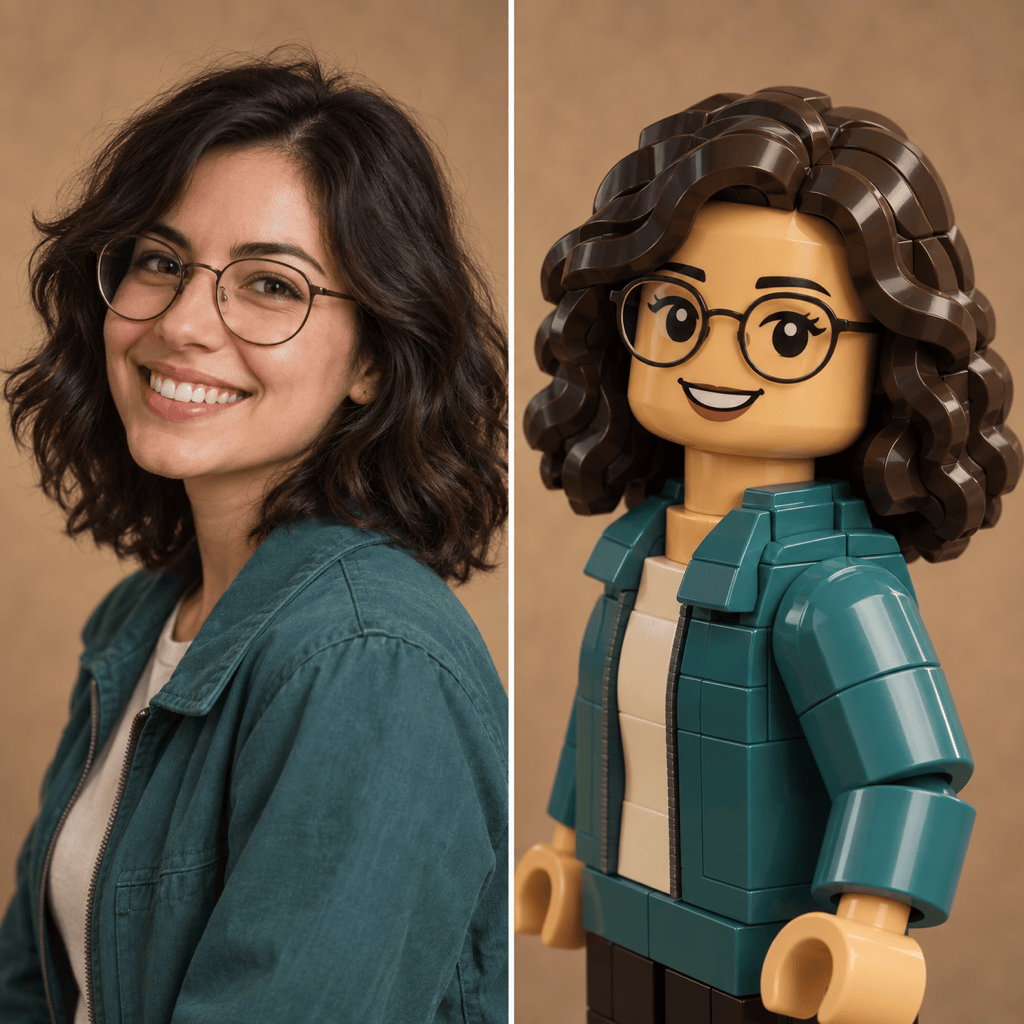
アップロードした自撮りを、親しみやすいブロック風キャラクターのアバターに変換してください。髪型、眼鏡、笑顔、ジャケットの色、顔の向きを保ち、正方形のすっきりした構図、柔らかなスタジオ光、成形プラスチックの質感にしてください。ロゴや文字は不要です。
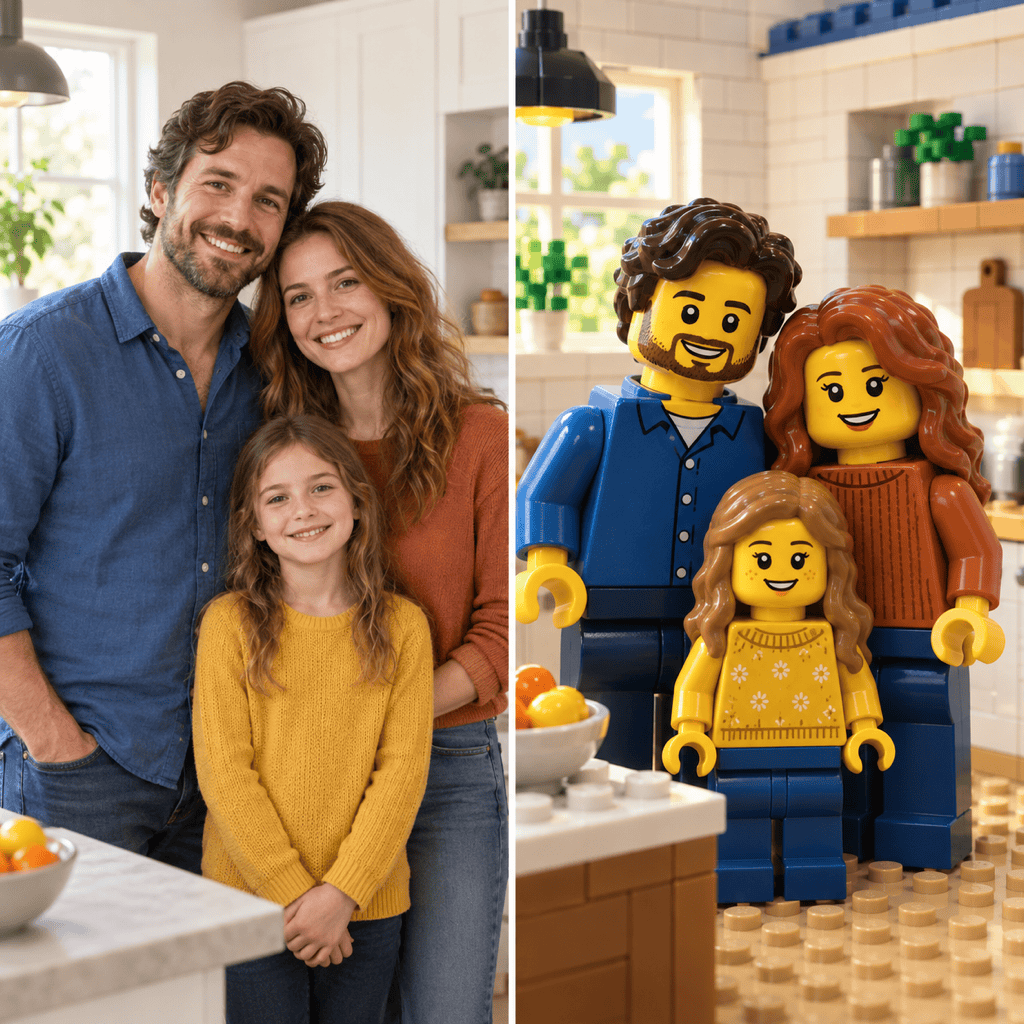
この家族写真を、カラフルなブロックの集合写真として再構成してください。人数、位置、おおよその身長差、髪色、服装を保ち、部屋を統一感のあるミニチュアセットに変えてください。人物は追加しないでください。
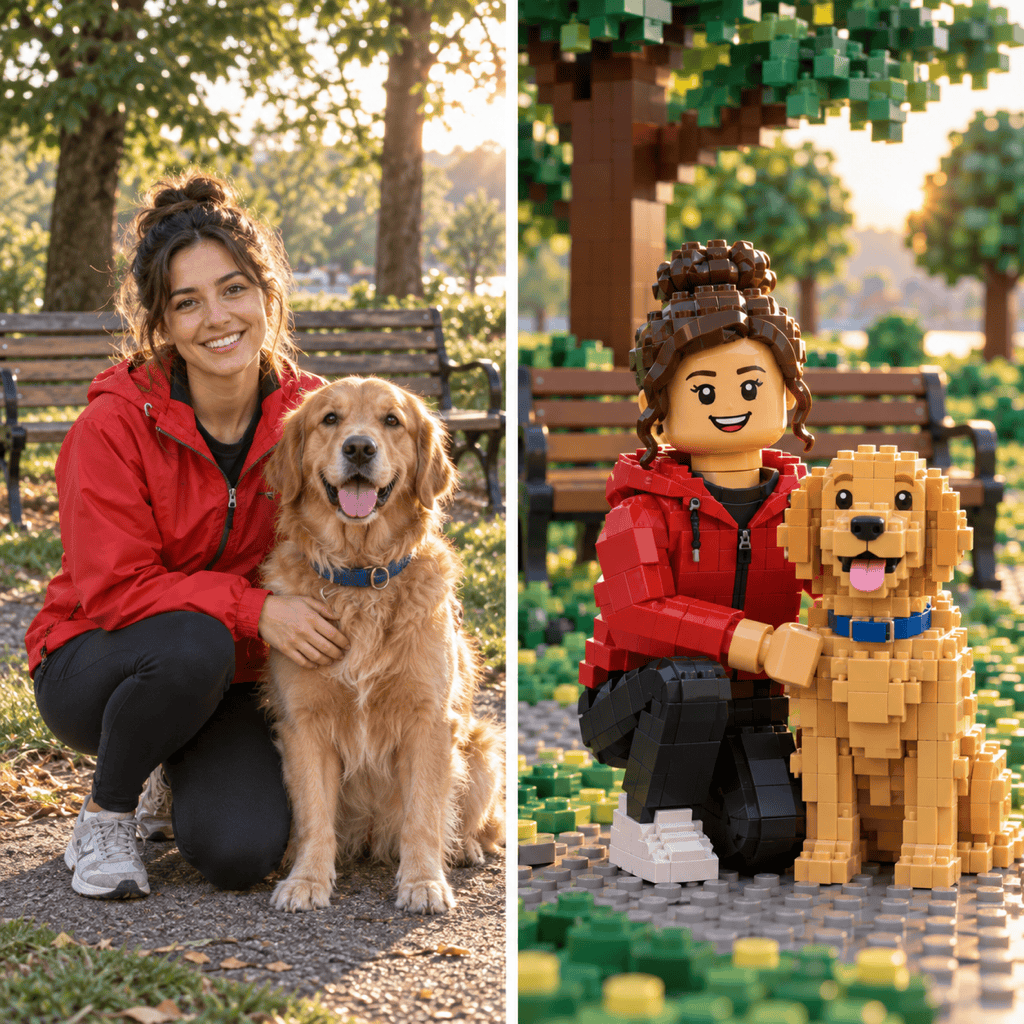
私と犬を、公園にいるおそろいのブロック風キャラクターに変換してください。犬の毛色、首輪の色、私の服、ポーズ、カメラアングルを保ち、芝生、ベンチ、木を組み合わせ式玩具ブロックで再構成してください。
この旅行写真をブロックでできた街並みに変換してください。構図、建物の色、自転車、2人の位置を維持し、細かな突起、リアルなプラスチックの反射、暖かな夕方の光を加えてください。
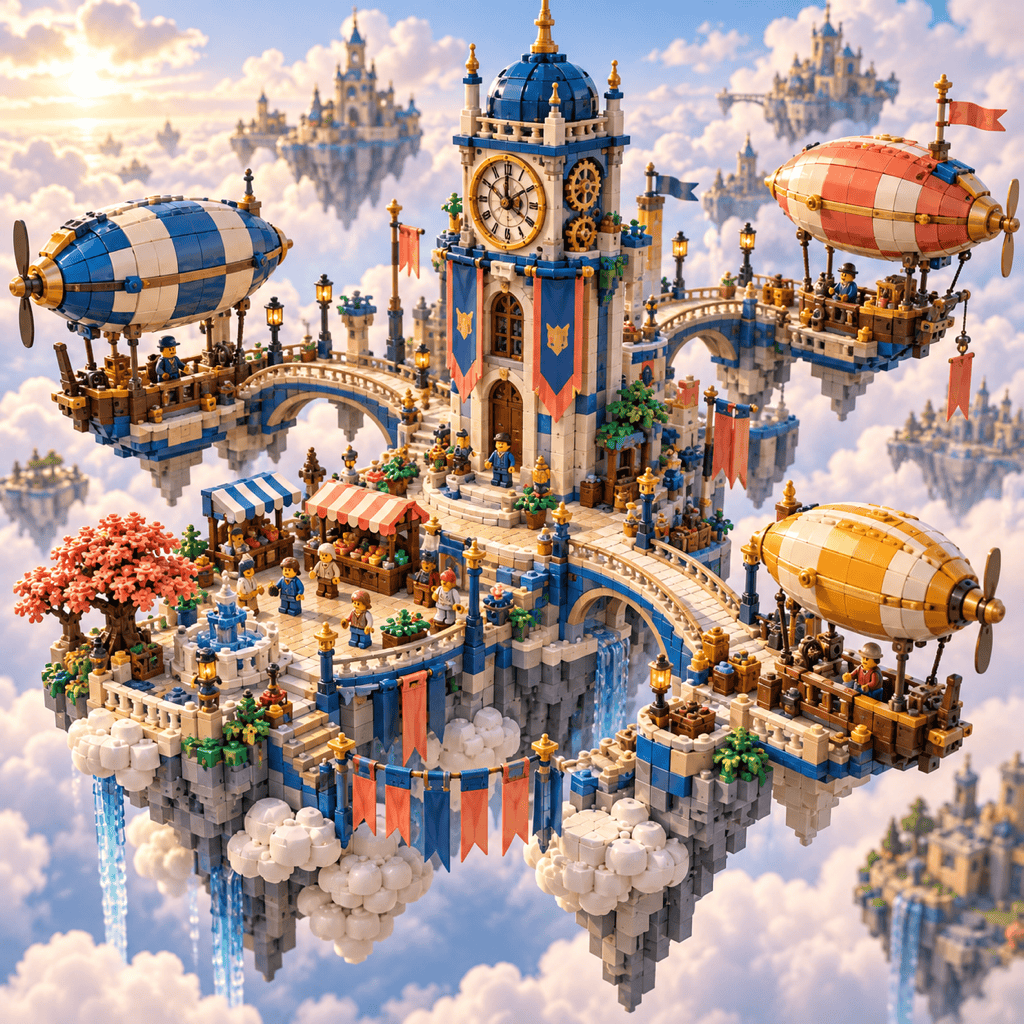
カラフルな玩具ブロックだけでできたオリジナルの浮遊空港を作ってください。飛行船、橋、市場、汎用的な小型ブロック人物を配置し、アイソメトリックの斜め視点と映画的な雲間の光を使います。ブランド包装、ロゴ、保護されたキャラクターは入れないでください。
アップロードしたポートレートを、透明背景のすっきりしたブロック風プロフィールアバターに変換してください。髪、眼鏡、シャツの色を保ち、1体を中央に余白を広く取って配置します。輪郭は鮮明にし、文字や余分な小物は不要です。





