オンラインで無料体験AI内装パース生成ツール
AIで写実的な内装パースを作る方法
レンダリングする視点を選ぶ
素材と光を指定する
表面の質感を調整する
画像を確認して書き出す

素材・照明の検討とクライアント提案に使えるAI室内レンダリング
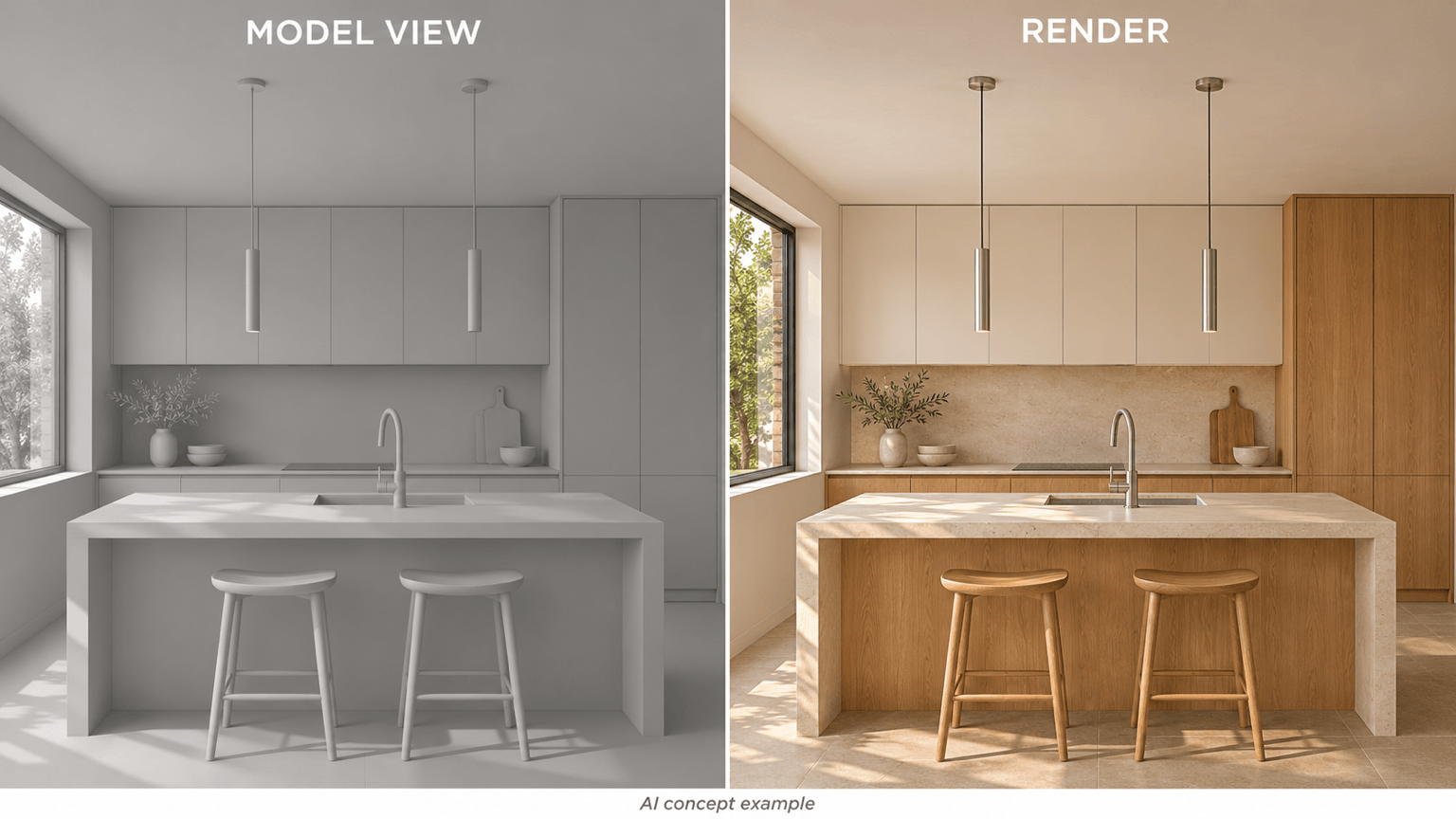
SketchUpのスクリーンショットをAIでレンダリング
SketchUpのスクリーンショットなど、書き出したモデル画像をAI室内レンダリングに使えます。別のレンダリングエンジンを設定せず、画像をアップロードして写実的な仕上がりを検討できます。
キッチンや各部屋の仕上げ材を比較
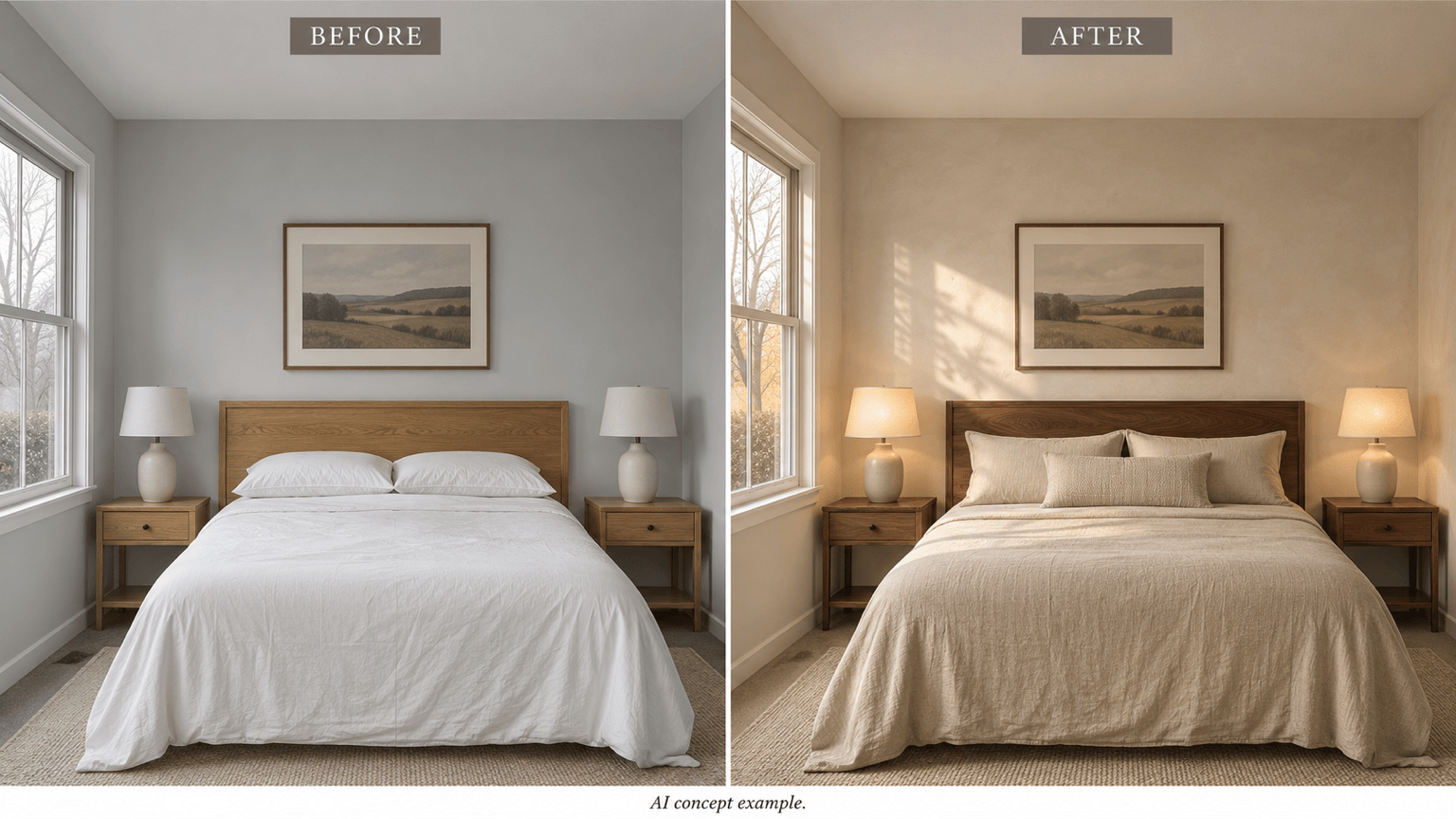
オークとウォールナットのキャビネット、艶消しと磨き仕上げの石材、暖色と寒色の壁を比較できます。AIによる内装ビジュアライゼーションなら、空間に即して候補を話し合えます。
昼と夜の内装パースを作成
同じ部屋の昼と夜の画像を生成し、窓からの光、照明、影を比較できます。Chat Editで明るさや色温度を調整したら、反射が光源と合っているか確認してください。
素材の参考画像を使って部屋の写真をレンダリング
素材サンプルや内装の参考画像をアップロードし、取り入れたい要素を説明します。部屋の形状を示す画像と、仕上げの参考画像を区別してください。
写実的なレンダリングに使うモデルを選択
好みの画像モデルを選ぶか、入力内容とレンダリングの要望に合わせてMew Autoに選択を任せられます。一つのワークスペースで主要な高品質画像モデルを利用でき、新モデルも速やかに追加されます。
複数の部屋で統一感のあるパースを作成
住宅やホテルのプロジェクトでは、レンダリングの進め方をMew Skillにまとめられます。木材の仕上げ、壁の配色、照明の指示、確認手順を複数の部屋で再利用し、それぞれの結果を確認しましょう。
AI内装パースをよりリアルに仕上げる方法
- 空間を分かりやすく見せる:壁の端や開口部が見える、遮るもののない一つの視点を使います。ソフトのメニューを切り取り、ぼやけた写真や線が重なったスケッチは避けます。
- 表面の性質を説明する:単に「高級感」と書くより、艶消しの塗り壁、ヘアライン仕上げの金属、艶を抑えた石材などと指定します。必要に応じて模様の大きさや反射の強さも伝えます。
- 光源を決める:日光がどこから入り、どの照明が点灯しているかを説明します。全体を明るくする指示より、光の方向を明確にするほうが有効です。
- 元画像と照合する:窓の数、キャビネットの端、家具の脚、鏡の映り込みを確認します。設計案として見せる前に、元画像からのずれを修正しましょう。
AI室内レンダリングの作成例と修正方法
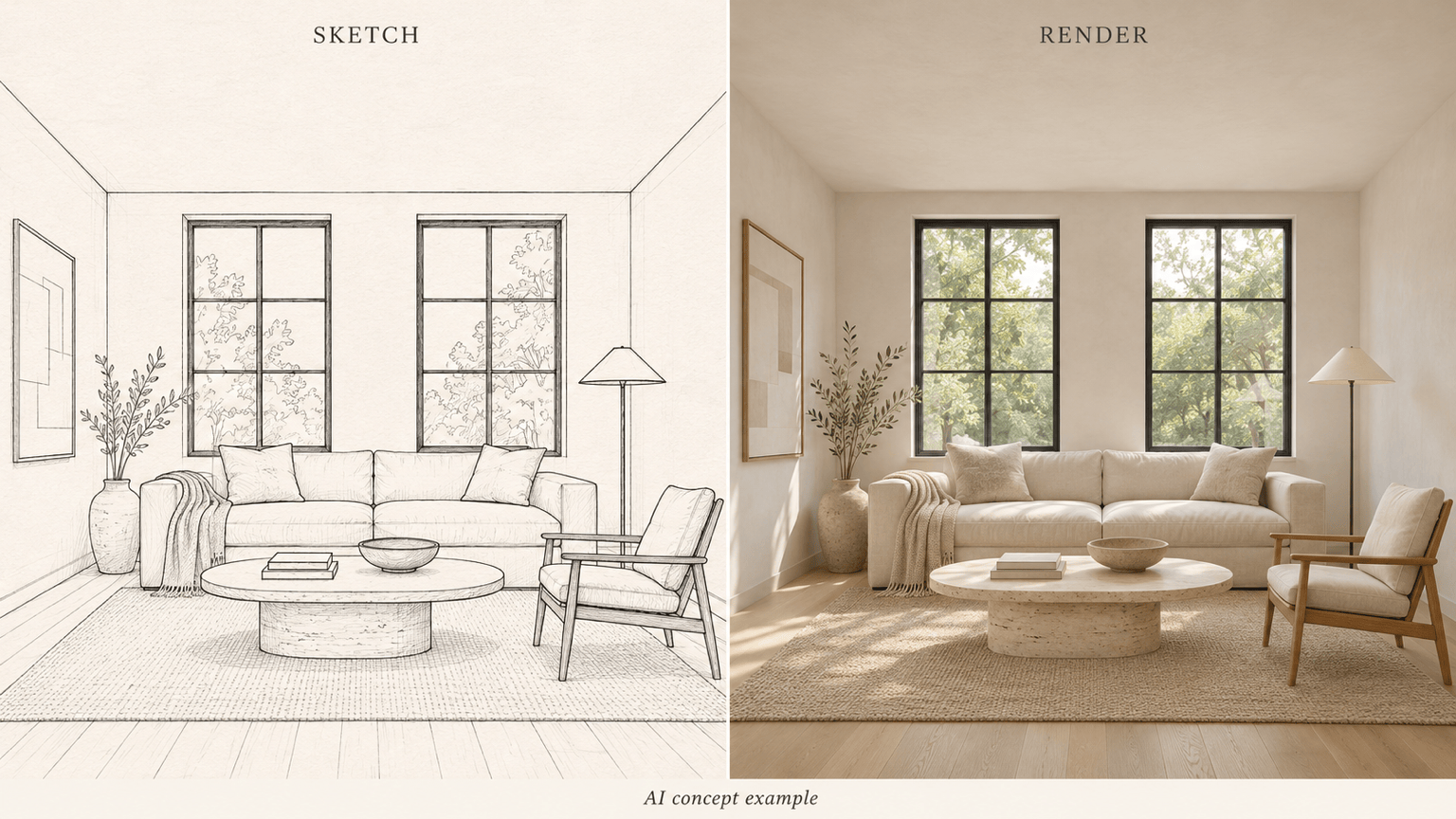
スケッチからパースへ:アップロードしたリビングのスケッチを写実的な室内イメージにしてください。描かれた開口部と家具の位置に従い、クリーム色のリネン、明るいオーク、柔らかな日光を加えてください。建築要素を勝手に増やさないでください。
モデルのスクリーンショット:アップロードしたキッチンのモデル画像を、オークのキャビネット、艶を抑えた石灰石カウンター、ブラッシュ仕上げのスチール金具でレンダリングしてください。視点と収納配置を保ち、自然な質感と接地部分の影を加えてください。
キッチンの素材比較:このキッチンのパースで、光沢のあるカウンターだけを艶消しの石材に変更してください。仕上げを比較できるよう、色、キャビネット、配置、照明は維持してください。
夜の照明:この部屋の夜バージョンを作ってください。窓の外を暗くし、既存のランプで暖かく照らしてください。家具は変えず、すべての表面がオレンジ色になるのを避けてください。
配置のずれを修正:このパースを元画像と比較し、窓の位置とソファの比率を元に戻してください。選んだ仕上げ材は維持し、家具や開口部は追加しないでください。
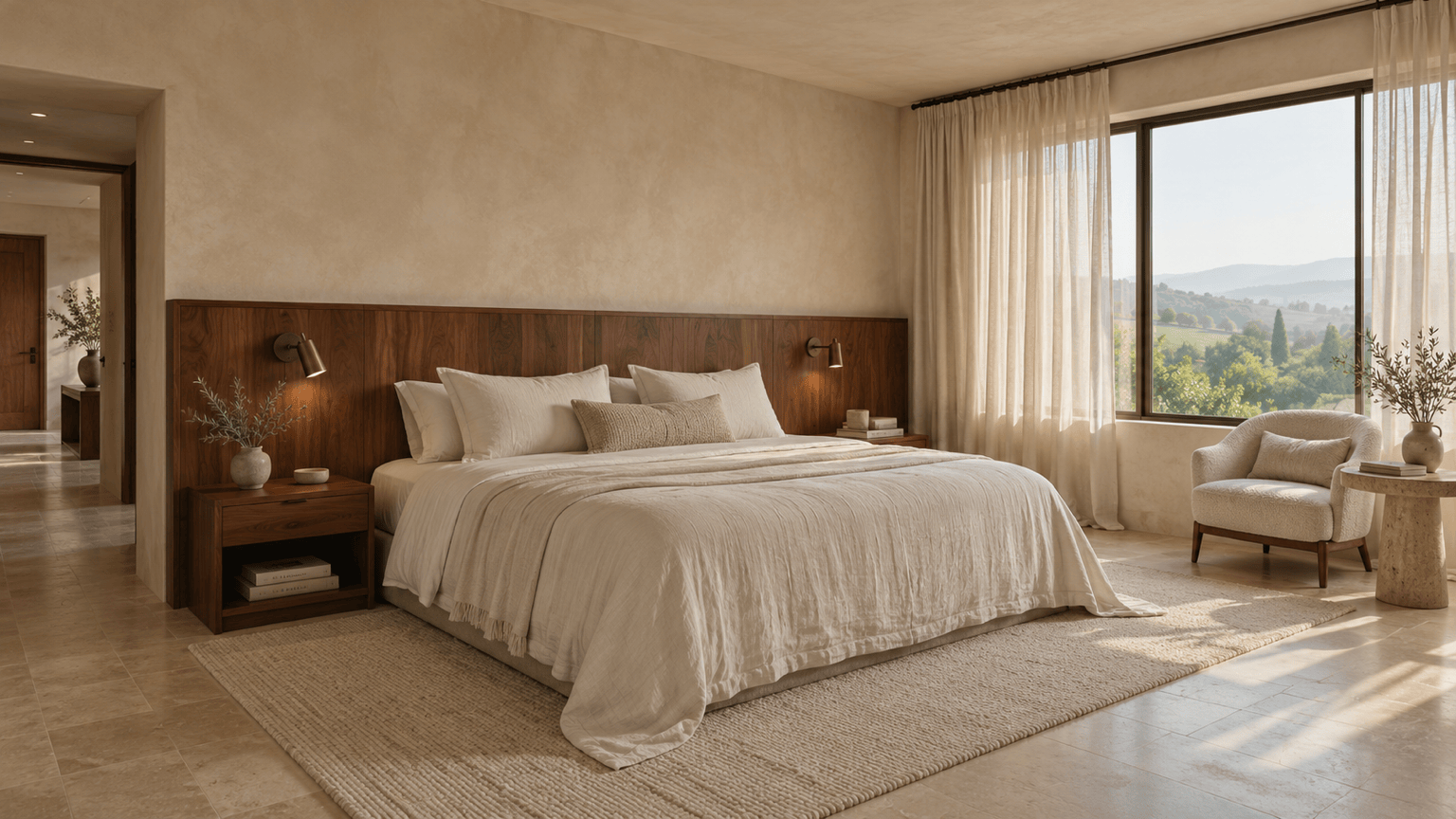
テキストから内装パース:ウォールナットのヘッドボード、質感のあるクリーム色の壁、リネンの寝具、二つのベッドサイドランプを備えたブティックホテルの寝室を作成してください。目の高さから見た室内を、柔らかな朝の光と自然な家具の大きさで表現してください。





