オンラインで無料体験AI画像バリエーション生成ツール
AIで画像バリエーションを作る方法
元になる画像を選ぶ
いくつかの方向性を試す
比較して調整する
選んだ画像をダウンロード

気に入った画像をもとに、選択肢を広げる
自分の画像から始められる
商品写真、キャラクターの絵、アート作品をアップロードすれば、一から説明する必要はありません。画像から画像を生成することで、次の案に視覚的な土台を与えられます。
変更の大きさを言葉で指定
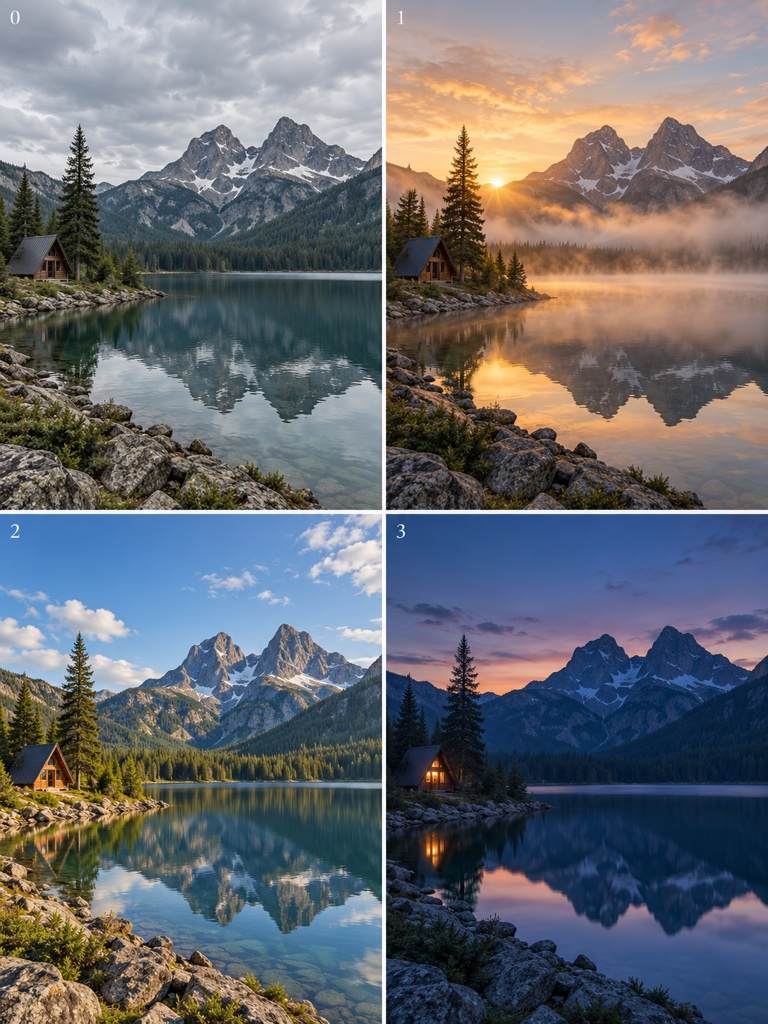
このオンライン画像バリエーション生成ツールでは、わずかな光の調整から大きな画風の変更まで依頼できます。元の特徴を残す部分と、変えてよい部分を伝えましょう。
関連するアイデアを比較
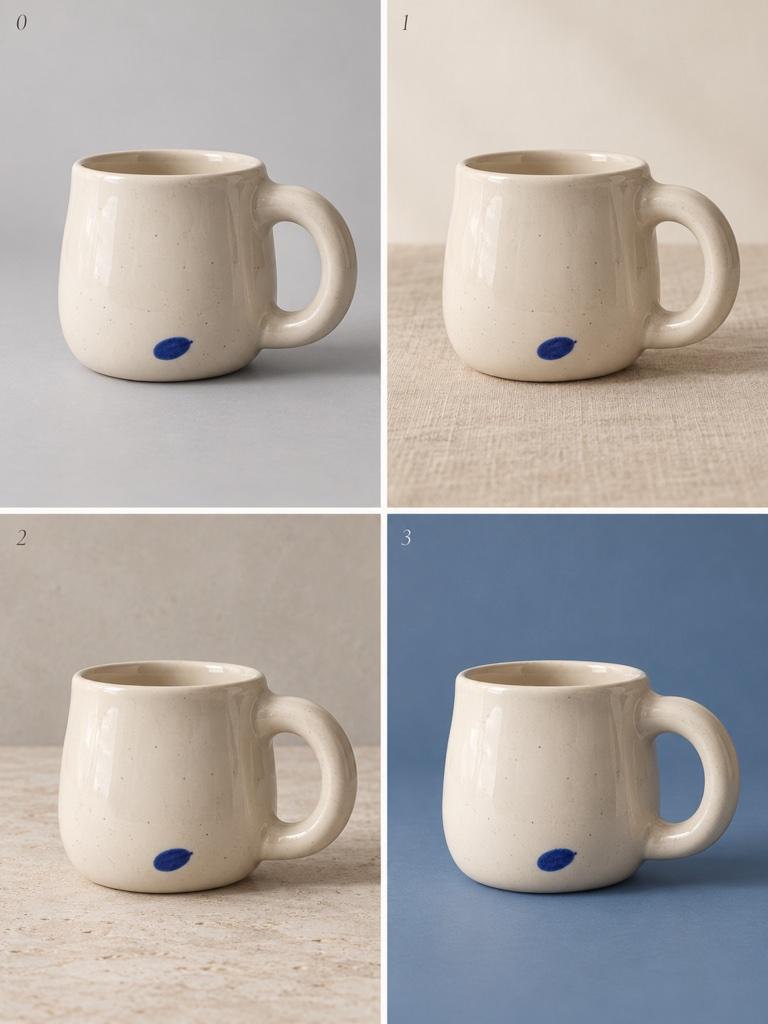
1枚の参照画像から、商品写真やキャンペーン画像のバリエーションを生成します。共通の構図を指定すると、違いを比較しやすくなります。
チャットで引き続き調整
よい仕上がりの画像は、次の参照画像にも使えます。Chat Editで背景をシンプルにしたり、影を柔らかくしたり、細部を修正したりでき、全体の依頼を書き直す手間を減らせます。
気に入った表現を再利用
うまくいった作り方をMew Skillとして保存し、ブランドカラー、スタイルのルール、出力の好みをまとめられます。次の画像シリーズでも同じ手順を使い、繰り返しの説明を減らせます。
選んだ画像を実際の制作に活用
透かしなしのPNGまたはJPGをダウンロードし、WebやSNSで使えます。広告、プレゼンテーション、コンテンツシリーズ用にAI画像バリエーションを作り、用途に合うものを選びましょう。
元画像の特徴を決める細部を残す
- 鮮明な元画像を選ぶ主役がはっきり見え、ピントの合った画像を使います。大きくトリミングされた画像やぼやけた画像では、細部を再現しにくくなります。
- 重要な細部を指定する顔、シルエット、商品の比率、配色、視点など、特に重要な要素を伝えましょう。小さな修正が目的なら、全面的な再デザインは求めないようにします。
- まず1つの要素を変えるポーズ・光・画風を一度に変える前に、背景だけを試しましょう。同じ条件で比較する場合は、どの候補にも同じ元画像を使います。
- 次に進む前に確認する顔、手、商品の輪郭、ロゴ、文字を元画像と比較します。バリエーション生成では細部が描き直されることがあります。結果を確認して採用してから、次の参照画像として使いましょう。
AI画像バリエーションでよくある問題を直す
元画像から変わりすぎています。私の元画像をもう一度使ってください。被写体、フレーミング、色、背景は保ち、光だけを柔らかく暖かい印象に変えてください。
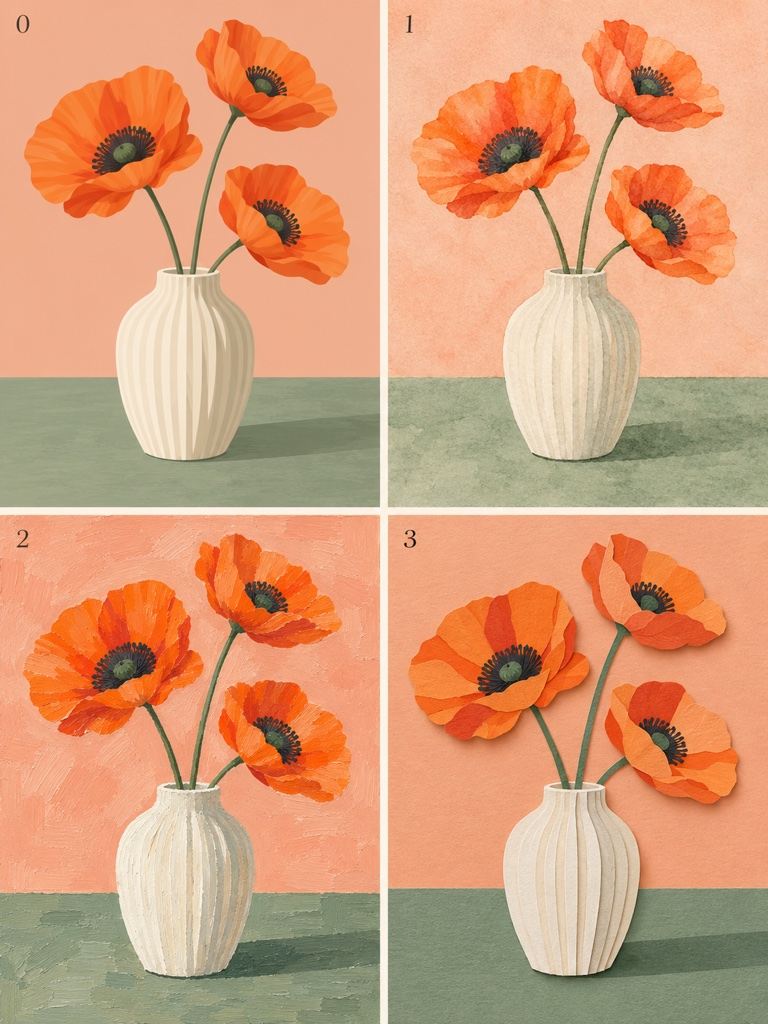
各バージョンが似すぎています。元のアート作品を使い、主役は残したまま、配色がはっきり異なる3つの表現を別々の画像で作成してください。構図は比較しやすいものにしてください。
商品の形が変わっています。元の商品写真に戻ってください。比率、輪郭、素材、印字やマークを保ち、背景だけをすっきりした明るい石材の空間に変えてください。
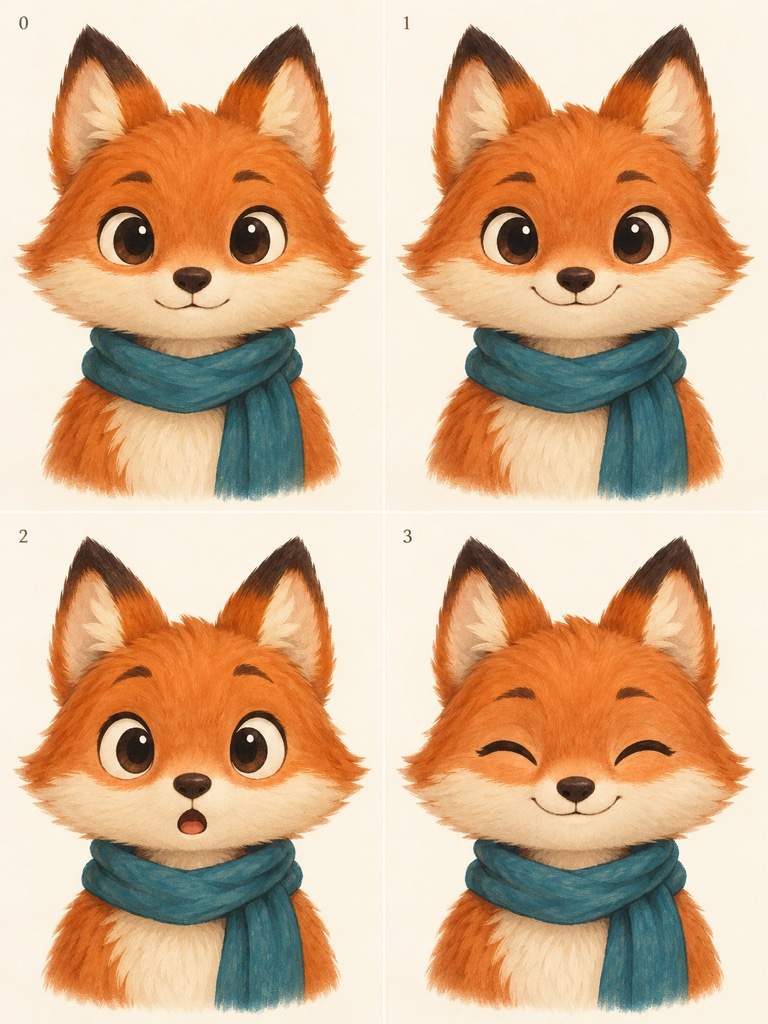
キャラクターが別人に見えます。元のキャラクターイラストを使ってください。顔の形、髪型、衣装、画風を保ち、表情だけを穏やかな笑顔にしてください。
新しい画風で細部が隠れすぎています。元のイラストを使い、より軽い水彩表現にしてください。主役の輪郭と配置を明確に保ち、重要な特徴の周りではラフな筆遣いを抑えてください。
広告案を比較しにくくなっています。元のキャンペーン画像を使い、商品の大きさ、フレーミング、文字をそろえた3枚のバリエーションを別々に作成してください。各バージョンでは背景色だけを変えてください。





