オンラインで無料体験AI画像拡張
AIで画像を拡張する方法
写真をアップロードして方向を指定
元の構図から背景を広げる
つなぎ目と被写体を確認
レイアウトに合わせて書き出す

今ある写真に、もっと使えるスペースを
窮屈な構図を広げる
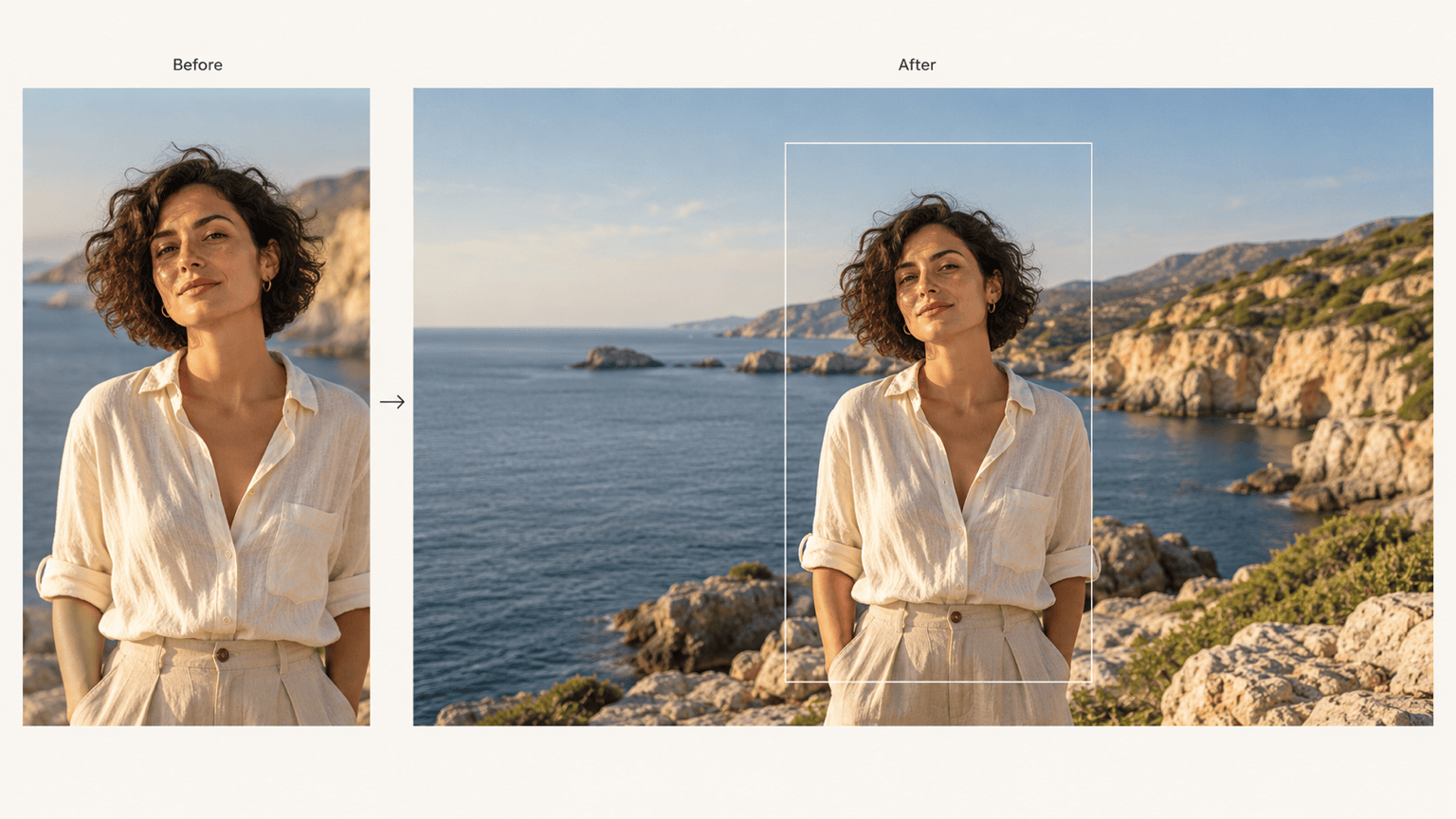
オンラインのAI画像拡張ツールで、横長や縦長の構図をリクエストできます。被写体を引き伸ばすのではなく、周囲の風景を追加して構図を調整します。
フレームの外側を指定
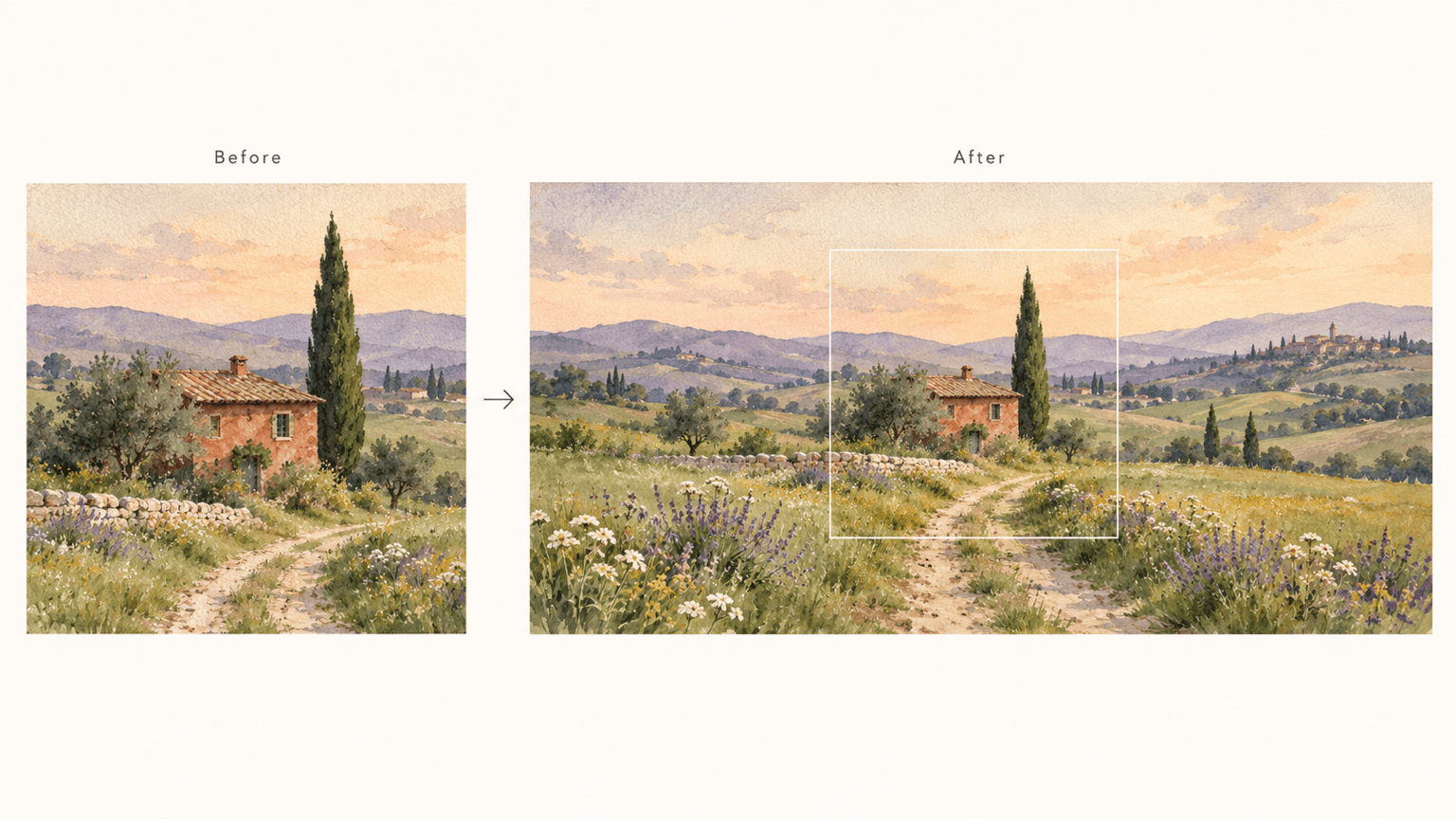
穏やかな空、スタジオ背景、絵画の風景など、続きを描きたい領域を説明できます。新しい領域とともに、元画像で残したい細部も伝えてください。
商品コピーのための余白
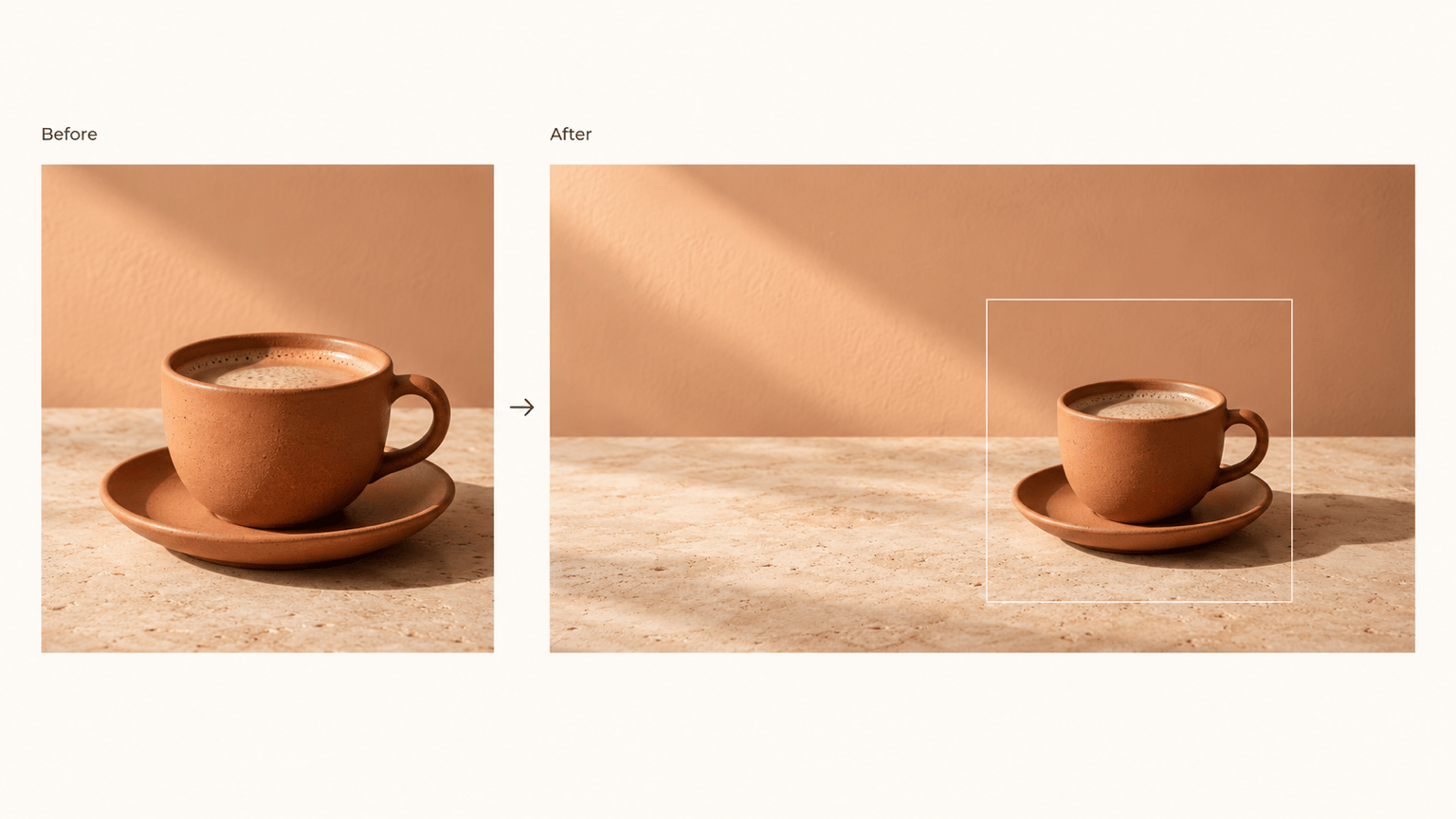
商品写真の背景を延長し、見出しや特典を載せるスペースを作れます。シンプルな面と自然につながる影を指定し、商品輪郭やラベルを確認してください。
チャットで境界を修正
つなぎ目や重複した物体があっても、そこで編集を終える必要はありません。Chat Editで修正点を絞って依頼し、次の結果と比較できます。
広げた画像をデザインに活用
拡張画像をYouTubeバナーやポスターに使えます。Mew Designに文字の追加を依頼し、被写体の周囲に配置しましょう。
まずは一度編集を体験
登録後に付与される無料AIクレジットで始められ、透かしなしで書き出せます。生成や修正に使える回数は、利用可能なクレジットによって変わります。
より自然に背景を拡張するコツ
- できるだけ良い元画像を使う:最も鮮明で、トリミングの少ない写真をアップロードしてください。端がぼやけていると、続きを生成するための情報が少なくなります。
- 残したい細部を伝える:保持したい顔、商品形状、ロゴ、文字を具体的に示します。編集の方向を伝えるもので、ピクセル単位の一致を保証する指定ではありません。
- 少しずつ広げる:縦横比を大きく変える場合は、まず小さな拡張を試してください。空、壁、単純な面は、複雑な建築物よりもつながりを作りやすい題材です。
- つなぎ目をよく見る:曲がった線、重複した物体、粒状感の違い、影の変化を確認し、一度に一つの問題を修正してください。
使いやすい画像拡張・修正の依頼例
アップロードした縦向きの人物写真を、左右の背景を広げて16:9の横長画像にしてください。人物の外見と体の比率を保ち、他の人物は追加しないでください。
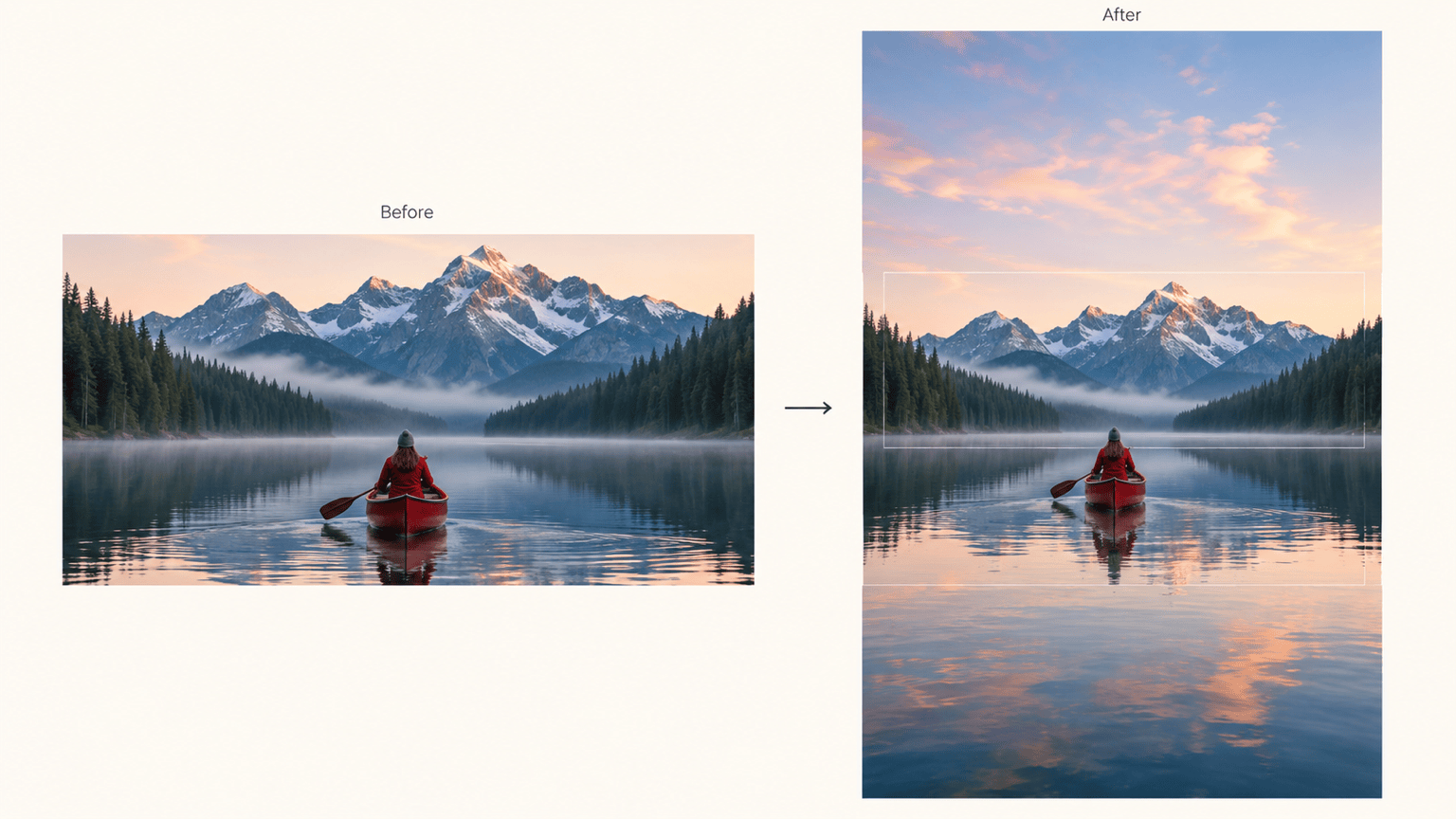
アップロードした風景写真を、縦型ストーリー用の9:16に広げてください。上に空、下に自然につながる前景を追加し、地平線を水平にして被写体全体が見えるようにしてください。
横長広告用に、商品写真の左側の背景を延長してください。後からコピーを入れるので、その部分はすっきりさせてください。面と影をつなげ、商品形状とラベルを保ってください。
アップロードした水彩画を横長の壁紙に広げてください。風景、落ち着いた色、紙の質感、筆づかいを引き継ぎ、中心のモチーフは繰り返さないでください。
この拡張画像の目立つつなぎ目を修正してください。元の境界をまたぐ線をつなぎ、質感と光を合わせ、新しい領域にある重複した物体を取り除いてください。現在の構図は保ってください。
この拡張結果とアップロードした元画像を比較してください。被写体の外見と比率を元に戻し、今回依頼した変更は周囲の背景だけに限定してください。





