オンラインで無料体験AI画像インペインティング
写真の不要なものを消したり、物体を置き換えたり、傷んだ部分を補ったりできます。Mew Design - AIデザインエージェントなら、AI画像インペインティングをシンプルなチャットで進められます。画像をアップロードして、変更する部分と残したい内容を伝えてください。登録後の無料クレジットで始められます。編集にはクレジットを使用します。
AIで写真の一部分を編集する方法
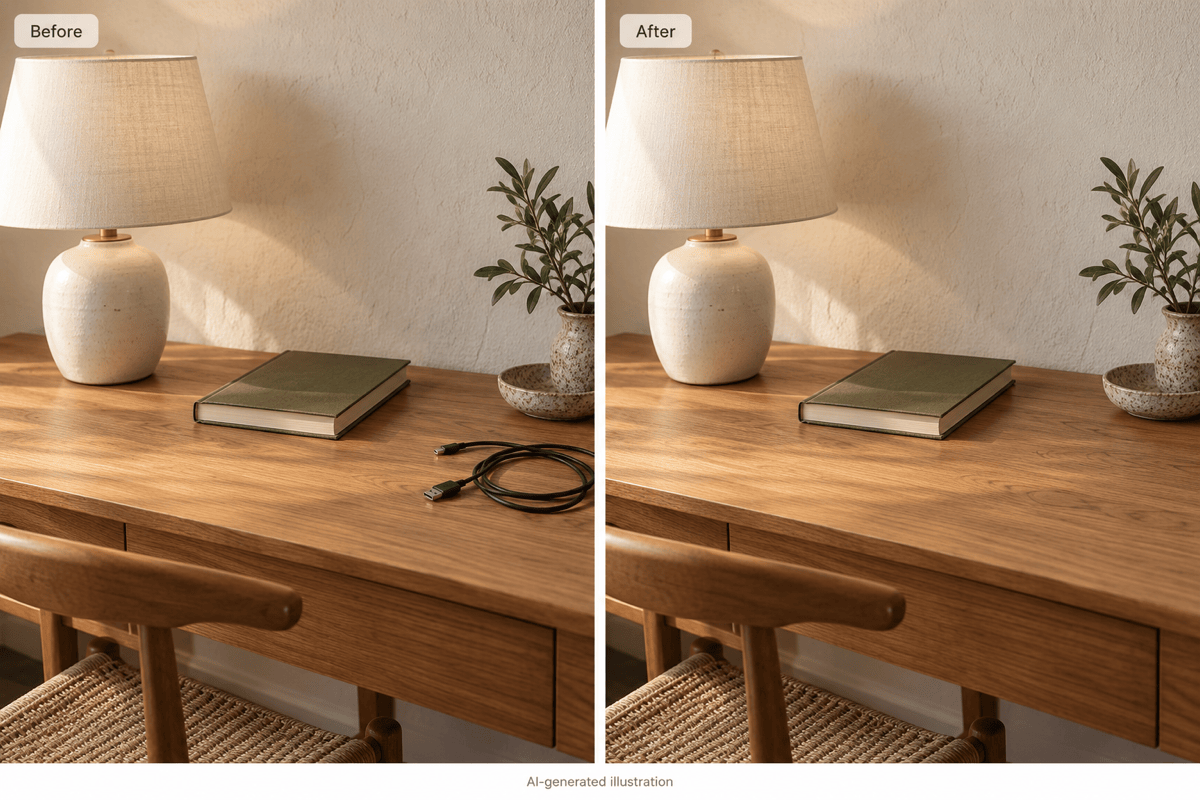
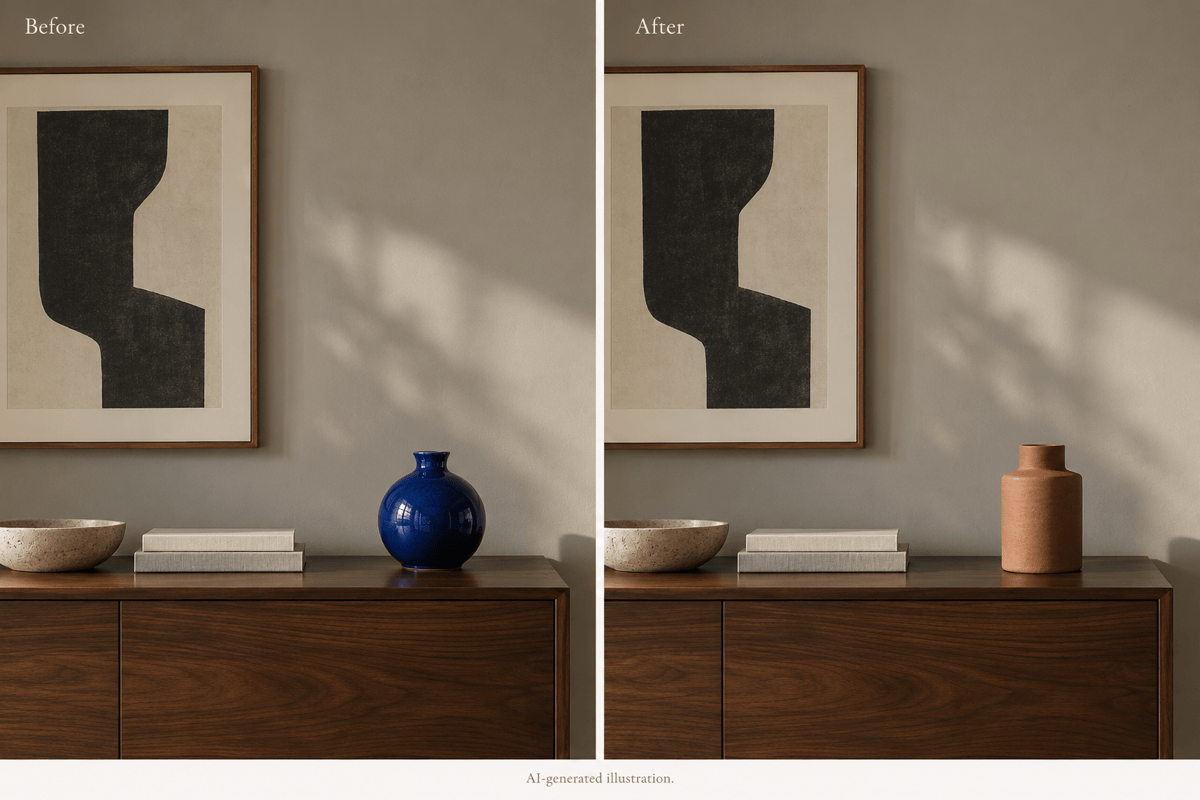
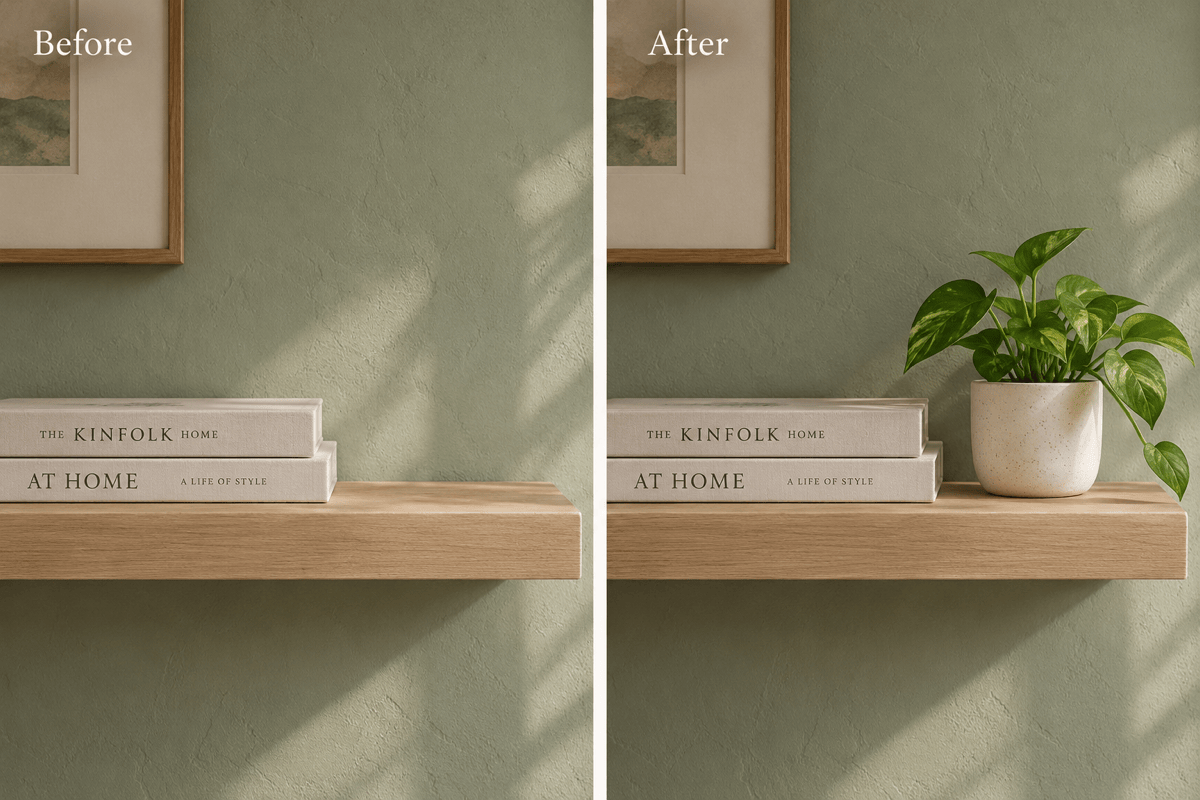
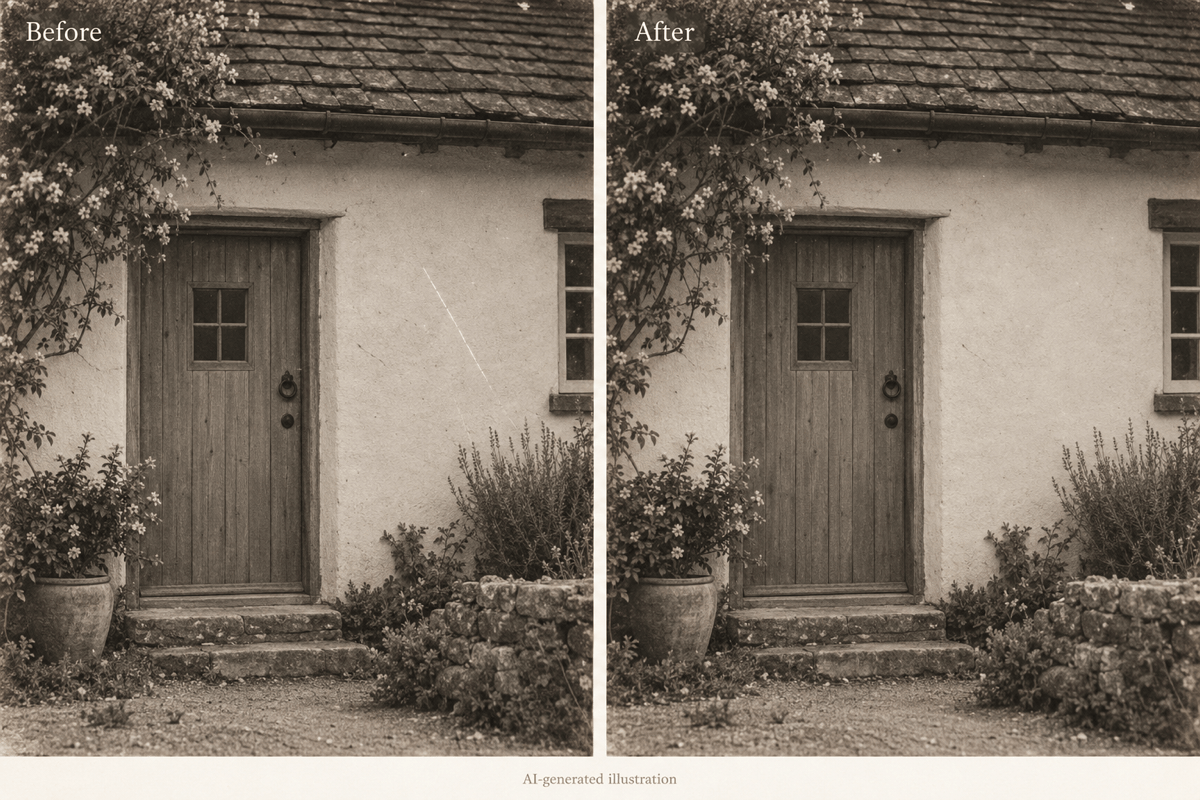
このオンラインAIインペインティングツールに、元の画像と具体的な修正内容を伝えます。ギャラリーには、よくある編集を示すAI生成のビフォー・アフター作例を掲載しています。

最初から作り直さず、必要な部分を編集
自分の画像から始める
アップロードした写真やイラストをAIインペインティングで編集できます。シーン全体を作り直す代わりに、調整したい細部を伝えてください。
普段の言葉で編集を指示
AIインペインティングツールに、どの物体を何に変えるかを伝えます。モデルの設定や専門的なプロンプト構文は必要ありません。
参考画像で置き換えを指定
新しい花瓶、小物、装飾の参考画像をアップロードできます。元画像の遠近感や光に合わせて、スタイルと素材をなじませるよう依頼してください。
チャットで細部を修正
Chat Editで影を柔らかくしたり、境界を自然にしたりできます。元画像を手元に置き、対象範囲以外の変化も確認しましょう。
無料クレジットで編集を体験
登録時の無料クレジットで、AI画像インペインティングをオンラインで試せます。生成と修正にはクレジットを使用し、結果は透かしなしで書き出せます。
元画像になじむ部分編集のポイント
アップロードした写真のランプの横にあるケーブルを消してください。その部分を周囲に合うオーク材の天板の質感で埋め、ケーブルの影も消してください。ランプ、本、光、カメラの角度は変えないでください。
変更内容、補う部分の質感、保護したい細部を明確にすると、意図が伝わりやすくなります。以下の点を確認し、結果が元画像になじんでいるか判断しましょう。
- 対象を一つに絞る位置と見た目で物体を特定します。「全体をよくして」のような広すぎる依頼は避けてください。
- 影や反射も含める物体を消すときは影や反射にも触れ、編集の跡が残らないよう指示しましょう。
- 周囲の質感に合わせる木目、布、草など、空いた部分を埋める表面を説明します。境界の線や繰り返し模様がつながっているか確認してください。
- 残す部分を確認する顔、文字、ロゴ、構図を保つよう依頼します。それでも周辺の細部が変わる場合があるため、書き出す前に両方の画像を比較してください。
インペインティングのよくある問題を修正
アップロードした画像で、削除した物体の薄い影を消してください。代わりの物体は追加せず、周囲の表面の質感をつなげてください。
アップロードした写真の編集部分に見える境界をなじませてください。被写体は変えず、周囲の色、粒状感、鮮明さに合わせてください。
アップロードした画像の置き換えた物体を、元の遠近感と大きさに合わせてください。光の方向を合わせ、控えめな接地影を加えてください。
アップロードした画像で、物体を消した場所の途切れたタイルの線を修復してください。床のほかの部分は変えず、元の間隔と遠近感を保ってつなげてください。
元の写真を参考に、指定した背景の編集だけをやり直してください。人物の顔、髪、ポーズ、服装は保ってください。
アップロードした写真の壁にある小さな傷を修復してください。周囲の質感に合わせ、元の粒状感を保ってください。新しいシーンの細部は作らないでください。




AI画像インペインティングのよくある質問
周囲の視覚情報をもとに、既存の画像内の一部分を埋めたり変更したりする技術です。不要なものの削除、物体の置き換え、小さな破損部分の修復などに使われます。
はい。新規ユーザーは登録後に無料クレジットを受け取れます。生成や編集にはクレジットを使用するため、無制限の無料利用ではなく無料体験です。現在の残高はアカウントで確認してください。
このMew Designのワークフローでは、画像のアップロードとテキスト指示を使います。チャットで物体と位置を指定し、Chat Editで調整します。別途マスクファイルを用意する必要はありません。
必ずしもそうとは限りません。残したい細部を指定しても、AI編集で周囲の内容が変わることがあります。顔、ロゴ、小さな文字を中心に、結果全体を元画像と比較してください。
インペインティングは元画像の範囲内を編集します。アウトペインティングは画像の外側に新しい内容を生成して、キャンバスを広げます。物体を消すだけなら、画像を広げる必要はありません。
はい。写真をアップロードし、消したい物体や置き換える内容を説明してください。削除の場合は空いた部分を埋める表面を、置き換えの場合は形、素材、光を指定すると役立ちます。
傷や小さな欠損の修復を依頼できます。AIは実際に失われた画像を取り戻すのではなく、もっともらしい細部を生成します。原本を保管し、人物の識別に関わる特徴を慎重に確認してください。
質感、遠近感、光が合わないと、編集部分が目立ちます。より鮮明な元画像を使い、Chat Editで一つずつ修正してください。複雑な模様では、再試行が必要なことがあります。
確認済みの結果を、透かしなしのPNGまたはJPGで書き出せます。アカウントで利用できる書き出しサイズを確認し、用途に合うものを選んでください。

